Soll Hermes die Einrichtung übernehmen? Gib Hermes diesen Leitfaden und bitte es, den Eintrag unter mcp_servers vorzubereiten, vorhandene Einstellungen zu erhalten und die Prüfung der Tools zu erklären. Lege deinen DeepSeek-Schlüssel lokal ab und sende ihn niemals in einem Prompt.Follow this guide to add DeepSeek Search to Hermes Agent. Inspect my current
~/.hermes/config.yaml first and preserve every existing MCP server. Prepare a
stdio entry that reads the key from my private env file, expose only the
Search and Fetch tools, and show me the change before saving. Do not read,
print, or transmit the key in chat. Run the Hermes MCP test, then wait for my
approval before making a paid DeepSeek request.Hermes behandelt MCP als festen Bestandteil der eigenen CLI. Du kannst Server hinzufügen, die Verbindung testen, freizugebende Tools auswählen und MCP in einer offenen Sitzung neu laden. Wenn Recherche zum regulären Agent-Workflow gehört, ist ein dauerhaft verbundener MCP-Server sinnvoll. Für gelegentliche Abfragen kannst du stattdessen ein kleines Hilfsprogramm im Terminal starten. Hermes-MCP-Leitfaden
DeepSeek Search über Hermes hinzufügen
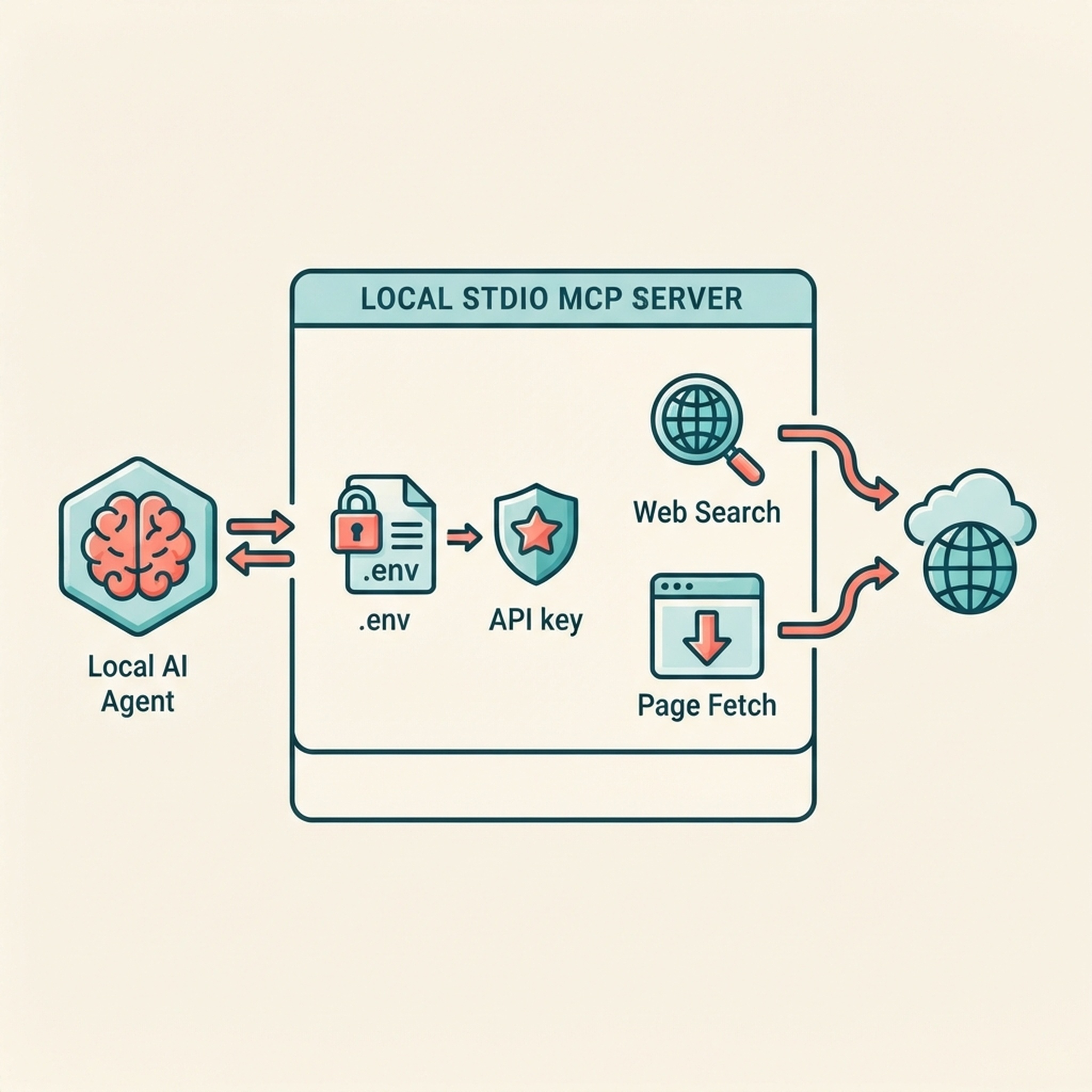
Der MCP-Toolfilter bestimmt, welche Funktionen der Adapter bereitstellt. Die private Umgebungsdatei schützt die DeepSeek-Zugangsdaten.
Installiere Node.js 22 oder neuer. Richte dich nach dem Claude-Code-Setup-Leitfaden, um den lokalen DeepSeek-Search-Adapter und seine festgelegten Abhängigkeiten in einem privaten Verzeichnis zu installieren. Lege eine separate Umgebungsdatei mit DEEPSEEK_API_KEY=... an und beschränke die Leserechte. Speichere den Schlüssel weder in config.yaml noch in Projektdateien oder im Gesprächsverlauf.
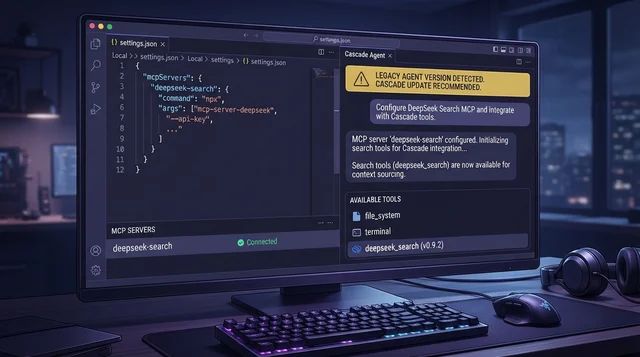
Mit dem interaktiven mcp add-Ablauf von Hermes kannst du einen lokalen stdio-Server hinzufügen und prüfen. Für eine präzise, wiederholbare Konfiguration legst du den folgenden Eintrag unter mcp_servers in ~/.hermes/config.yaml ab:
mcp_servers:
  deepseek-search:
    command: node
    args:
      - --env-file=/Users/you/.config/deepseek-search/.env
      - /Users/you/.local/share/deepseek-search/server.mjs
    enabled: true
    timeout: 30
    tools:
      include:
        - deepseek_search
        - deepseek_fetch
Die Namen in include müssen genau den vom Adapter angekündigten Namen entsprechen. Prüfe vor dem Aktivieren des Filters die README des Adapters oder die Ausgabe der Tool-Erkennung. Weichen die Namen ab, übernimm die exakten IDs. Hermes unterstützt stdio-MCP-Server über command, args und env; der Filter registriert nur die ausgewählten Tools. Hermes-MCP-Konfiguration und Filter
Wenn du lieber den CLI-Assistenten verwendest, starte hermes mcp und wähle das Hinzufügen eines benutzerdefinierten Servers. hermes mcp add akzeptiert einen Servernamen und entweder eine URL oder einen stdio-Befehl. Mit hermes mcp configure kannst du später die ausgewählten Tools anpassen. Führe vor dem Speichern die Verbindungsprüfung aus und kontrolliere die vorgeschlagene Tool-Liste. MCP-Befehle der Hermes-CLI
Registrierung testen und Tools laden
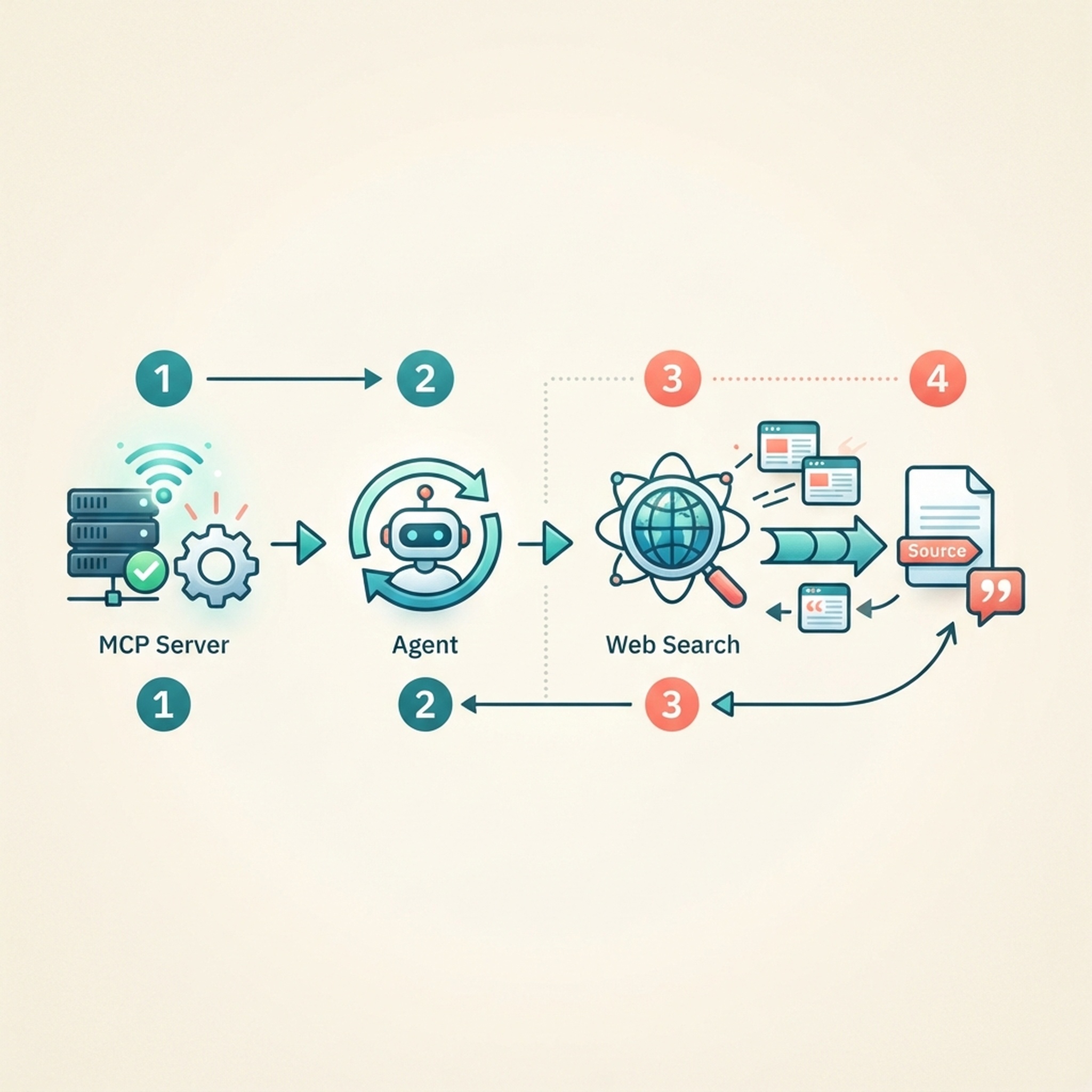
Verbindungstest, Laden in die Sitzung und eine authentifizierte DeepSeek-Anfrage sind getrennte Prüfungen.
Lass Hermes den konfigurierten Server testen:
hermes mcp test deepseek-search
hermes mcp list
Der Test zeigt, ob Hermes eine Verbindung herstellen und Tools erkennen kann. Wenn du die YAML-Datei manuell geändert hast, starte eine neue hermes chat-Sitzung oder führe /reload-mcp in einer laufenden Sitzung aus. Laut Hermes-Dokumentation werden MCP-Tools beim Start erkannt und lassen sich während der Sitzung neu laden. Hermes-MCP-Laufzeitverhalten
Bitte Hermes, eine Frage zu offizieller Dokumentation zu suchen, das beste Ergebnis mit Fetch abzurufen und die Seiten-URL zu zitieren. Prüfe, ob der Tool-Verlauf sowohl Search als auch Fetch enthält. Ein erfolgreicher Verbindungstest bestätigt nicht die DeepSeek-Authentifizierung. Der API-Schlüssel wird erst geprüft, wenn der Adapter eine kostenpflichtige Anfrage sendet.
Nur benötigte Tools freigeben
Search und Fetch haben unterschiedliche Aufgaben: Search findet mögliche Seiten und Zusammenfassungen; Fetch liest eine ausgewählte Seite zur Quellenprüfung. Für ein Rechercheprofil solltest du beide Tools freigeben. Wenn eine Coding-Sitzung nur eine aktuelle Information benötigt, kannst du den MCP-Server deaktivieren und das Hilfsprogramm manuell ausführen. Hermes kann einen Eintrag mit enabled: false deaktivieren, die Auswahl über tools.include einschränken oder Tools anhand ihres Namens ausschließen.
Fehlt ein Tool, vergleiche die exakten MCP-Tool-IDs aus der Erkennung mit dem include-Filter. Ein Tippfehler kann dazu führen, dass der Server zwar verbunden ist, aber kein aufrufbares Tool verfügbar wird. Prüfe außerdem, ob der Hermes-Prozess die Schlüsseldatei lesen darf – nicht nur die Shell, in der du sie angelegt hast.
Für eine einzelne Suche das Shell-Hilfsprogramm nutzen
Wenn Hermes keinen weiteren dauerhaften MCP-Server laden soll, starte das CLI-Hilfsprogramm direkt. Verwende search-cli.mjs aus dem Claude-Code-Leitfaden weiter und speichere die Umgebungsdatei außerhalb des Projekts:
node --env-file=/Users/you/.config/deepseek-search/.env \
  /Users/you/.local/share/deepseek-search/search-cli.mjs \
  search "Hermes Agent official MCP configuration" 3
Rufe das ausgewählte Ergebnis mit dem fetch-Befehl des Hilfsprogramms ab. Das eignet sich für manuelle Prüfungen oder Shell-basierte Abläufe, stellt Hermes aber kein benanntes Search-Tool bereit. Für eine einzelne Abfrage kannst du auch cURL ohne MCP-Konfiguration verwenden. Der DeepSeek-Leitfaden zu Search und Fetch beschreibt Anfrageformate und aktuelle Preise. Prüfe ihn vor einer größeren Abfragemenge.
Häufige Konfigurationsfehler beheben
Meldet hermes mcp test, dass ein Befehl fehlt, gib in der Konfiguration den vollständigen Pfad zu Node an. Funktioniert die Verbindung, Hermes kann ein Tool aber nicht aufrufen, vergleiche tools.include mit den erkannten Namen und lade MCP neu. Bei einem Authentifizierungsfehler korrigierst du die private Umgebungsdatei und startest die Sitzung neu, zu der der Adapter gehört. Poste keine ausführlichen Diagnosen in öffentlichen Issues, wenn sie Request-Header oder lokale Pfade enthalten.
Die Einrichtung ist abgeschlossen, wenn Hermes die ausgewählten Tools erkennt, sie in einer neuen oder neu geladenen Sitzung bereitstellt und nach Search und Fetch eine Antwort mit Quellenangabe liefert. Bewahre den Schlüssel sicher auf und öffne die von Fetch abgerufene Primärquelle, bevor du dich auf die Zusammenfassung verlässt.
Autor: Martin Hayes, Entwickler von mehr als 200 GEO-Umsetzungschecklisten bei Auspia. Er verfasst praktische Einrichtungsleitfäden und wiederverwendbare Implementierungschecklisten.