Soll Cline die Einrichtung vorbereiten? Teile diesen Leitfaden mit Cline und bitte es, die bestehende MCP-Konfiguration zu prüfen, den Adaptereintrag zu entwerfen und dir zu erklären, wo du den Schlüssel lokal einträgst. Sende den Schlüssel nicht im Chat.
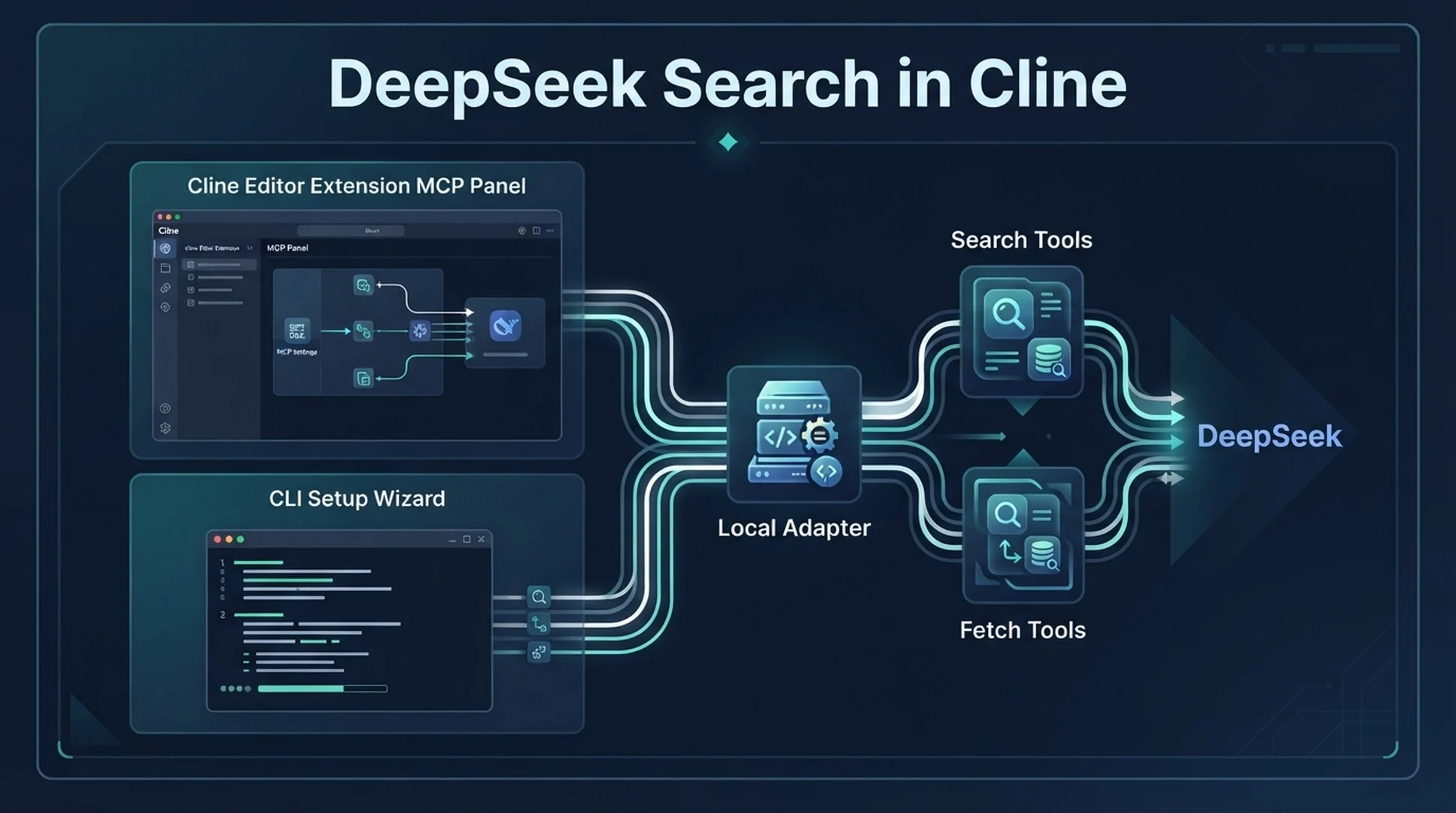
Richte DeepSeek Search anhand dieses Leitfadens in meiner Cline-Umgebung ein. Frage zuerst, ob ich die Editor-Erweiterung oder Cline CLI meine. Prüfe anschließend die aktuellen MCP-Einstellungen dieser Oberfläche und füge den Eintrag hinzu, ohne bestehende Konfiguration zu überschreiben. Verwende den lokalen Node-Adapter und lade den API-Schlüssel aus einer privaten Umgebungsdatei. Lies, drucke oder committe den Schlüssel niemals. Lass die automatische Freigabe leer, damit ich Tool-Aufrufe prüfen kann. Erkläre mir, wie ich Search und Fetch verifiziere, und frage vor jeder möglicherweise kostenpflichtigen Anfrage nach.Bei Cline musst du zuerst entscheiden, welche Oberfläche du verwendest. In der Editor-Erweiterung fügst du den Server über das MCP-Servers-Panel hinzu. In Cline CLI kannst du den interaktiven Manager cline mcp oder den Assistenten cline mcp install verwenden. Lege die Oberfläche vor dem Bearbeiten fest, denn Erweiterung und CLI können unterschiedliche Speicherorte für Einstellungen nutzen. Die aktuelle MCP-Übersicht von Cline beschreibt beide Oberflächen und das Serverformat.
Editor-Erweiterung: MCP über das Panel einrichten
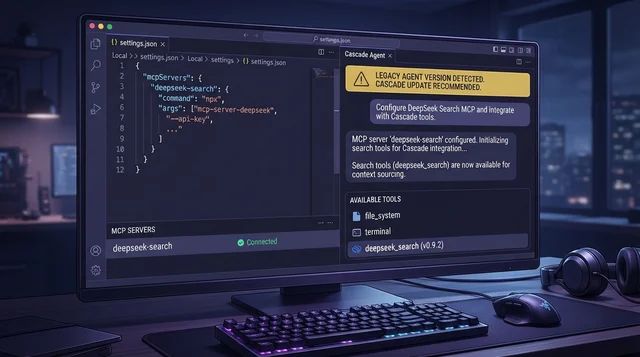
Öffne das Cline-Panel, wähle das Symbol MCP Servers, dann Configure und Configure MCP Servers. Dadurch wird die JSON-Konfiguration der Erweiterung geöffnet. Erhalte vorhandene Einträge und ergänze den DeepSeek-Server unter mcpServers:
{
  "mcpServers": {
    "deepseek-search": {
      "command": "node",
      "args": [
        "--env-file=/Users/you/.config/deepseek-search/.env",
        "/Users/you/tools/deepseek-search/server.mjs"
      ],
      "disabled": false,
      "autoApprove": []
    }
  }
}
Lege .env außerhalb des Repositorys an und beschränke den Dateizugriff. Die Datei sollte DEEPSEEK_API_KEY=... enthalten; die obige Konfiguration verweist nur auf den Pfad und speichert den Schlüssel nicht. Lass autoApprove für diese schreibgeschützte Suchverbindung leer, damit Cline vor der Verwendung weiterhin um Erlaubnis bittet. Falls deine Cline-Version ein Formular für Remote Servers anbietet, ist es für gehostete Endpunkte gedacht; der Adapter in diesem Artikel läuft lokal über STDIO.
Speichere die Konfiguration und kehre zum MCP-Panel zurück. Aktiviere oder starte deepseek-search bei Bedarf neu. Der Servereintrag sollte aktiv sein und deepseek_search sowie deepseek_fetch in der Toolliste anzeigen. Die MCP-Dokumentation von Cline erklärt auch, wo die Konfiguration im Panel liegt und wie sich der Serverstatus verwalten lässt.
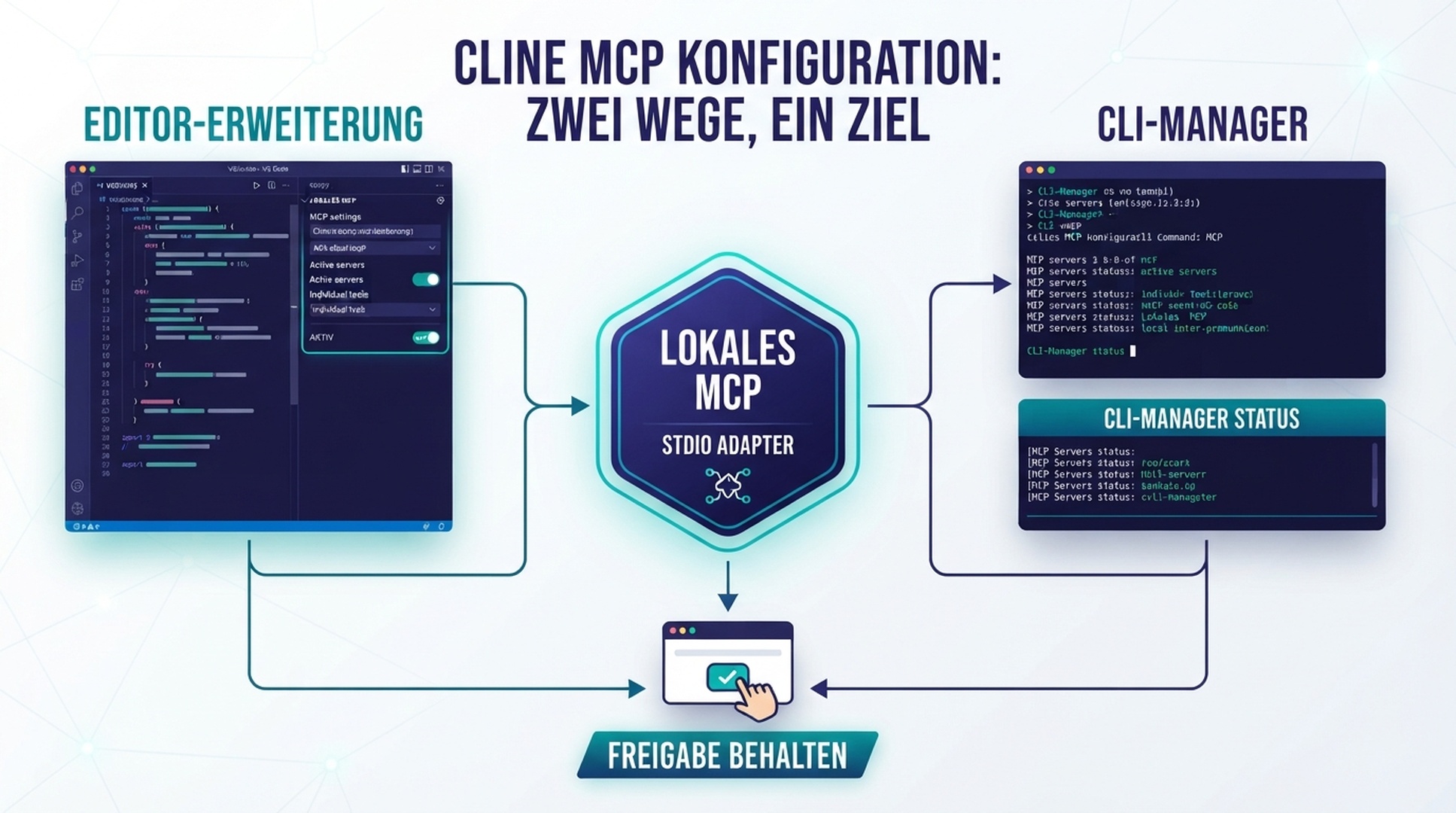
Wähle die Einstellungsoberfläche passend zum Cline-Client, den du tatsächlich verwendest.
Cline CLI: den MCP-Manager verwenden
Wenn du im Terminal arbeitest, prüfe zuerst cline --version. Der interaktive CLI-Manager ist cline mcp. Um einen lokalen Server schnell zu registrieren, starte den Installationsassistenten im Projektverzeichnis:
cline mcp install deepseek-search -- \
  node --env-file=/Users/you/.config/deepseek-search/.env \
  /Users/you/tools/deepseek-search/server.mjs
Das Trennzeichen -- unterscheidet die Serverargumente von Cline vom Befehl, der den MCP-Prozess startet. Der Assistent fragt nach dem Servernamen und den Befehlsdetails und speichert anschließend die Konfiguration. Führe cline mcp erneut aus, um den Server und seinen Aktivierungsstatus zu prüfen. Die aktuelle Cline-CLI-Referenz dokumentiert den interaktiven Manager und cline mcp install. Die CLI-Konfigurationsanleitung nennt ~/.cline/data/settings/cline_mcp_settings.json als Speicherort. Prüfe den Pfad deiner installierten Version und gehe nicht davon aus, dass die Editor-Erweiterung dieselbe Datei verwendet.
Belege und Berechtigungen mit einer kleinen Aufgabe prüfen
Bitte Cline, eine aktuelle Frage zu einer Abhängigkeit in deinem Projekt zu recherchieren. Es soll nach der offiziellen Dokumentation suchen, ein Ergebnis abrufen, nur Aussagen zitieren oder zusammenfassen, die der abgerufene Text stützt, und die URL angeben. Prüfe in der Toolaktivität, dass zuerst deepseek_search und danach deepseek_fetch aufgerufen wurde. Ein verbundener Server beweist nur, dass der Prozess gestartet wurde, nicht dass die Ergebnisse die Antwort stützen.
Für einen schnellen Test ohne MCP-Registrierung kannst du das gemeinsame Hilfsprogramm search-cli.mjs aus dem Claude-Code-Leitfaden in einem für Cline zugänglichen Terminal ausführen. Suche einmal, rufe die gewählte URL ab und prüfe die Ausgabe selbst. Ein einmaliger curl-Aufruf an https://api.deepseek.com/v1/tools/search ist eine weitere Möglichkeit. Eine erfolgreiche Anfrage wird berechnet und hinterlässt kein dauerhaftes Cline-Tool. Die aktuellen Endpunktfelder und Preise stehen in DeepSeeks Search-und-Fetch-API-Dokumentation.
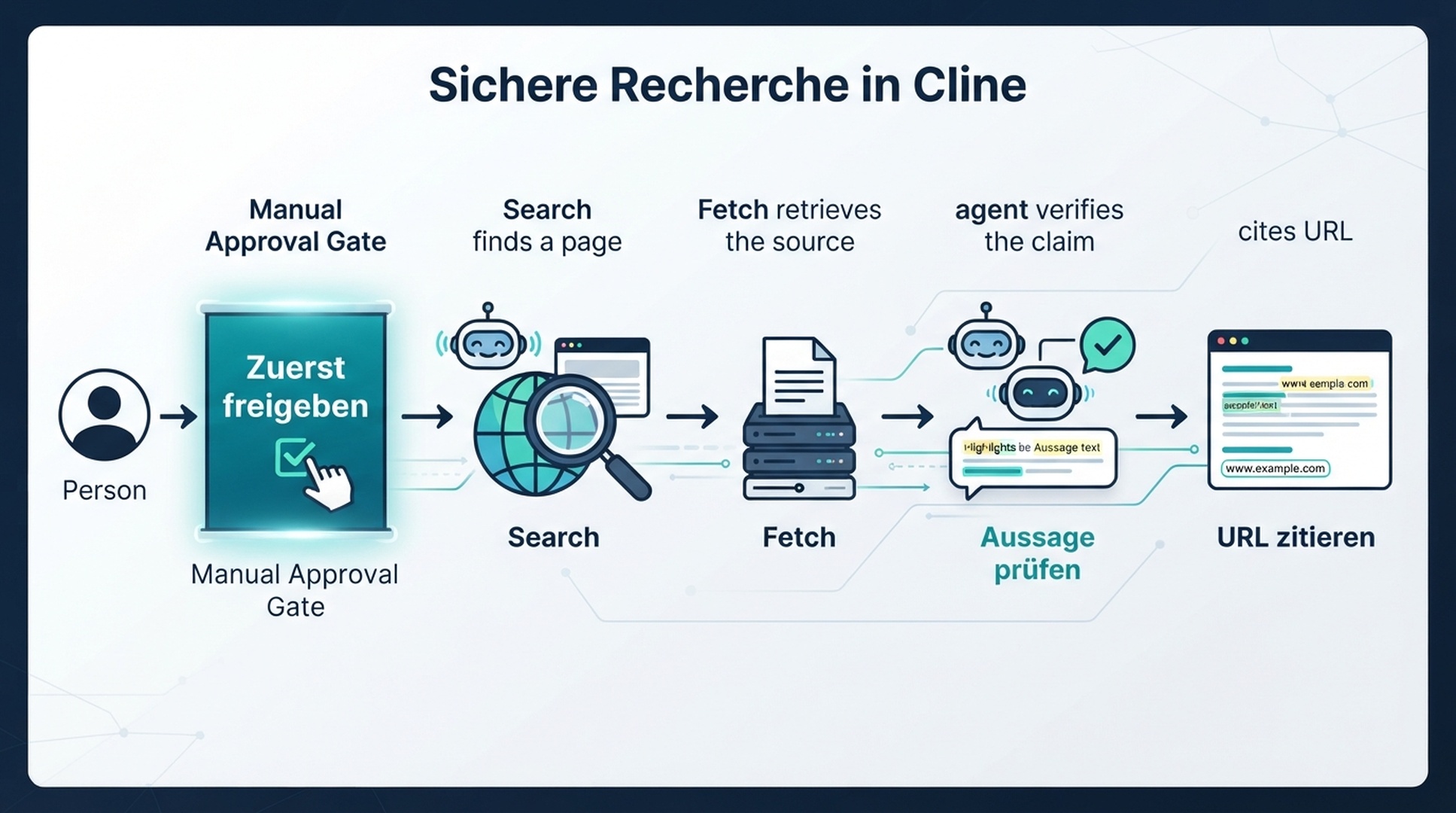
Lass die automatische Freigabe ausgeschaltet, bis du das Verhalten der Tools verstanden hast.
Wenn der Server fehlt oder die Verbindung scheitert
Wenn das Cline-Panel keinen Server anzeigt, prüfe, ob du die Erweiterungskonfiguration bearbeitet hast, die du über genau dieses Panel geöffnet hast, und nicht eine ähnlich benannte Datei einer anderen Cline-Oberfläche. In der CLI kannst du mit cline mcp die registrierten Server prüfen. Bei einer getrennten Verbindung kontrolliere, ob der Prozess Node aufrufen kann, der Pfad zur Umgebungsdatei existiert und sich der Adapter im Terminal starten lässt. Bei Authentifizierungsfehlern prüfe den lokalen Schlüssel und den Kontostatus, ohne den Schlüssel auszugeben oder Protokolle mit Headern weiterzugeben.
Eine sichere Einrichtung aktiviert den Server nur dort, wo du ihn brauchst, lässt autoApprove unverändert leer, bis du es bewusst änderst, zeigt beide Tools an und liefert eine Testantwort, die auf abgerufenem Quelltext beruht. Öffentliche Seiten aus Search und Fetch sind nicht vertrauenswürdige Inhalte und keine Anweisungen an Cline.
Autor: Jasper Quinn, KI-Suchproduktforscher bei Auspia, der mehr als 60 Funktionsänderungen verfolgt. Er schreibt über dynamische KI-Suchprodukte und ihr Verhalten in der Praxis.
Weitere DeepSeek-Search-Einrichtungsanleitungen
Den vollständigen Agent-Einrichtungsleitfaden ansehen
Weitere Plattformleitfäden: DeepSeek Search zu Amazon Q Developer hinzufügen · DeepSeek Search mit Continue verbinden.