Soll Roo die Einrichtung vorbereiten? Teile diesen Leitfaden mit Roo Code und bitte es, erst die globale und die Projekt-MCP-Konfiguration zu prüfen und danach eine minimale Änderung vorzuschlagen. Bewahre den API-Schlüssel lokal in einer Umgebungsdatei auf und kontrolliere die Änderungen vor dem Speichern.
Help me add DeepSeek Search to Roo Code using this guide. First tell me whether
this project should use a project-level or global MCP entry, then inspect the
existing configuration at that scope. Preserve other servers. Add the local
Node adapter with the key loaded from a private env file, keep alwaysAllow
empty, and show me the JSON diff. Do not reveal the key or make a paid request
without asking me first.
Die wichtigste Entscheidung bei Roo Code ist der Geltungsbereich. Ein globaler MCP-Server steht dir in mehreren Arbeitsbereichen zur Verfügung; .roo/mcp.json bindet einen Server an ein Projekt. Wenn beide Speicherorte einen gleichnamigen Server definieren, hat der Projekteinstieg Vorrang. Da Websuche nicht in jedes Repository gehört, empfiehlt sich zunächst die Projektebene. Erst bei regelmäßigem Bedarf kannst du sie global einrichten. MCP-Konfiguration für Roo Code
Die passende Roo-Konfiguration wählen
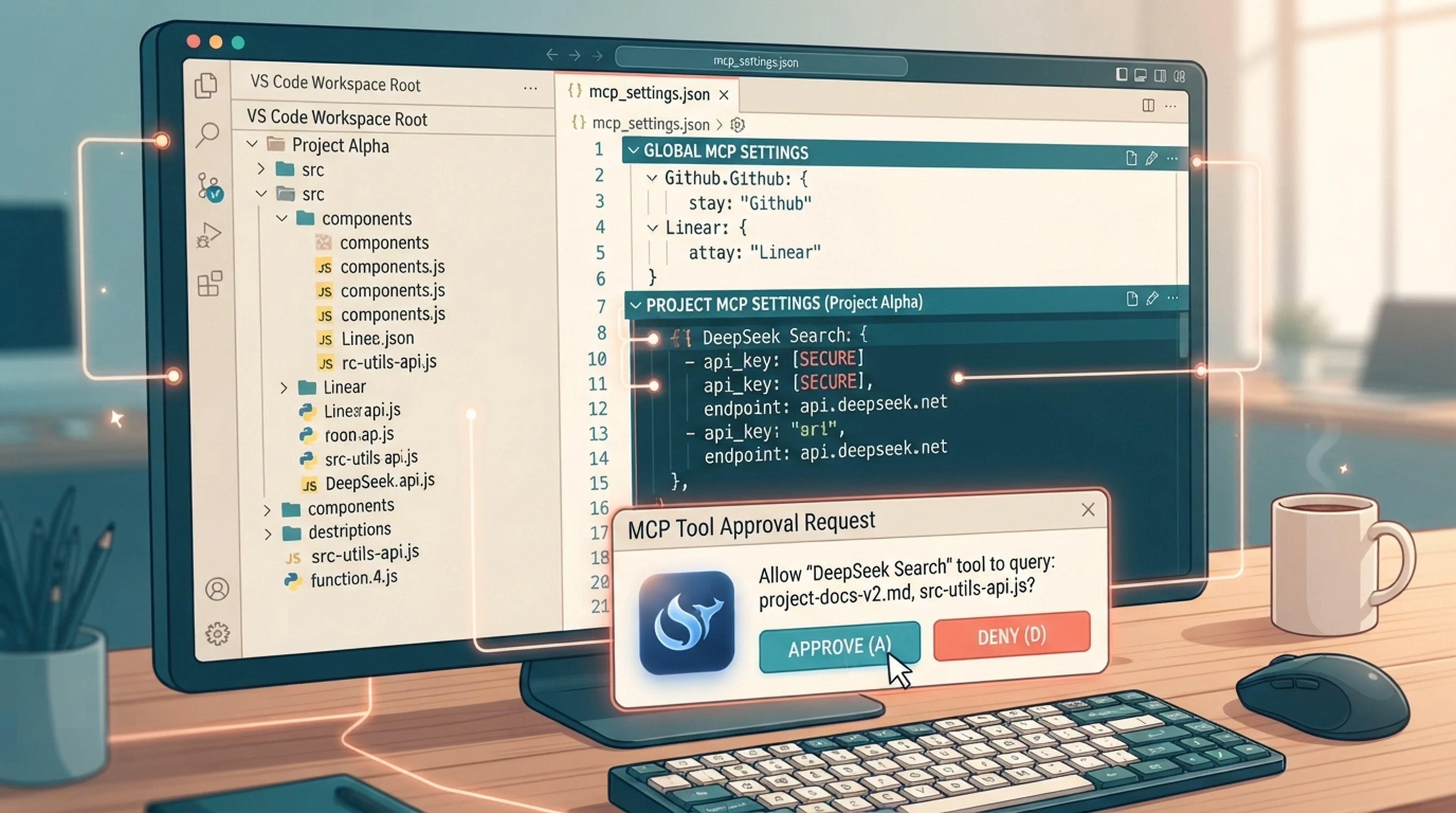
Öffne im MCP-Einstellungsbereich von Roo Code Edit Project MCP oder Edit Global MCP. Eine Projektdatei für ein Team solltest du nur committen, wenn sie keine Geheimnisse enthält. Der folgende Adaptereintrag verweist auf eine Umgebungsdatei, sodass sich die Konfiguration ohne den Schlüssel teilen lässt:
{
  "mcpServers": {
    "deepseek-search": {
      "command": "node",
      "args": [
        "--env-file=/Users/you/.config/deepseek-search/.env",
        "/Users/you/.local/share/deepseek-search/server.mjs"
      ],
      "alwaysAllow": [],
      "disabled": false,
      "timeout": 60
    }
  }
}
Die Konfiguration nutzt Roo-Felder aus der Dokumentation: command, args, alwaysAllow, disabled und timeout. Lass alwaysAllow beim ersten Test leer, damit Roo jede einzelne Werkzeugabfrage autorisiert. Ersetze die Beispielpfade durch absolute Pfade und verwende Node.js 22 oder neuer. Installiere den Adapter und seine exakt festgelegten Abhängigkeiten in einem vertrauenswürdigen Verzeichnis gemäß dem Claude-Code-Leitfaden. Lege danach eine private Umgebungsdatei mit DEEPSEEK_API_KEY=... an.
Roo unterstützt Umgebungsvariablen in Argumenten, etwa ${env:VARIABLE_NAME}, und kann Werte über env übergeben. Dafür muss der VS-Code-Prozess die Variable geerbt haben. Wenn Roo über einen Desktop-Starter ohne Shell-Umgebung geöffnet wird, ist --env-file verlässlicher.
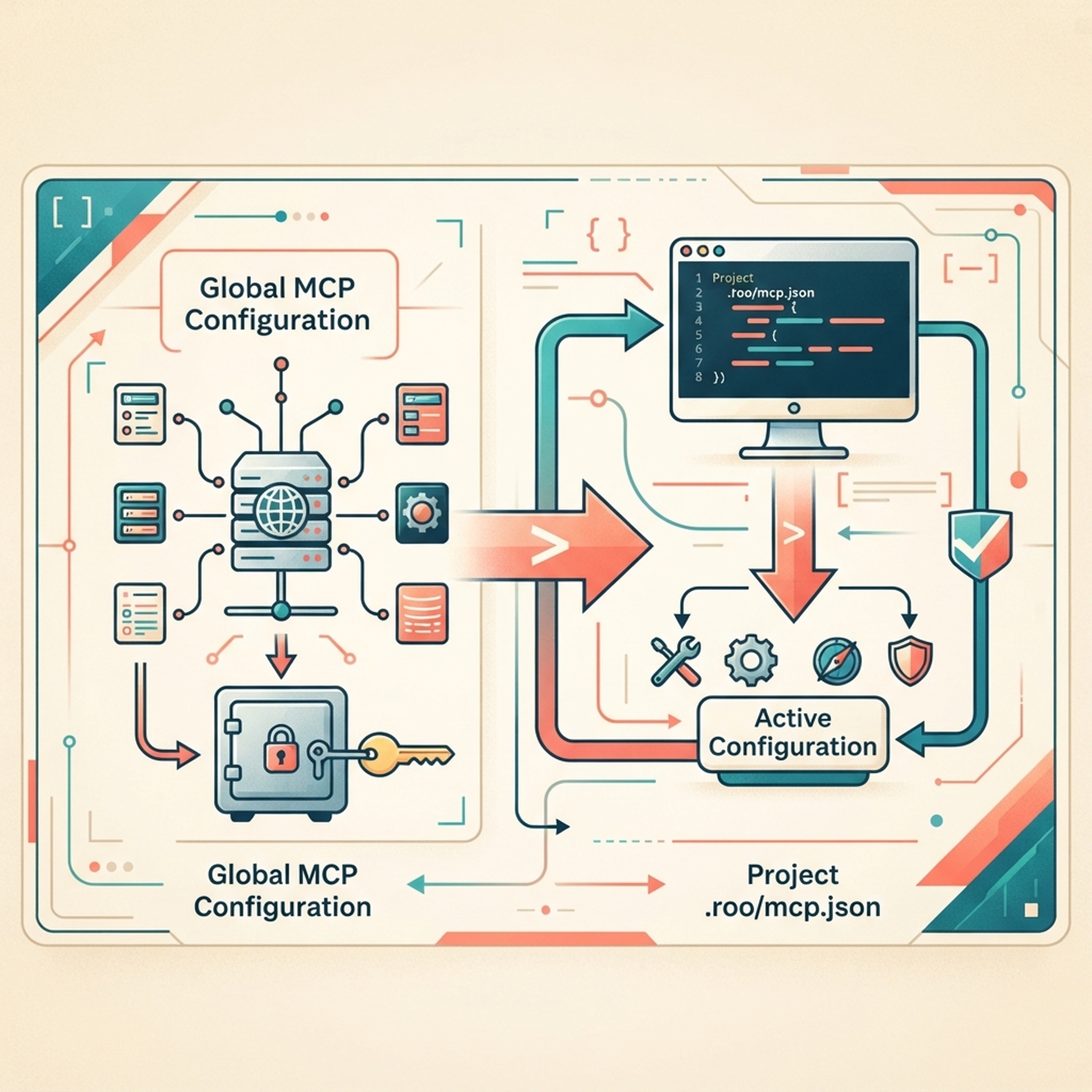
Mit einer Projektdatei bleibt die Verbindung an einen Arbeitsbereich gebunden.
Den Server im benötigten Arbeitsbereich laden
Kehre nach dem Speichern von .roo/mcp.json zu den Roo-MCP-Einstellungen zurück und bestätige, dass der Server verbunden ist. Projekteinstellungen werden aus dem Projektstamm geladen. Stelle daher sicher, dass VS Code das Repository mit der Datei .roo/mcp.json geöffnet hat. Wenn du die globale Datei bearbeitet hast, prüfe den entsprechenden globalen Eintrag. Bei gleichen Namen gilt die Projektdefinition.
Roo kann MCP-Tools in Modi verwenden, die die Werkzeuggruppe mcp enthalten. Ask, Architect und Code umfassen den MCP-Zugriff. Prüfe bei einem eigenen Modus dessen Werkzeugberechtigungen und aktiviere MCP, bevor du den Server selbst untersuchst. Roo-Modi und Werkzeuggruppen
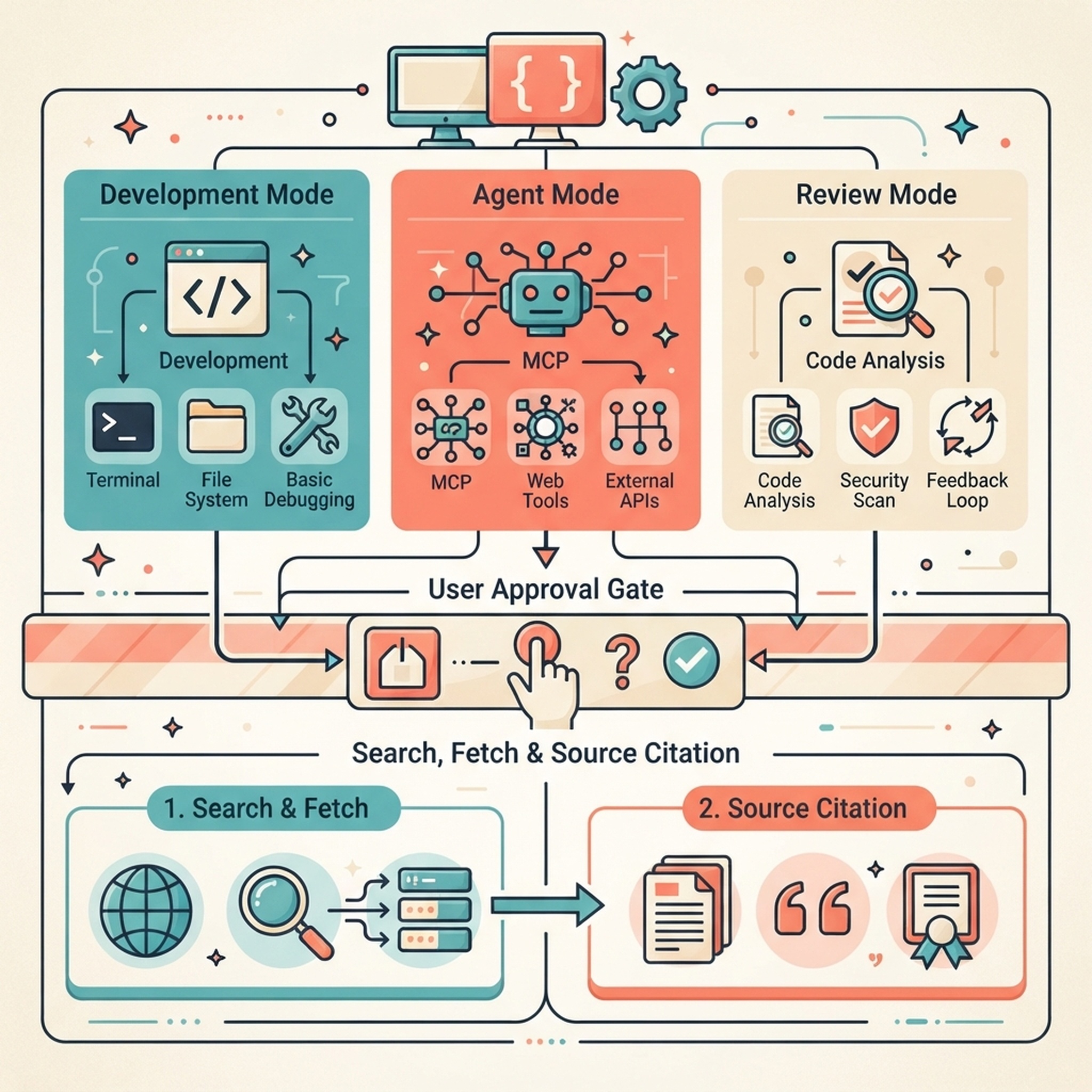
Wenn ein Server fehlt, prüfe zuerst den aktiven Modus.
Einen kleinen Quellencheck mit sichtbaren Freigaben durchführen
Bitte Roo um eine klar begrenzte Recherche: Suche die offizielle Dokumentation zu einer Paketfunktion, rufe das beste Ergebnis mit Fetch ab und erläutere die Antwort mit der Quell-URL. Bestätige jeweils einen Search- und einen Fetch-Aufruf und prüfe die Werkzeugnachrichten. Der abgerufene Seitentext sollte die Antwort belegen; die Zusammenfassung der Suche allein genügt nicht.
Der Adapter stellt deepseek_search und deepseek_fetch bereit. Die Werkzeug-IDs müssen mit den von Roo erkannten Servernamen übereinstimmen. Eine erfolgreiche Verbindung reicht nicht: Ein Tippfehler in disabledTools oder fehlende Modusberechtigungen können das gewünschte Werkzeug ausblenden. Lass alwaysAllow leer, bis du das Verhalten kennst. Wenn weniger Rückfragen nötig sind, erlaube gemäß deinen Richtlinien nur bestimmte schreibgeschützte Tools automatisch. Roo verwendet disabledTools, um Werkzeuge auszublenden, und alwaysAllow für automatische Freigaben. Roo-MCP-Serverfelder
Ein Verbindungstest stellt keine DeepSeek-Anfrage. Authentifizierung und Kosten werden erst geprüft, wenn ein Tool die API aufruft. Lies vor größeren Abfragemengen den aktuellen Search-und-Fetch-Leitfaden von DeepSeek.
Einmalige Shell-Abfragen von Roo-Tools trennen
Für gelegentliche Suchen kannst du den Helfer aus dem Claude-Code-Setup-Leitfaden im Roo-Terminal oder in deinem eigenen Terminal starten:
node --env-file=/Users/you/.config/deepseek-search/.env \
  /Users/you/.local/share/deepseek-search/search-cli.mjs \
  search "Roo Code MCP project configuration" 3
Rufe eine ausgewählte URL anschließend mit dem fetch-Befehl des Helfers ab. Dadurch erhält Roo kein aufrufbares Tool. Verwende MCP, wenn Roo bei einer Aufgabe selbst recherchieren soll. Alternativ kannst du eine einzelne cURL-Anfrage ausführen und den API-Inhalt selbst prüfen.
Die fehlerhafte Ebene korrigieren
Meldet Roo einen getrennten Server, prüfe Node-, Adapter- und Umgebungsdateipfad mit demselben Benutzerkonto, unter dem VS Code läuft. Ist der Server verbunden, aber Search fehlt, kontrolliere den geöffneten Arbeitsbereich, einen gleichnamigen Projekteinstieg, der die globale Konfiguration überschreibt, und die MCP-Berechtigungen des aktiven Modus. Sind die Tools sichtbar, aber die Authentifizierung schlägt fehl, aktualisiere die private Schlüsseldatei und starte den Server neu oder lade ihn erneut.
Die Einrichtung ist abgeschlossen, wenn die gewünschte Konfiguration vorhanden ist, Roo beide Werkzeuge im verwendeten Modus erkennt und ein kontrollierter Search-zu-Fetch-Test die abgerufene Quelle zitiert. Private Suchbegriffe und Repository-Details gehören nicht in öffentliche Suchanfragen. Abgerufene Webseiten sind Referenzmaterial, keine Anweisungen an Roo.
Autor: Victor Lane, GEO-Audit-Spezialist mit mehr als 300 Readiness-Prüfungen bei Auspia. Er verfasst praktische Readiness-Checks und klare Diagnoseanleitungen für KI-Such-Workflows.
Weitere DeepSeek-Search-Einrichtungsanleitungen
Den vollständigen Agent-Einrichtungsleitfaden ansehen
Verwandte Plattformanleitungen: OpenCode ein MCP-Tool mit definiertem Geltungsbereich hinzufügen · DeepSeek Search mit MCP und Profilen zu Warp Agent hinzufügen