¿Quieres que tu agente del IDE lo configure? Comparte esta guía con JetBrains AI Assistant y pídele que prepare la entrada MCP, explique cada cambio y deje la clave API para que la introduzcas localmente. Nunca pegues la clave en el chat.
Use this guide to add DeepSeek Search to JetBrains AI Assistant in this IDE.
Inspect the current MCP settings first and preserve all existing servers. Prefer
project scope unless I ask for global access. Do not read, print, or save my
DeepSeek key in project files or chat. Prepare the local Node command using a
private env file, show me the exact settings entry, and wait for me to enter
the key. Verify that the server connects and both tools are listed. Do not
make a billable request until I approve it.
JetBrains AI Assistant configura MCP desde los ajustes del IDE, sin imponer una convención de archivos por repositorio. Si trabajas en IntelliJ IDEA, PyCharm, WebStorm u otro IDE de JetBrains, puedes decidir si el servidor de búsqueda pertenece a un proyecto o a toda tu cuenta. Esta guía añade el puente existente de DeepSeek Search como proceso local; no reemplaza el contexto de código ni la documentación integrada de JetBrains.
Añade el servidor local en AI Assistant
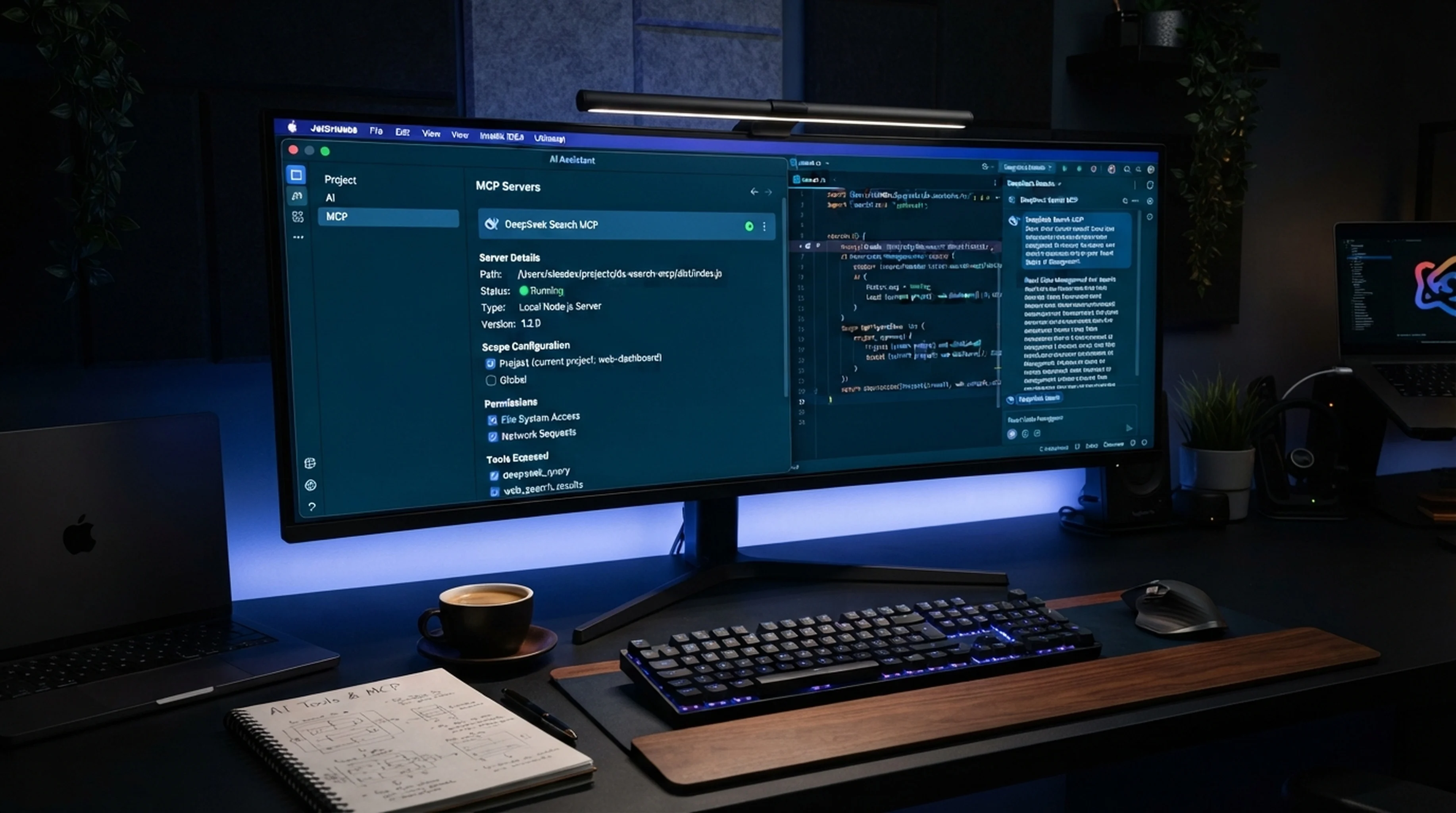
Abre Settings | Tools | AI Assistant | Model Context Protocol (MCP). Pulsa Add, elige el transporte local STDIO e introduce la configuración JSON. JetBrains permite servidores de proyecto y globales; para la primera prueba, limita el servidor al proyecto actual. El diálogo puede variar ligeramente entre versiones del IDE. La guía MCP oficial explica el formato JSON, los transportes, el selector de ámbito y el paso Apply.
Reutiliza el pequeño adaptador Node de la guía de DeepSeek para Claude Code. Guarda la clave en un archivo privado como /Users/you/.config/deepseek-search/.env, fuera del repositorio, y haz que Node lea ese archivo:
{
  "mcpServers": {
    "deepseek-search": {
      "command": "node",
      "args": [
        "--env-file=/Users/you/.config/deepseek-search/.env",
        "/Users/you/tools/deepseek-search/server.mjs"
      ]
    }
  }
}
Usa rutas absolutas para que el servidor arranque igual con cualquier proyecto abierto en el IDE. La configuración solo indica la ruta del archivo secreto; no incluye su contenido. En equipos compartidos, limita los permisos del directorio. Si tu organización administra IDE Services de forma centralizada, puede impedir que añadas servidores MCP personales.
Pulsa OK y después Apply. Si el servidor no arranca automáticamente, habilita Automatically enable new and changed MCP servers en la misma página o selecciónalo y pulsa Reconnect. El estado debe indicar que la conexión funciona. Abre la lista de herramientas del servidor y confirma que aparecen deepseek_search y deepseek_fetch.
Comprueba que el agente que usas recibe el servidor
AI Assistant puede compartir los MCP configurados con sus agentes integrados. Si usas un agente ACP, como Claude Agent, Codex o GitHub Copilot desde el panel JetBrains AI Chat, abre también Settings | Tools | AI Assistant | Agents y habilita Pass custom MCP servers para ese agente. JetBrains documenta este control independiente en la configuración de agentes. El servidor puede estar conectado en MCP y seguir sin estar disponible para ACP si esta opción está desactivada.
En un chat normal de AI Assistant, plantea una pregunta concreta que requiera datos públicos actuales. Por ejemplo: “Busca la documentación oficial de la última versión estable del framework de este proyecto, recupera la página y cita el requisito que utilizaste”. Observa la actividad: una prueba correcta contiene Search, Fetch y una cita que coincide con la página recuperada. Los resúmenes de Search sirven para encontrar páginas candidatas; Fetch permite comprobar la afirmación.
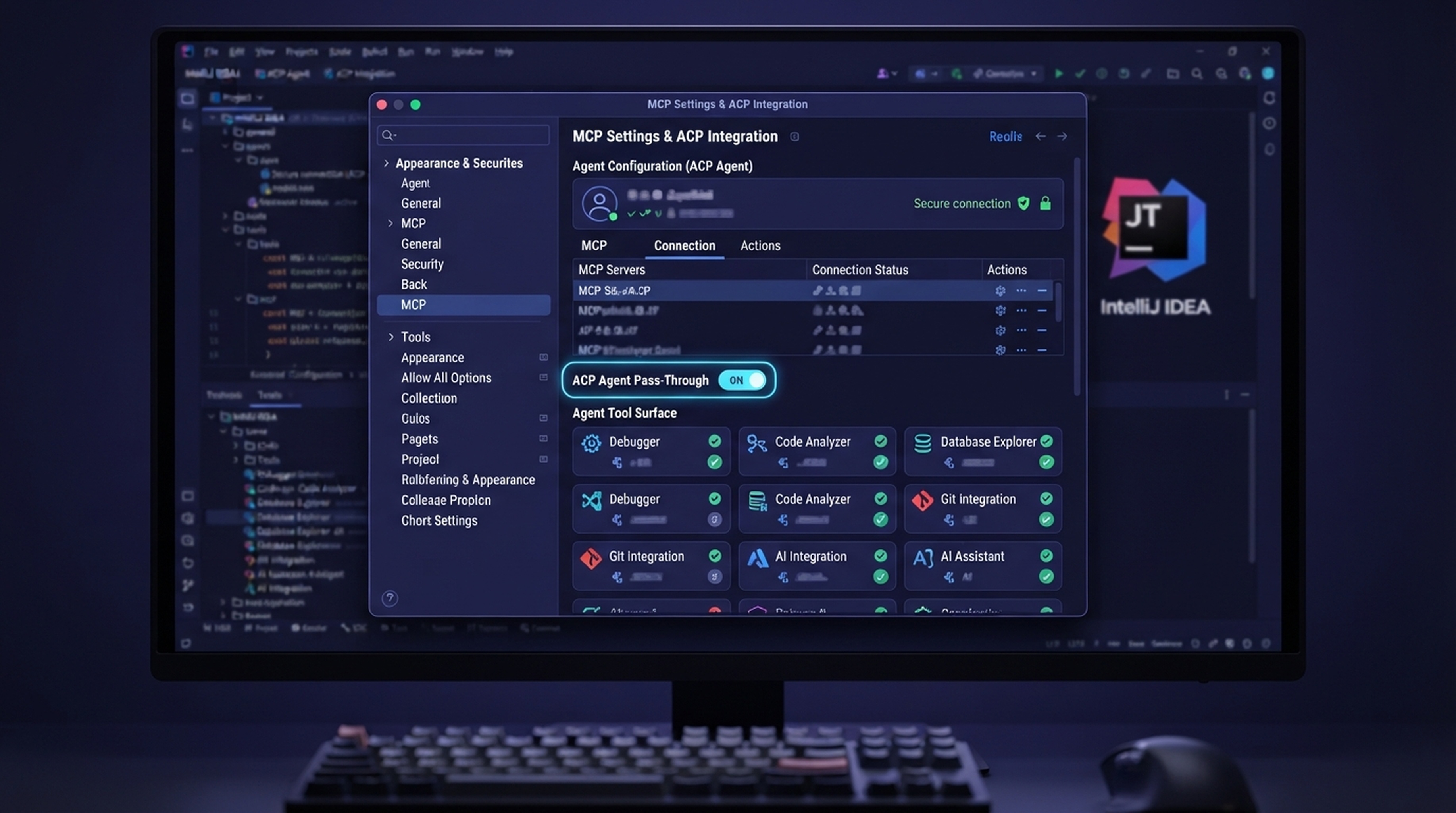
Los clientes ACP no heredan automáticamente todos los servidores del IDE.
Usa el terminal para una consulta puntual
Para una búsqueda aislada, omite el MCP persistente y llama a Search desde el terminal del IDE. Es la ruta más corta, pero genera una solicitud facturable y DeepSeek no queda registrado como herramienta reutilizable de AI Assistant:
read -r -s DEEPSEEK_API_KEY
export DEEPSEEK_API_KEY
curl --fail-with-body --max-time 20 \
  https://api.deepseek.com/v1/tools/search \
  -H "Authorization: Bearer $DEEPSEEK_API_KEY" \
  -H "Content-Type: application/json" \
  -d '{"query":"site:youtrack.jetbrains.com/help AI Assistant MCP settings","count":3,"need_content":false}'
Envía una URL de los resultados a POST /v1/tools/fetch para inspeccionar su texto. La guía de la API DeepSeek Search y Fetch documenta ambos formatos y las tarifas actuales. Comprueba la página en vivo antes de estimar costes, porque los precios pueden cambiar.
Diagnostica el traspaso, no solo la conexión
Si el servidor aparece desconectado, abre el registro MCP en Help | Show Log in Finder/Explorer y comprueba el comando Node y ambas rutas absolutas. Si AI Assistant ve las herramientas y un agente ACP no, verifica Pass custom MCP servers y reinicia el agente. Si Search funciona pero la respuesta no muestra evidencias, exige Fetch de una fuente primaria y una cita URL.
La configuración está lista cuando la superficie de chat elegida muestra las dos herramientas DeepSeek, una consulta actual ejecuta Search y Fetch, y la respuesta cita la página recuperada. Mantén la clave fuera del repositorio y del historial del chat.
Autora Alice Monroe, analista de herramientas de AI SEO en Auspia, con cobertura de más de 150 productos. Escribe sobre buscadores con IA y flujos prácticos de software.
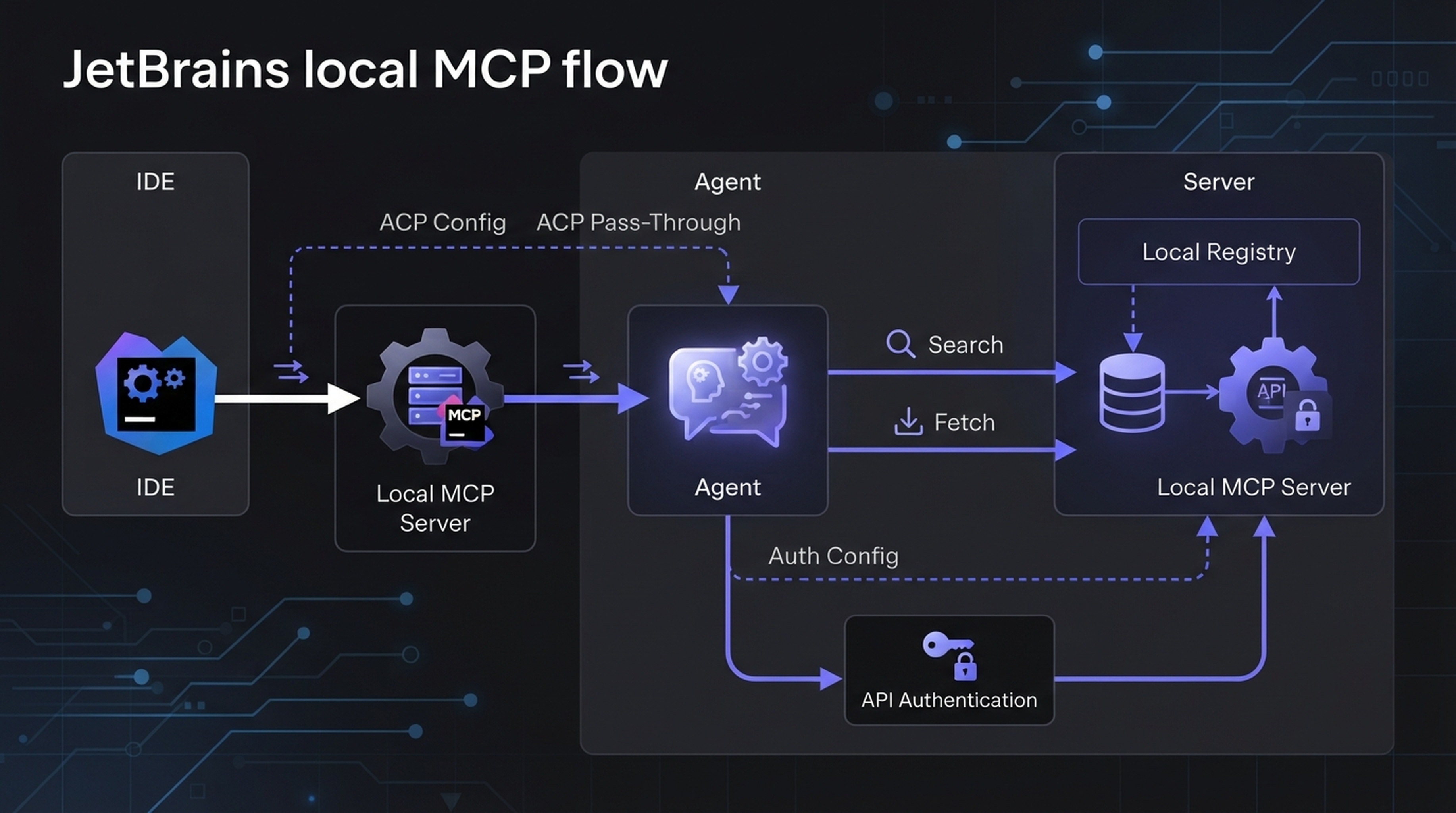
La detección de herramientas y la autenticación de la API DeepSeek son pasos distintos.
Más guías de configuración de DeepSeek Search
Explora la guía completa para agentes
Guías relacionadas: Usar DeepSeek Search desde Hermes Agent · Configurar DeepSeek Search en Kilo Code