¿Prefieres que Roo prepare la configuración? Comparte esta guía con Roo Code y pídele que revise tanto la configuración MCP global como la del proyecto antes de proponer un cambio mínimo. Guarda la clave API en un archivo de entorno local y revisa las diferencias antes de guardar.
Help me add DeepSeek Search to Roo Code using this guide. First tell me whether
this project should use a project-level or global MCP entry, then inspect the
existing configuration at that scope. Preserve other servers. Add the local
Node adapter with the key loaded from a private env file, keep alwaysAllow
empty, and show me the JSON diff. Do not reveal the key or make a paid request
without asking me first.
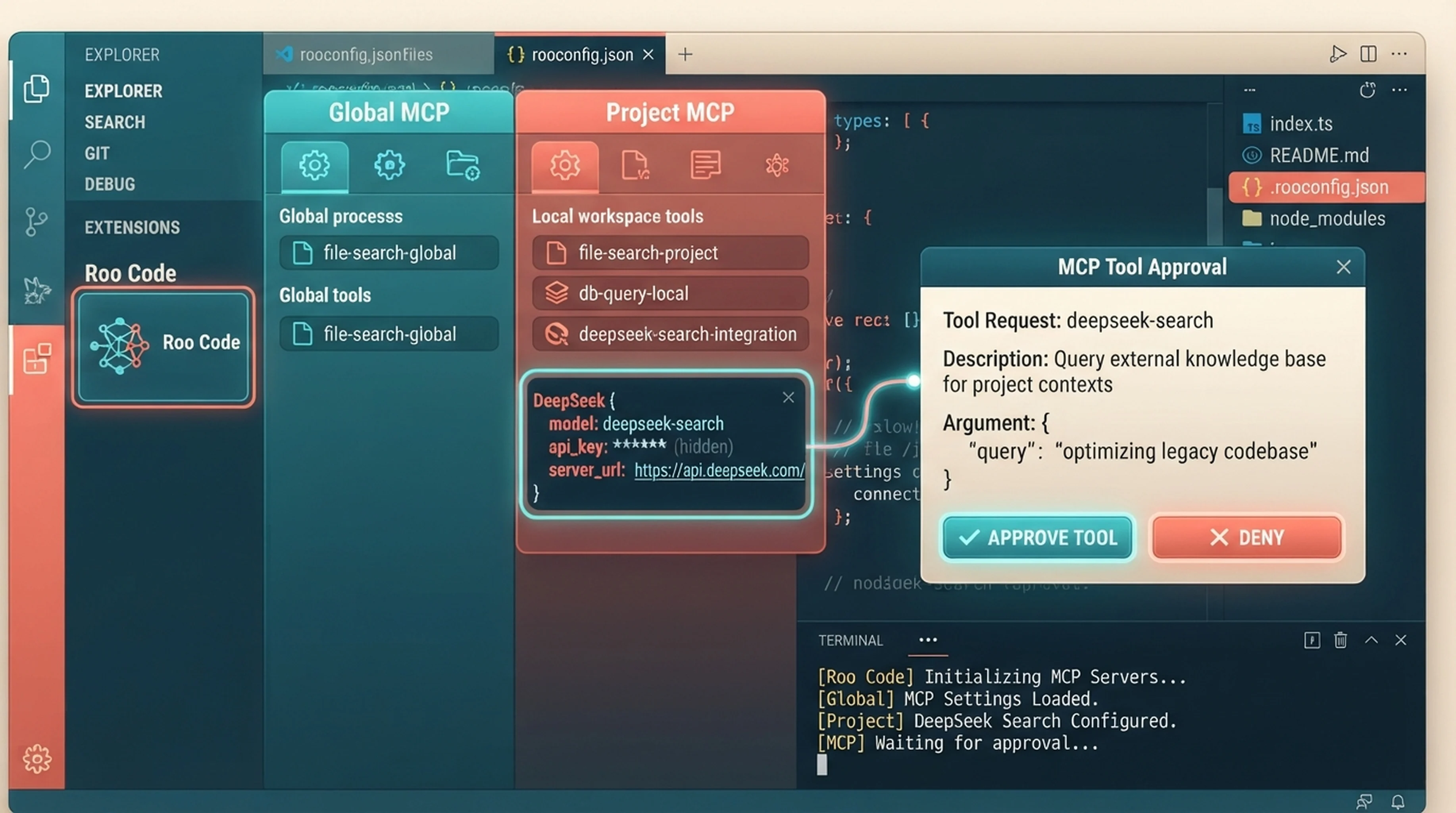
La decisión clave en Roo Code es el alcance de la configuración. Un servidor MCP global está disponible en distintos espacios de trabajo; .roo/mcp.json lo limita a un proyecto. Si ambas ubicaciones definen un servidor con el mismo nombre, prevalece la configuración del proyecto. Como la búsqueda web no tiene por qué estar disponible en todos los repositorios, empieza con el alcance del proyecto y amplíalo solo si lo necesitas con frecuencia. Configuración MCP de Roo Code
Elegir el ámbito de configuración de Roo
En el panel de configuración MCP de Roo Code, abre Edit Project MCP o Edit Global MCP. Si la configuración es para un proyecto del equipo, confirma primero que no contiene secretos y luego añade el archivo del proyecto al control de versiones. Esta entrada del adaptador hace referencia al archivo de entorno mediante una ruta, así que se puede compartir la configuración sin compartir la clave:
{
  "mcpServers": {
    "deepseek-search": {
      "command": "node",
      "args": [
        "--env-file=/Users/you/.config/deepseek-search/.env",
        "/Users/you/.local/share/deepseek-search/server.mjs"
      ],
      "alwaysAllow": [],
      "disabled": false,
      "timeout": 60
    }
  }
}
La configuración usa los campos documentados por Roo: command, args, alwaysAllow, disabled y timeout. Deja alwaysAllow vacío mientras pruebas la integración para que Roo solicite permiso antes de cada llamada. Sustituye las rutas de ejemplo por rutas absolutas y usa Node.js 22 o posterior. Sigue la guía de Claude Code para instalar el adaptador y las dependencias con versiones fijadas en un directorio de confianza. Después, crea un archivo de entorno privado con DEEPSEEK_API_KEY=....
Roo permite interpolar variables como ${env:VARIABLE_NAME} en los argumentos y pasar valores mediante env. Esto requiere que el proceso de VS Code herede la variable. Si Roo se inicia desde un lanzador de escritorio que no hereda el entorno del shell, --env-file suele ser más predecible.
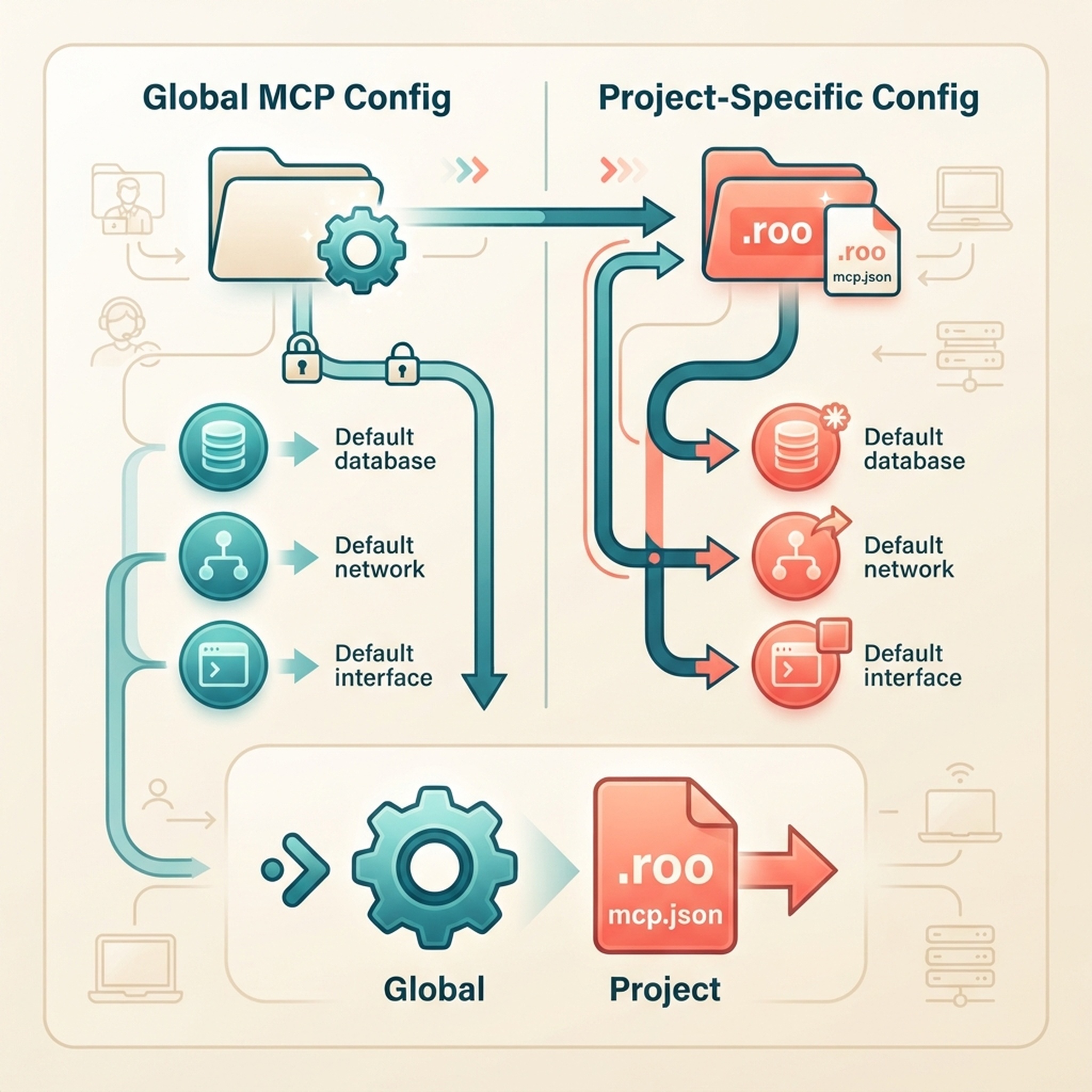
Usa un archivo de proyecto para limitar el conector a un espacio de trabajo.
Cargar el servidor en el espacio de trabajo adecuado
Después de guardar .roo/mcp.json, vuelve a la configuración MCP de Roo y comprueba que el servidor esté conectado. La configuración del proyecto se carga desde la raíz, por lo que la carpeta abierta en VS Code debe ser el repositorio que contiene .roo/mcp.json. Si editaste el archivo global, comprueba esa entrada. Cuando los nombres coinciden, prevalece la definición del proyecto.
Roo solo puede usar herramientas MCP en los modos que incluyen el grupo de herramientas mcp. Los modos Ask, Architect y Code integrados admiten MCP. Si utilizas un modo personalizado, revisa sus permisos y activa MCP para ese modo antes de diagnosticar el servidor. Modos y grupos de herramientas de Roo
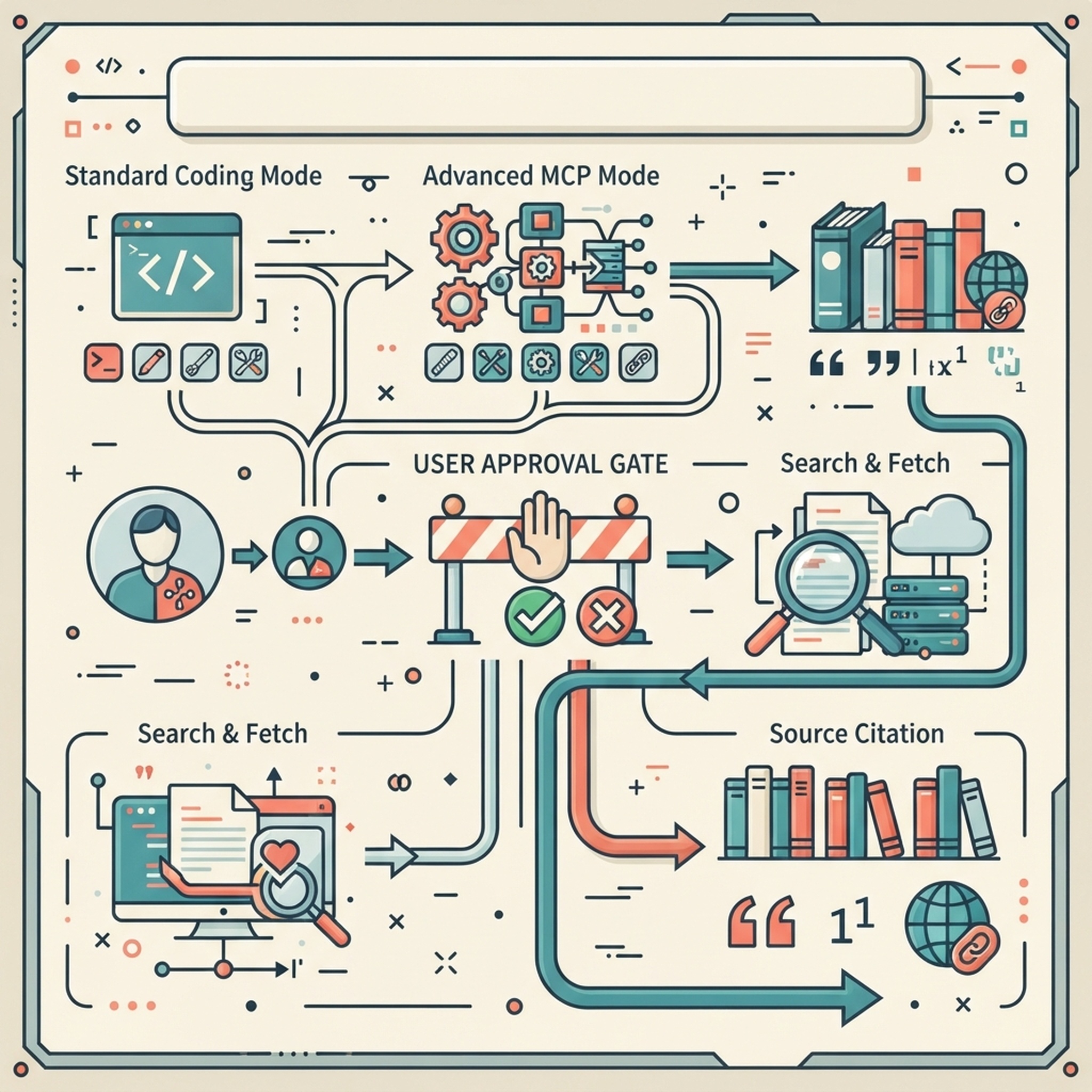
Si no aparece el servidor, comprueba primero qué modo está activo.
Probar las fuentes con las aprobaciones a la vista
Asigna a Roo una tarea de investigación concreta: localizar la documentación oficial de una función de un paquete, recuperar con Fetch el mejor resultado y explicar la respuesta con la URL de la fuente. Aprueba una llamada a Search y otra a Fetch, y revisa los mensajes de las herramientas. Comprueba que la respuesta se basa en el texto recuperado y no solo en el resumen de búsqueda.
El adaptador publica deepseek_search y deepseek_fetch. Los ID deben coincidir con los nombres que Roo descubre en el servidor. Una conexión correcta no garantiza que la herramienta esté disponible: un error tipográfico en disabledTools o los permisos del modo pueden ocultarla. Deja alwaysAllow vacío hasta conocer el comportamiento. Si necesitas menos solicitudes de permiso, permite automáticamente solo las herramientas de lectura que autorice tu política. Roo usa disabledTools para ocultar herramientas y alwaysAllow para aprobarlas automáticamente. Campos del servidor MCP de Roo
La comprobación de conexión no envía una petición a DeepSeek. La autenticación y los cargos se producen cuando la herramienta llama a la API. Antes de lanzar lotes, consulta la guía actual de Search y Fetch de DeepSeek.
Mantener aparte las consultas puntuales en shell
Para búsquedas ocasionales, ejecuta en el terminal de Roo o en el tuyo el helper de la guía de configuración de Claude Code:
node --env-file=/Users/you/.config/deepseek-search/.env \
  /Users/you/.local/share/deepseek-search/search-cli.mjs \
  search "Roo Code MCP project configuration" 3
Recupera una URL elegida con el comando fetch del helper. Esto no añade una herramienta invocable a Roo. Si quieres que Roo haga búsquedas como parte de una tarea, usa MCP. También puedes hacer una solicitud cURL puntual si prefieres inspeccionar personalmente el contenido enviado a la API.
Corregir la capa que falla
Si Roo muestra el servidor desconectado, revisa las rutas de Node, del adaptador y del archivo de entorno con la misma cuenta que ejecuta VS Code. Si el servidor está conectado pero no aparece Search, confirma que estás en el espacio de trabajo adecuado, busca una entrada de proyecto con el mismo nombre que prevalezca sobre la global y comprueba que el modo activo incluya MCP. Si las herramientas aparecen pero falla la autenticación, actualiza la clave privada y reinicia o vuelve a cargar el servidor.
La configuración está lista cuando la entrada existe en el ámbito elegido, Roo descubre ambas herramientas en el modo que usas y una prueba revisada de Search → Fetch cita la fuente recuperada. No incluyas consultas privadas ni detalles del repositorio en búsquedas públicas; las páginas recuperadas son material de referencia, no instrucciones para Roo.
Autor: Victor Lane, especialista en auditorías GEO con más de 300 revisiones de preparación en Auspia. Escribe comprobaciones prácticas y guías de diagnóstico claras para flujos de trabajo de búsqueda con IA.
Más guías de configuración de DeepSeek Search
Ver la guía completa para agentes
Guías relacionadas: Añadir una herramienta MCP con alcance a OpenCode · Añadir DeepSeek Search a Warp Agent con MCP y perfiles