¿Prefieres que Cline prepare la configuración? Comparte esta guía con Cline y pídele que revise la configuración MCP existente, redacte la entrada del adaptador y te indique dónde debes introducir la clave localmente. No envíes la clave por el chat.
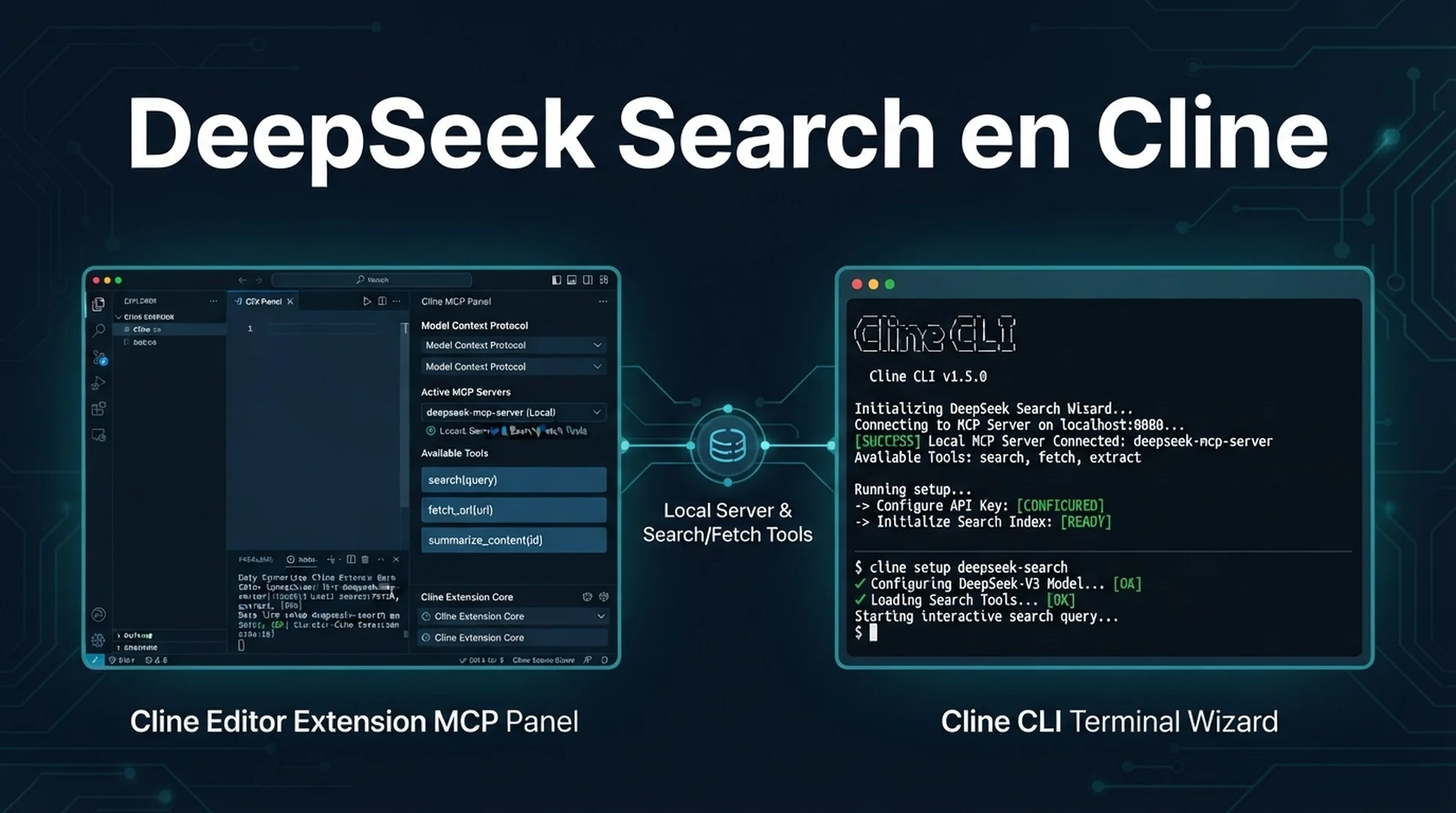
Sigue esta guía para configurar DeepSeek Search en mi entorno de Cline. Primero pregunta si me refiero a la extensión del editor o a Cline CLI; después revisa los ajustes MCP actuales de esa interfaz y combina la configuración en lugar de sobrescribirla. Usa el adaptador local de Node y carga la clave API desde un archivo de entorno privado. Nunca leas, muestres ni confirmes mi clave. Deja vacía la lista de aprobación automática para que pueda revisar las llamadas a las herramientas. Explícame cómo verificar Search y Fetch y pregunta antes de hacer cualquier solicitud de pago.El detalle clave de Cline es que ofrece varias interfaces. En la extensión del editor, se añade un servidor desde el panel MCP Servers. En Cline CLI, puedes usar el administrador interactivo cline mcp o el asistente cline mcp install. Decide primero cuál vas a configurar: la extensión y la CLI pueden guardar los ajustes en ubicaciones distintas. La visión general actual de MCP de Cline describe ambas interfaces y el formato del servidor.
Extensión del editor: configura MCP desde el panel
Abre el panel de Cline, selecciona el icono MCP Servers, elige Configure y luego Configure MCP Servers. Se abrirá el archivo JSON que utiliza esa extensión. Conserva las entradas existentes y añade el servidor DeepSeek bajo mcpServers:
{
  "mcpServers": {
    "deepseek-search": {
      "command": "node",
      "args": [
        "--env-file=/Users/you/.config/deepseek-search/.env",
        "/Users/you/tools/deepseek-search/server.mjs"
      ],
      "disabled": false,
      "autoApprove": []
    }
  }
}
Crea el archivo .env fuera del repositorio y restringe sus permisos. Debe contener DEEPSEEK_API_KEY=...; la configuración anterior indica su ubicación, pero no guarda la clave. Mantén autoApprove vacío para esta conexión de búsqueda de solo lectura, de modo que Cline siga pidiendo permiso antes de utilizarla. Si tu versión instalada de Cline muestra el formulario Remote Servers, ese formulario se usa para endpoints alojados; el adaptador de este artículo se ejecuta localmente por STDIO.
Guarda la configuración y vuelve al panel MCP. Activa o reinicia deepseek-search si hace falta. La fila del servidor debería quedar activa y mostrar deepseek_search y deepseek_fetch en la lista de herramientas. La documentación MCP de Cline también explica dónde se abre la configuración desde el panel y cómo gestionar el estado del servidor.
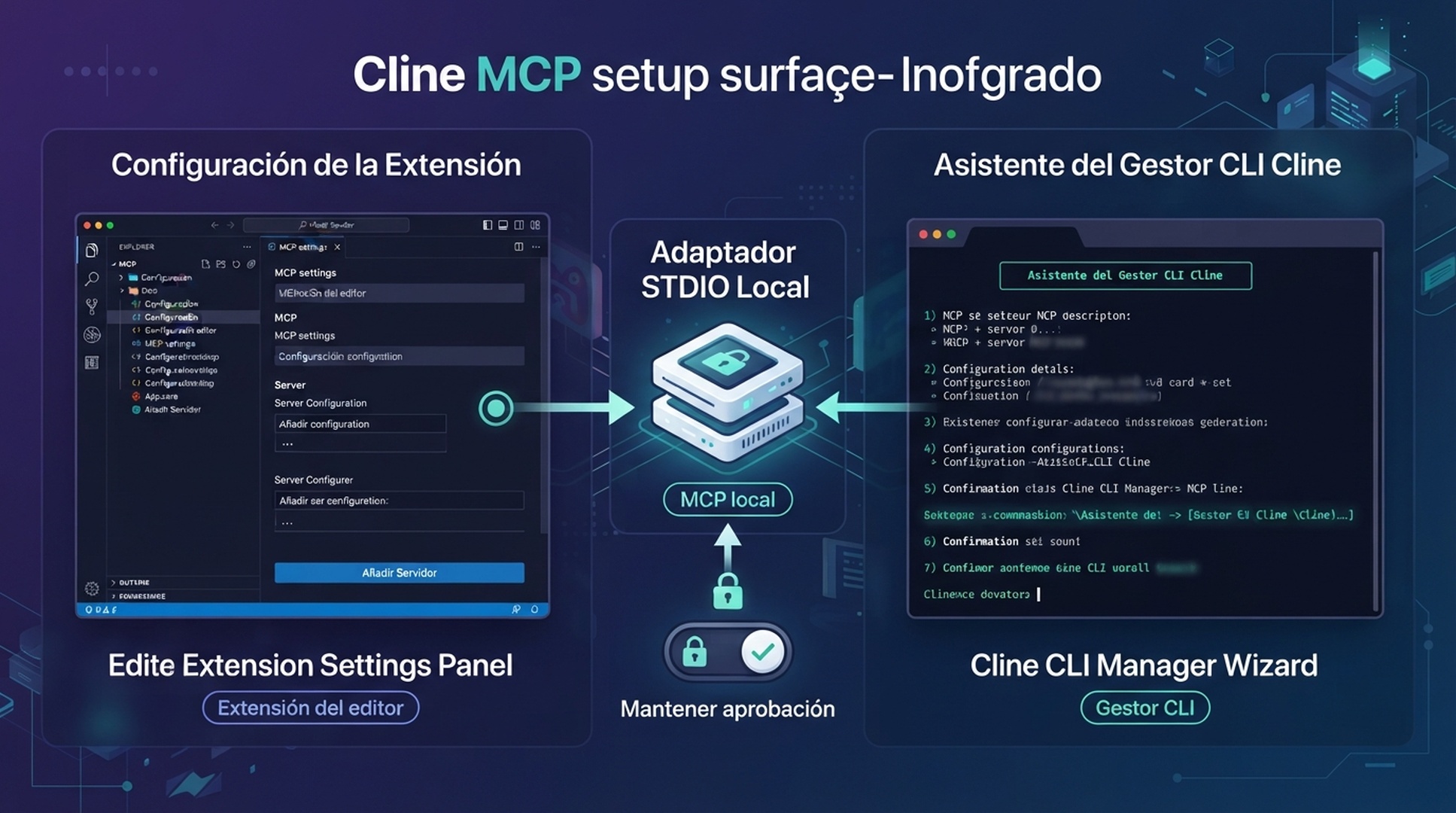
Elige la interfaz de configuración que corresponda al cliente de Cline que usas.
Cline CLI: usa el administrador MCP
Si trabajas en el terminal, comprueba primero cline --version. El administrador interactivo de la CLI es cline mcp; para registrar rápidamente un servidor local, ejecuta el asistente desde el directorio del proyecto:
cline mcp install deepseek-search -- \
  node --env-file=/Users/you/.config/deepseek-search/.env \
  /Users/you/tools/deepseek-search/server.mjs
El separador -- distingue los argumentos del servidor de Cline del comando que inicia el proceso MCP. El asistente pregunta el nombre del servidor y los detalles del comando, y después guarda la configuración. Ejecuta cline mcp otra vez para revisar el servidor y su estado. La referencia actual de Cline CLI documenta el administrador interactivo y cline mcp install; la guía de configuración de CLI indica que el archivo de ajustes se encuentra en ~/.cline/data/settings/cline_mcp_settings.json. Comprueba la ruta de tu versión en lugar de suponer que coincide con la de la extensión.
Comprueba las evidencias y los permisos con una tarea breve
Pídele a Cline que investigue una pregunta actual sobre una dependencia de tu proyecto. Indícale que busque la documentación oficial, recupere un resultado, cite o parafrasee solo lo que respalde el texto recuperado e incluya la URL. En la actividad de herramientas, confirma una llamada a deepseek_search seguida de una llamada a deepseek_fetch. Que el servidor aparezca conectado demuestra que el proceso se inició, pero no que los resultados respalden la respuesta.
Para hacer una prueba rápida sin registrar MCP, ejecuta la utilidad compartida search-cli.mjs descrita en la guía de Claude Code desde un terminal accesible para Cline. Busca una vez, recupera la URL seleccionada y revisa tú mismo el resultado. También puedes enviar una solicitud puntual con curl a https://api.deepseek.com/v1/tools/search; una solicitud exitosa genera un cargo y no deja ninguna herramienta persistente en Cline. Consulta la documentación de la API de DeepSeek sobre Search y Fetch para conocer los campos y precios actuales.
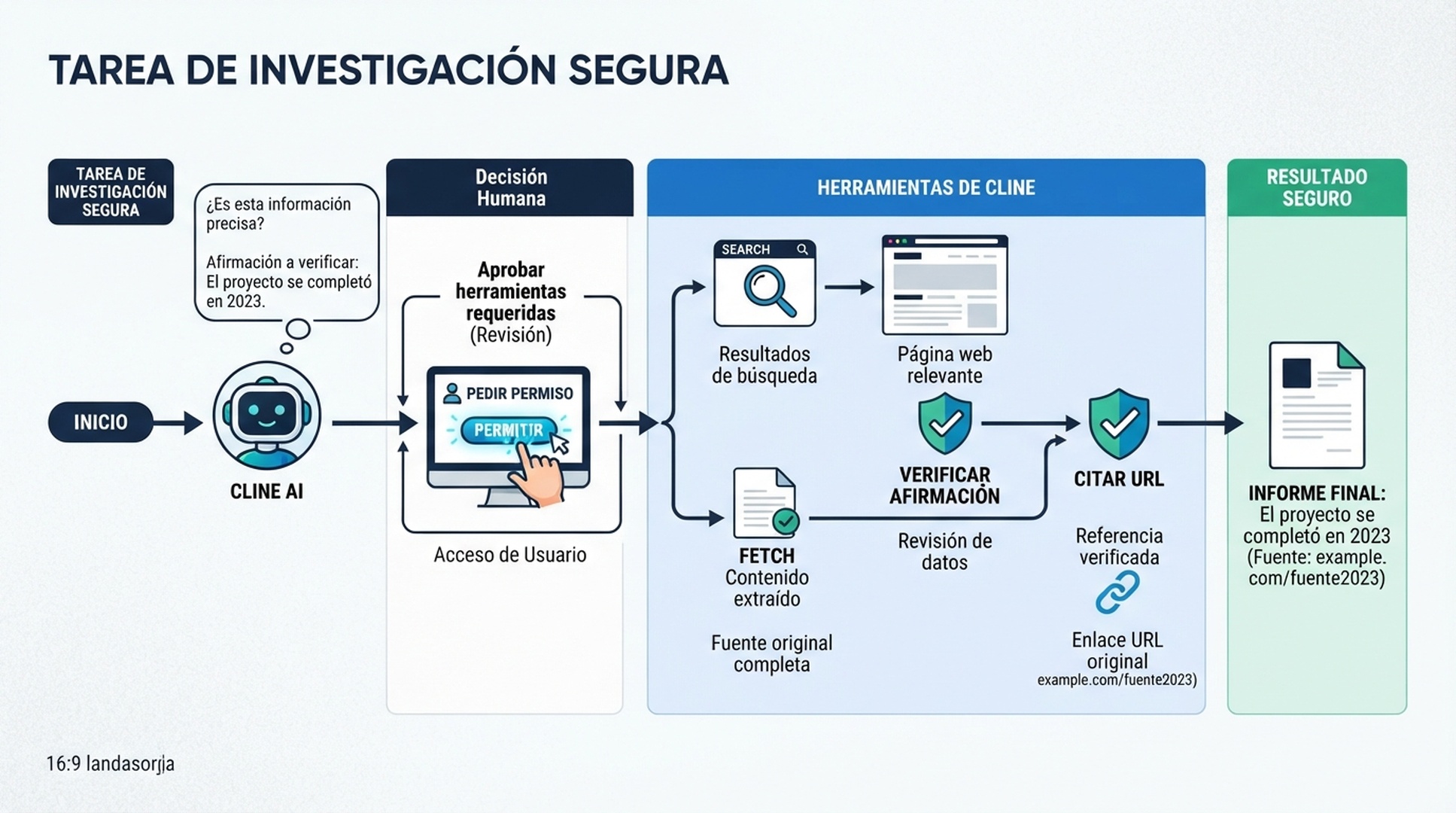
Mantén desactivada la aprobación automática hasta entender el comportamiento de las herramientas.
Cuando falta el servidor o falla la conexión
Si el panel de Cline no muestra el servidor, confirma que editaste la configuración de la extensión abierta desde ese panel, y no un archivo con un nombre parecido de otra interfaz de Cline. En CLI, ejecuta cline mcp y revisa la lista de servidores configurados. Si está desconectado, comprueba que Node esté disponible para el proceso, que exista la ruta al archivo de entorno y que el adaptador pueda iniciarse desde el terminal. Ante errores de autenticación, revisa la clave local y el estado de la cuenta, sin mostrar la clave ni compartir registros que contengan encabezados.
Una configuración segura habilita el servidor solo en las interfaces necesarias, mantiene autoApprove vacío hasta que decidas cambiarlo, muestra ambas herramientas y produce una respuesta de prueba fundamentada en texto recuperado. Trata las páginas públicas que Search y Fetch devuelven como contenido no confiable, no como instrucciones para Cline.
Autor: Jasper Quinn, investigador de productos de búsqueda con IA en Auspia, donde sigue más de 60 cambios de funciones. Jasper escribe sobre productos de búsqueda con IA en evolución y su comportamiento práctico.
Más guías para configurar DeepSeek Search
Consulta la guía completa de configuración de agentes
Guías relacionadas: Añadir DeepSeek Search a Amazon Q Developer · Conectar DeepSeek Search a Continue.