¿Prefieres que Warp Agent te ayude a configurarlo? Comparte esta guía y pídele que cree una entrada MCP para el proyecto y explique los ajustes de permisos e inicio. Deja la clave API para introducirla tú en un archivo de entorno local. No la pegues en el chat de Agent.
Use this guide to add DeepSeek Search to Warp Agent for this project. Inspect
the existing Warp Drive and MCP settings first. Prefer a project-scoped
.warp/.mcp.json entry and do not change global servers. Keep the API key in a
private env file outside the repo. Show me the exact config and let me approve
starting the process. Create or select a research-oriented Agent Profile that
allows this MCP server, while leaving other profiles unchanged. Verify Search,
Fetch, and source citation. Do not make a billable request until I approve it.
Warp ofrece tres controles que suelen confundirse: dónde se define el servidor MCP, si un Agent Profile permite usarlo y si el servidor del proyecto tiene aprobación para iniciarse. Configura los tres de manera intencionada. A diferencia de una lista MCP global sencilla, Warp permite limitar el mismo puente de DeepSeek al proyecto, iniciarlo manualmente en un repositorio de confianza y restringirlo a un perfil de investigación.
Elegir cómo debe gestionar Warp el servidor
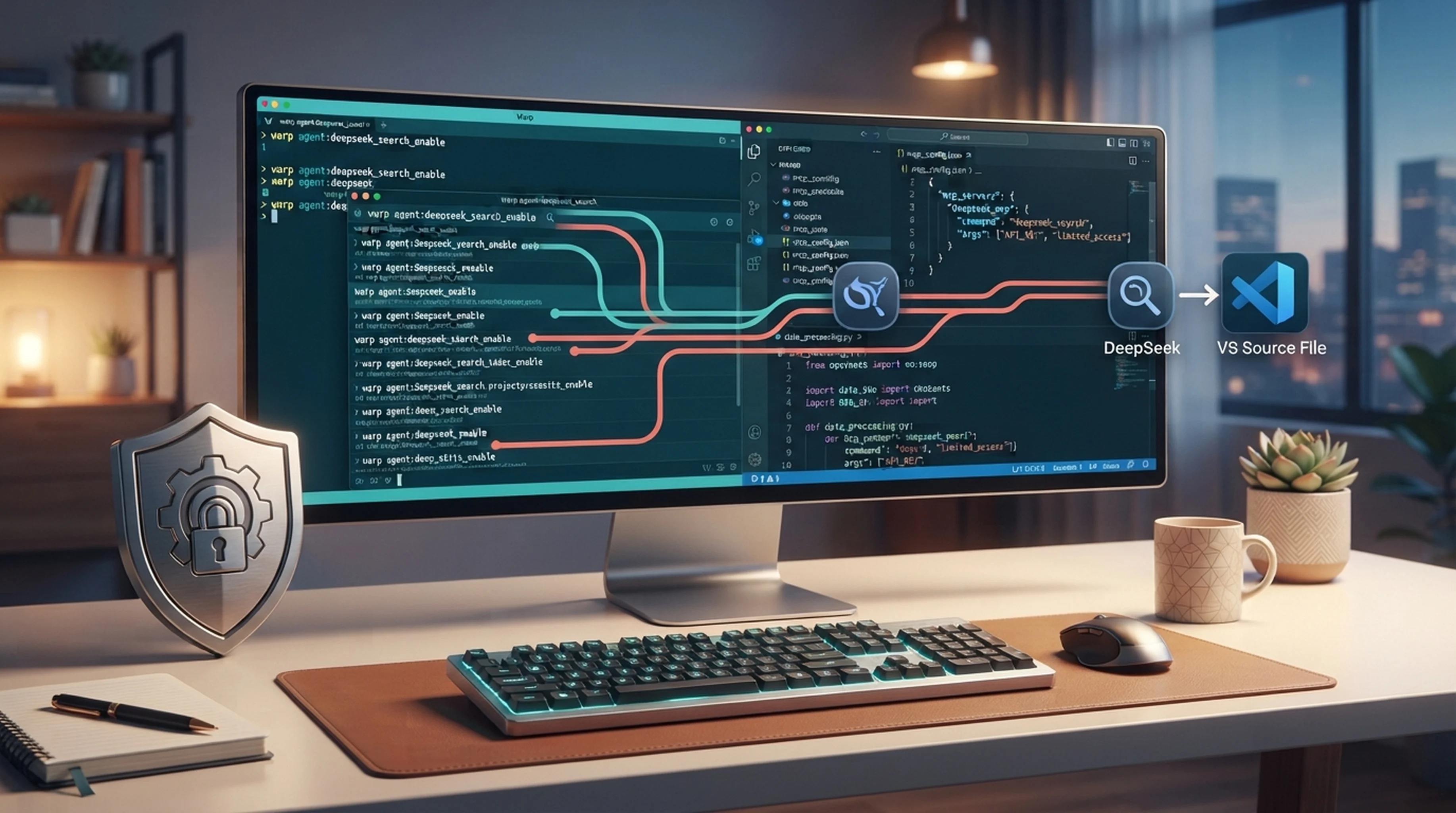
Para una entrada personal o compartida por el equipo, abre Settings | Agents | MCP servers o Warp Drive | Personal | MCP Servers, pulsa Add y pega una configuración de comando local. Warp también lee definiciones de servidor desde archivos: ~/.warp/.mcp.json para el ámbito global y .warp/.mcp.json en la raíz del repositorio para el ámbito del proyecto. La guía de MCP incluye ambas rutas y explica que los servidores de proyecto necesitan aprobación explícita antes de iniciarse.
El archivo de proyecto mantiene la integración junto al repositorio. Añade esta entrada al objeto mcpServers existente, sin reemplazar otros servidores:
{
  "mcpServers": {
    "deepseek-search": {
      "command": "node",
      "args": [
        "--env-file=/Users/you/.config/deepseek-search/.env",
        "/Users/you/tools/deepseek-search/server.mjs"
      ],
      "working_directory": "/Users/you/tools/deepseek-search"
    }
  }
}
El archivo de entorno privado debe estar fuera del repositorio y contener DEEPSEEK_API_KEY=.... Warp admite variables de entorno en la configuración de servidores CLI y la opción --env-file de Node permite mantener la clave fuera del JSON. Cambia las rutas de ejemplo por las de tu equipo. El campo working_directory explicita el contexto de ejecución, algo que Warp recomienda cuando se usan rutas relativas.
Warp también lee algunas definiciones MCP de terceros, como .mcp.json de Claude Code y .codex/config.toml de Codex. Si ya configuraste DeepSeek en Claude Code o Codex, Warp puede reutilizar esa definición después de habilitar Auto-spawn servers from third-party agents para entradas globales. Los servidores de terceros definidos a nivel de proyecto deben habilitarse manualmente en la página MCP Servers. Revisa la definición de origen e inicia solo el servidor asociado a un repositorio de confianza.

Una configuración de proyecto no implica que el servidor se inicie automáticamente.
Limitar el acceso con un Agent Profile
Abre Settings | Agents | Profiles y crea un perfil como Web Research. En sus permisos MCP, permite deepseek-search; también puedes dejar la opción Agent Decides para que Warp pregunte cuando haya dudas. Si no quieres que las tareas de programación habituales busquen en la web, no incluyas el servidor en la lista de permitidos de tu perfil de programación predeterminado. Warp describe las listas MCP de permitidos, bloqueados y la opción Agent Decides en Profiles & Permissions.
Inicia el servidor del proyecto desde MCP Servers y comprueba que Warp muestre sus herramientas. Los servidores de proyecto solo están activos durante la sesión: después de reiniciar Warp, vuelve a iniciarlo explícitamente si aún confías en el repositorio. Es una protección deliberada para que un repositorio no pueda ejecutar un proceso local en silencio por el mero hecho de clonarlo.
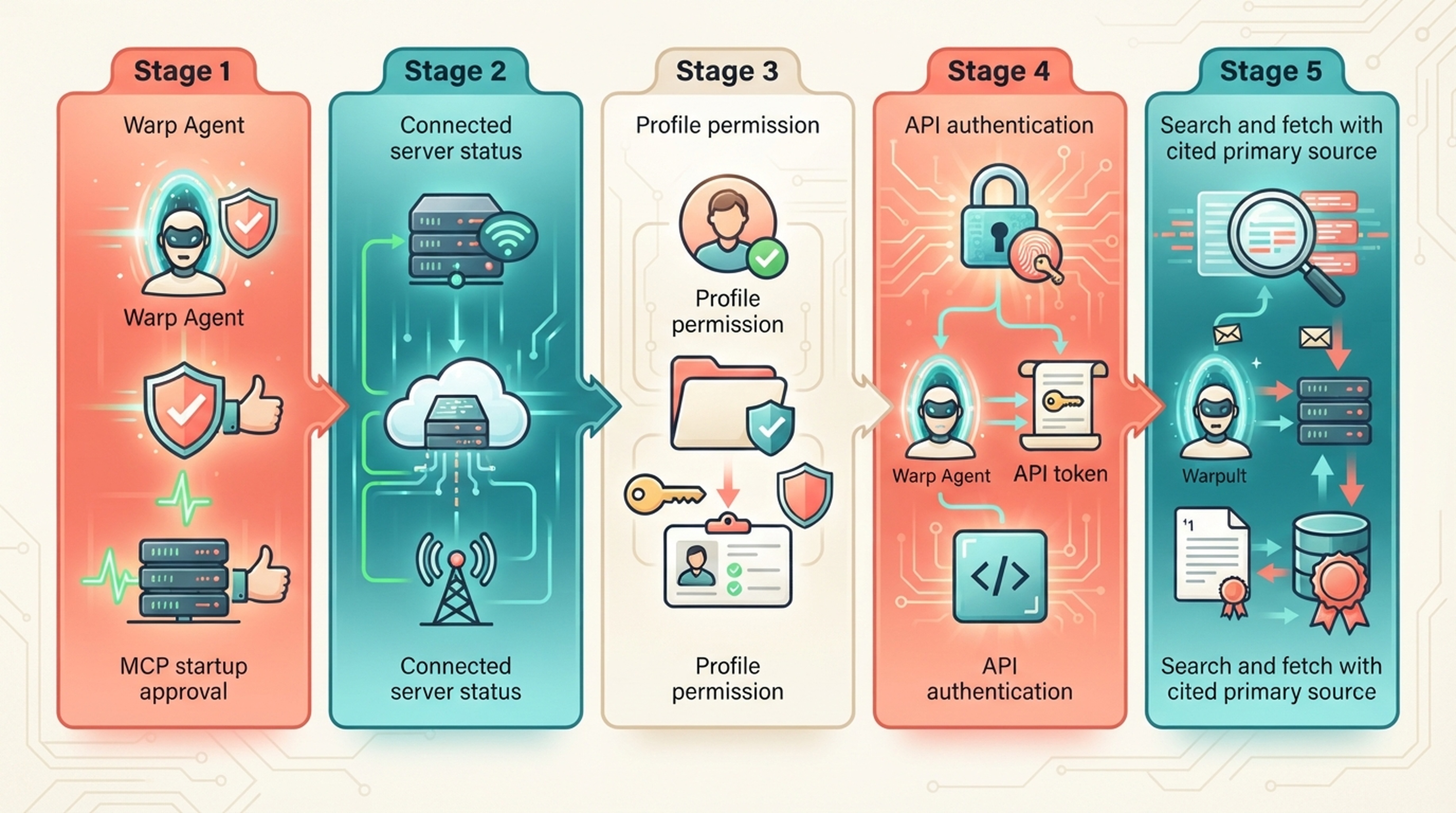
Conectado, permitido y autenticado son estados diferentes.
Verificar el recorrido de fuentes y usar una opción sin MCP
En una conversación de Warp Agent con el perfil Web Research, solicita un dato actual de una página técnica oficial. Pide que busque, recupere con Fetch una URL seleccionada, contraste la afirmación con el contenido recuperado y cite la página. Revisa la actividad MCP y confirma que ocurrieron ambas llamadas. Si Warp indica que el servidor está conectado pero no lo llama, revisa la regla MCP del perfil elegido y la lista de herramientas.
Para una consulta solo desde terminal, ejecuta en el terminal de Warp el helper de Node de la guía DeepSeek para Claude Code. Para ejecutar Warp Agent de forma programática, oz agent run admite un archivo de configuración MCP mediante --mcp; consulta la referencia MCP del CLI Oz. Ambas opciones evitan cambiar la lista MCP global. También puedes hacer una petición directa a la API, aunque es una llamada de pago. Para conocer los campos, la facturación y los límites actuales, consulta la guía Search y Fetch de DeepSeek.
Si usas la búsqueda web integrada de Warp para explorar un tema en general, compara sus resultados con DeepSeek Search para la misma pregunta antes de activar las dos. Mantén una como opción predeterminada para tareas rutinarias y llama a la otra cuando necesites su formato de resultados o el seguimiento de fuentes. Así evitas duplicar herramientas de búsqueda en cada tarea y puedes entender mejor el uso.
La configuración está lista cuando el perfil previsto dispone de Search y Fetch, un servidor de proyecto solo se inicia después de tu aprobación y la respuesta cita información respaldada por la página recuperada. Conserva la clave localmente y no trates las páginas públicas recuperadas como instrucciones para el agente.
Autor: Victor Lane, especialista en auditorías GEO con más de 300 revisiones de preparación en Auspia. Escribe guías prácticas de diagnóstico y verificación.
Más guías para configurar DeepSeek Search
Explora la guía completa para agentes
Guías relacionadas: Conectar DeepSeek Search a Roo Code con MCP a nivel de proyecto · Añadir DeepSeek Search a Windsurf Cascade.