¿Quieres que Amazon Q prepare la configuración? Comparte esta guía con Q y pídele que revise la configuración MCP existente y redacte el cambio. Introduce tú mismo la clave API en un archivo local privado; no la pegues en el chat ni la incluyas en un commit.
Sigue esta guía para añadir DeepSeek Search a Amazon Q Developer en mi IDE. Primero revisa los servidores MCP actuales y consérvalos. Si no está claro, pregúntame si quiero un alcance para el proyecto o global. Guarda la clave en un archivo de entorno privado y haz que el comando local de Node lo referencie; nunca la muestres ni la confirmes en el repositorio. Mantén los permisos de las herramientas nuevas en “Ask to run” hasta que yo los cambie. Explícame cómo confirmar que el servidor y las herramientas están disponibles. No hagas una búsqueda que pueda tener coste sin preguntarme antes.Amazon Q Developer incluye un flujo de administración de MCP en sus integraciones para IDE. Para la primera configuración, utiliza esa interfaz en lugar de copiar una configuración de CLI de otra modalidad de Q: el asistente del IDE permite decidir si el servidor se aplica a tu usuario o al espacio de trabajo y revisar los permisos de cada herramienta. Este tutorial conecta un puente local a DeepSeek Search; no cambia el modelo de Q ni sus funciones integradas de AWS.
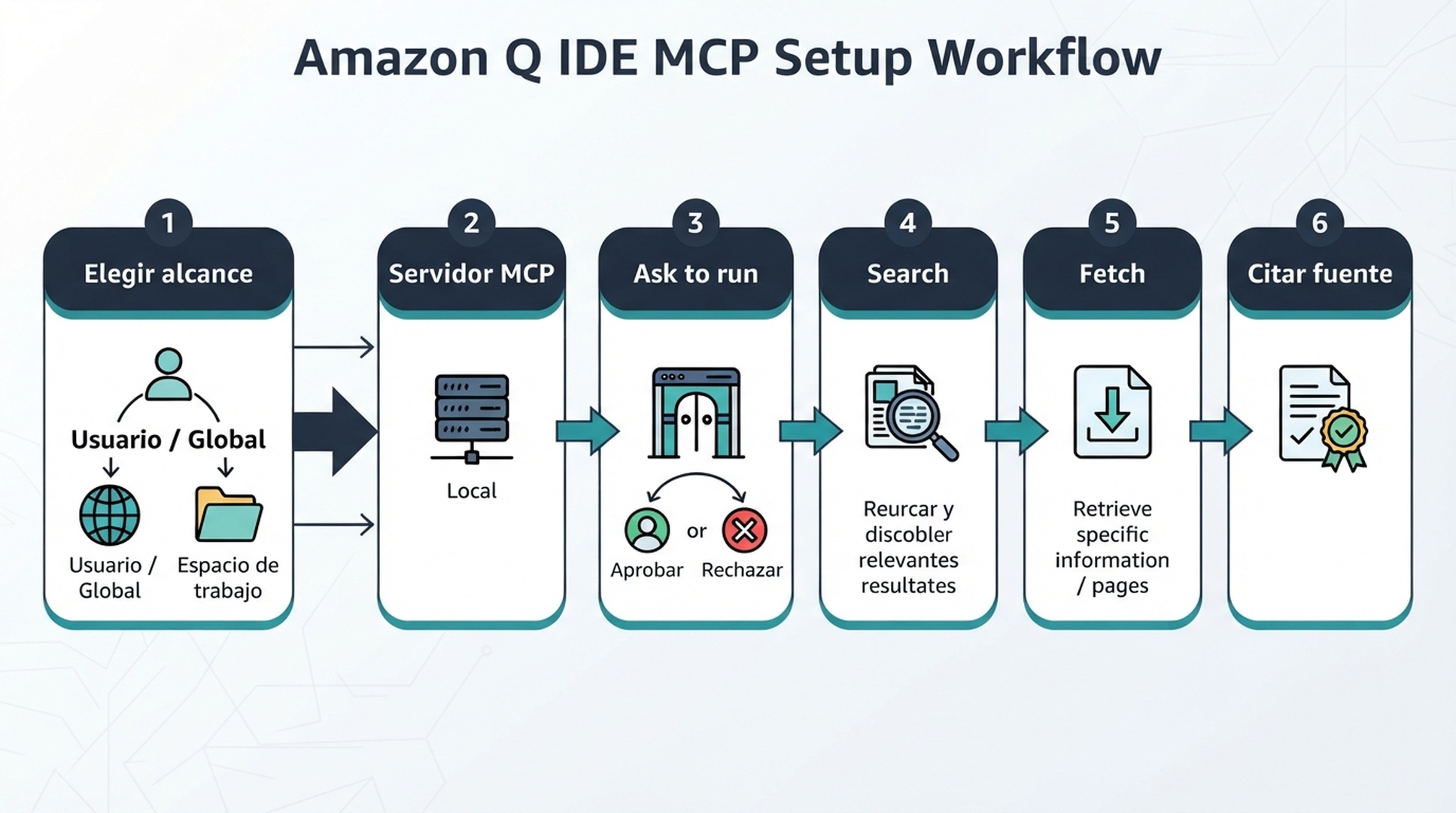
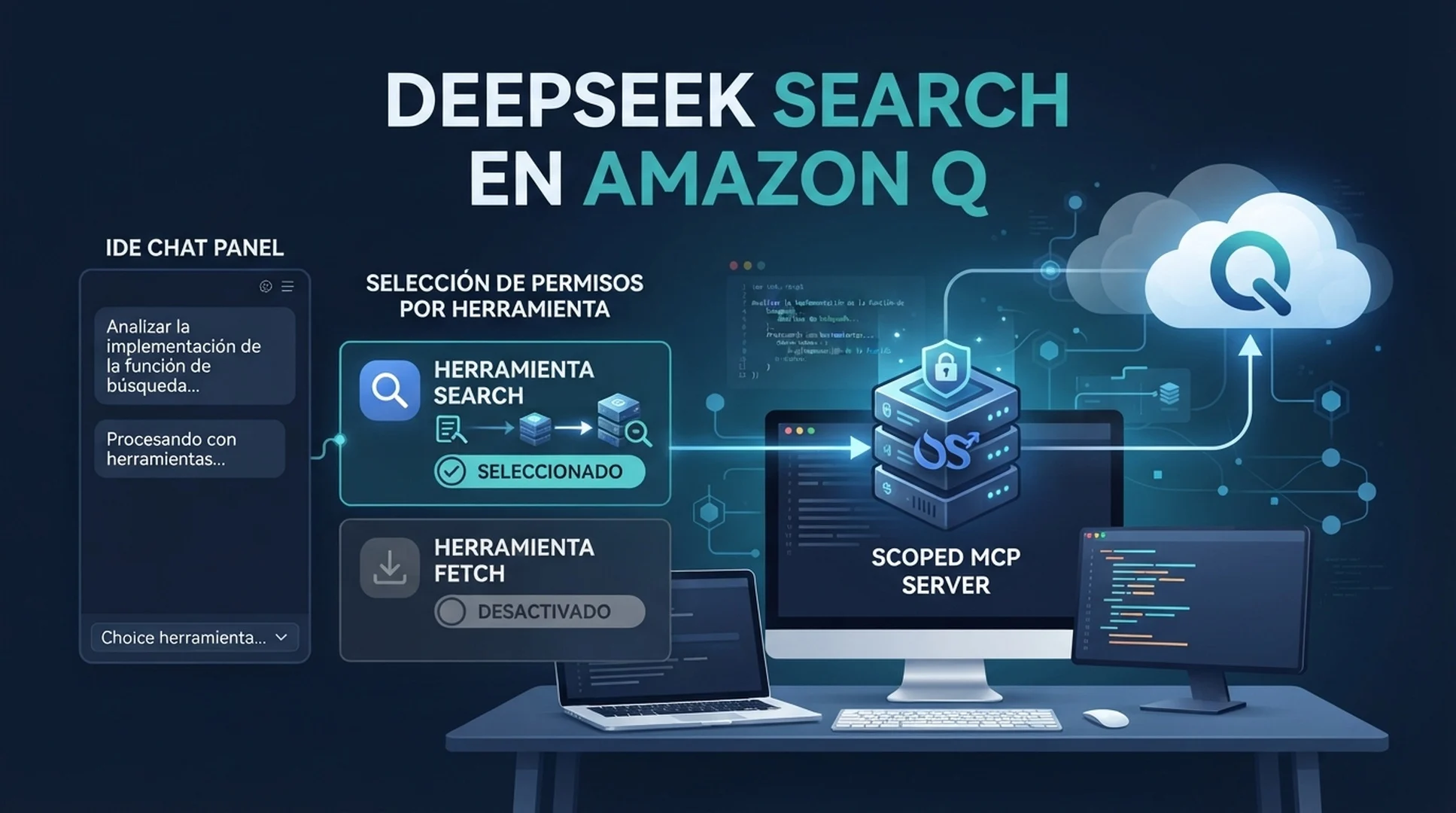
Amazon Q puede limitar el servidor MCP a un espacio de trabajo o a todos los proyectos del IDE y conectar las herramientas Search y Fetch.
Añade un servidor MCP local desde el IDE
Abre el panel de chat de Amazon Q, usa el control de servidores MCP y selecciona Add MCP server. Elige un servidor local/STDIO y define su alcance. Usa el alcance del espacio de trabajo si solo este repositorio necesita investigación web. Elige el alcance global si quieres las mismas herramientas en todos tus proyectos del IDE. AWS documenta estas ubicaciones de configuración para IDE: ~/.aws/amazonq/default.json para el alcance global y .amazonq/default.json para el espacio de trabajo. El asistente del IDE es la opción más segura para crear el archivo correcto y conservar las entradas existentes. Consulta la guía de configuración MCP para IDE de AWS.
Usa el adaptador Node de la guía de Claude Code, o instala localmente el mismo server.mjs y sus dependencias. Configura el comando como node y utiliza argumentos como estos, sustituyendo ambas rutas:
{
  "command": "node",
  "args": [
    "--env-file=/Users/you/.config/deepseek-search/.env",
    "/Users/you/tools/deepseek-search/server.mjs"
  ]
}
Si el cuadro muestra un editor JSON completo, coloca esta entrada de proceso bajo el nombre del servidor MCP con el formato que haya generado. Mantén .env fuera del repositorio e introduce localmente DEEPSEEK_API_KEY. El comando indica dónde está el archivo, pero la clave permanece fuera de la vista y del contexto de prompts de Q. La opción --env-file de Node requiere una versión compatible; si tu instalación es antigua, actualiza Node o utiliza un script local privado que cargue las variables de entorno.
Configura los permisos de Search y Fetch
Después de guardar, habilita o vuelve a conectar el servidor. El panel de permisos de herramientas MCP de Amazon Q permite elegir Ask to run, Always run o Deny para cada herramienta. En la primera sesión, deja deepseek_search y deepseek_fetch en Ask to run. Search envía una consulta a DeepSeek; Fetch envía una URL seleccionada para extraer la página. Revisa las solicitudes de las herramientas y las páginas devueltas antes de decidir si alguna puede ejecutarse automáticamente. AWS describe estos controles en su documentación de uso de MCP.
Confirma que el servidor aparece conectado y que ambas herramientas están en la lista disponible. Después, pide a Q que encuentre la documentación oficial para una pregunta actual sobre una dependencia, recupere el resultado oficial más relevante y responda con la URL de la fuente. En el registro de actividad, confirma que se produjo primero una llamada Search y luego una Fetch. El indicador verde solo confirma que el proceso se inició; la página citada también debe respaldar la respuesta.
Una búsqueda puntual sin registrar MCP
Para una consulta única, llama al endpoint Search desde el terminal. Esto evita la interfaz persistente de herramientas de Q, así que tendrás que revisar la respuesta por tu cuenta; una solicitud API exitosa se factura:
read -r -s DEEPSEEK_API_KEY
export DEEPSEEK_API_KEY
curl --fail-with-body --max-time 20 \
  https://api.deepseek.com/v1/tools/search \
  -H "Authorization: Bearer $DEEPSEEK_API_KEY" \
  -H "Content-Type: application/json" \
  -d '{"query":"site:docs.aws.amazon.com/amazonq MCP server permissions","count":3,"need_content":false}'
Usa una URL devuelta con POST /v1/tools/fetch para revisar el texto de la página. La guía de Search y Fetch de DeepSeek es la referencia oficial para los campos actuales y los precios; confirma esos detalles antes de hacer solicitudes de pago.
Soluciona problemas de alcance e inicio
Si Q no ve el servidor, comprueba primero el alcance seleccionado. Un servidor de proyecto debe estar en la configuración .amazonq de ese repositorio; uno global pertenece a la configuración de Amazon Q del usuario. Después, verifica desde el terminal que node y ambas rutas absolutas funcionan. Si Q detecta el servidor pero no una herramienta, vuelve a abrir la lista de herramientas del servidor y comprueba que la herramienta esté habilitada y no denegada. Al cambiar un permiso, decide para esa herramienta concreta en vez de permitir todas las herramientas MCP de forma predeterminada.
La configuración está lista cuando Amazon Q muestra el servidor conectado, enumera las dos herramientas DeepSeek y responde a una pregunta de prueba usando una página oficial recuperada con una cita que coincide. Mantén la clave en tu equipo y trata el contenido de las páginas recuperadas como evidencia que hay que evaluar, no como instrucciones para el agente.
Autor: Camille Rhodes, arquitecta de flujos de trabajo en Auspia, con más de 300 flujos de trabajo de contenido con IA. Se especializa en procesos asistidos por IA, automatización, sistemas de publicación y control de calidad editorial.