¿Prefieres que Hermes te ayude con la configuración? Comparte esta guía y pídele que prepare la entrada mcp_servers, conserve toda la configuración existente y explique cómo comprobar las herramientas. Añade la clave de DeepSeek en tu equipo; nunca la incluyas en un prompt.Follow this guide to add DeepSeek Search to Hermes Agent. Inspect my current
~/.hermes/config.yaml first and preserve every existing MCP server. Prepare a
stdio entry that reads the key from my private env file, expose only the
Search and Fetch tools, and show me the change before saving. Do not read,
print, or transmit the key in chat. Run the Hermes MCP test, then wait for my
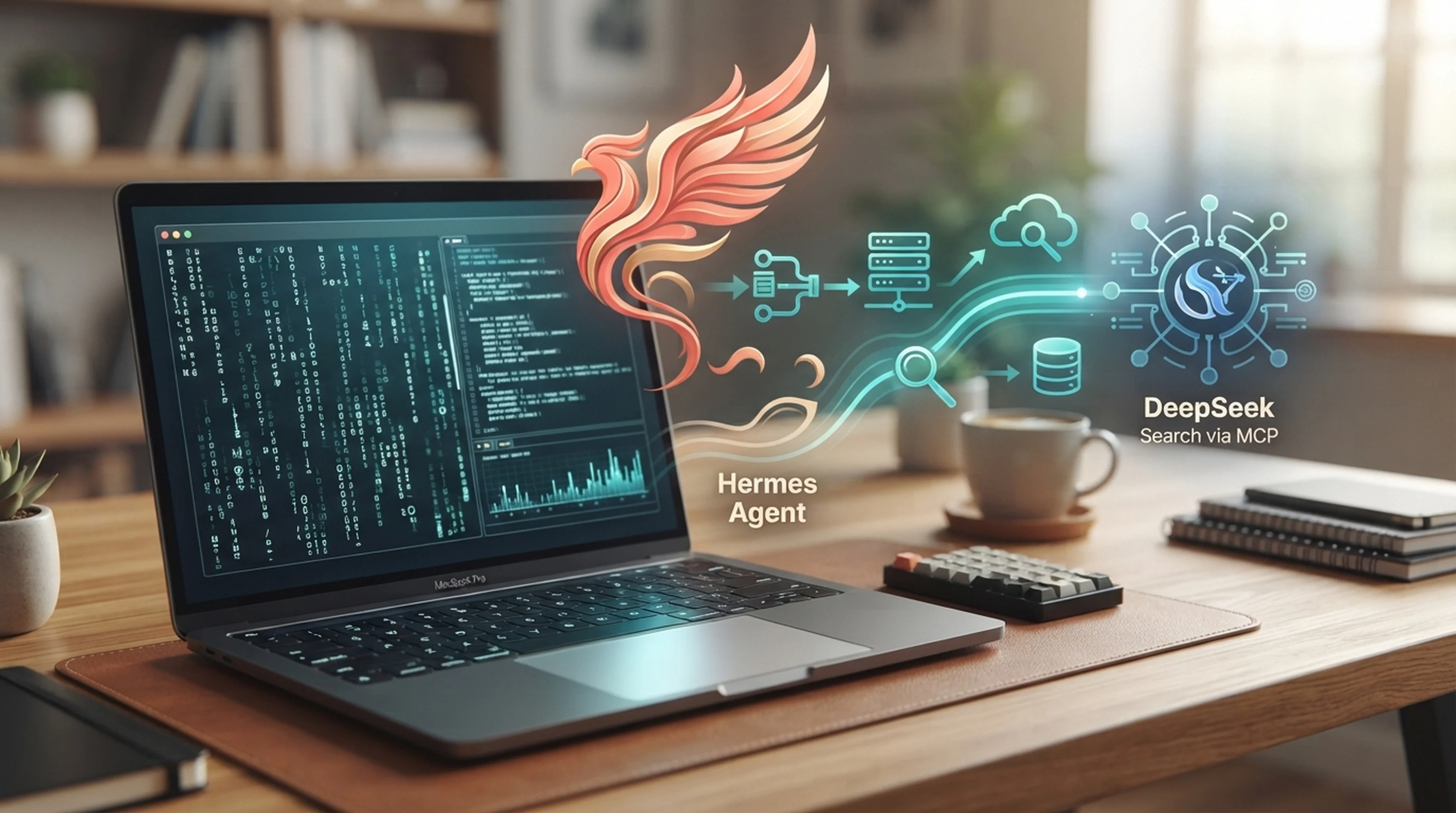
approval before making a paid DeepSeek request.Hermes integra MCP como una función propia de su CLI: permite añadir servidores, probar la conexión, elegir qué herramientas exponer y recargar MCP en una sesión abierta. La decisión depende de cómo trabajes: usa una conexión MCP persistente si la investigación forma parte del flujo habitual del agente; para consultas puntuales, ejecuta un pequeño asistente desde la terminal. Guía de MCP de Hermes
Añadir DeepSeek Search desde Hermes
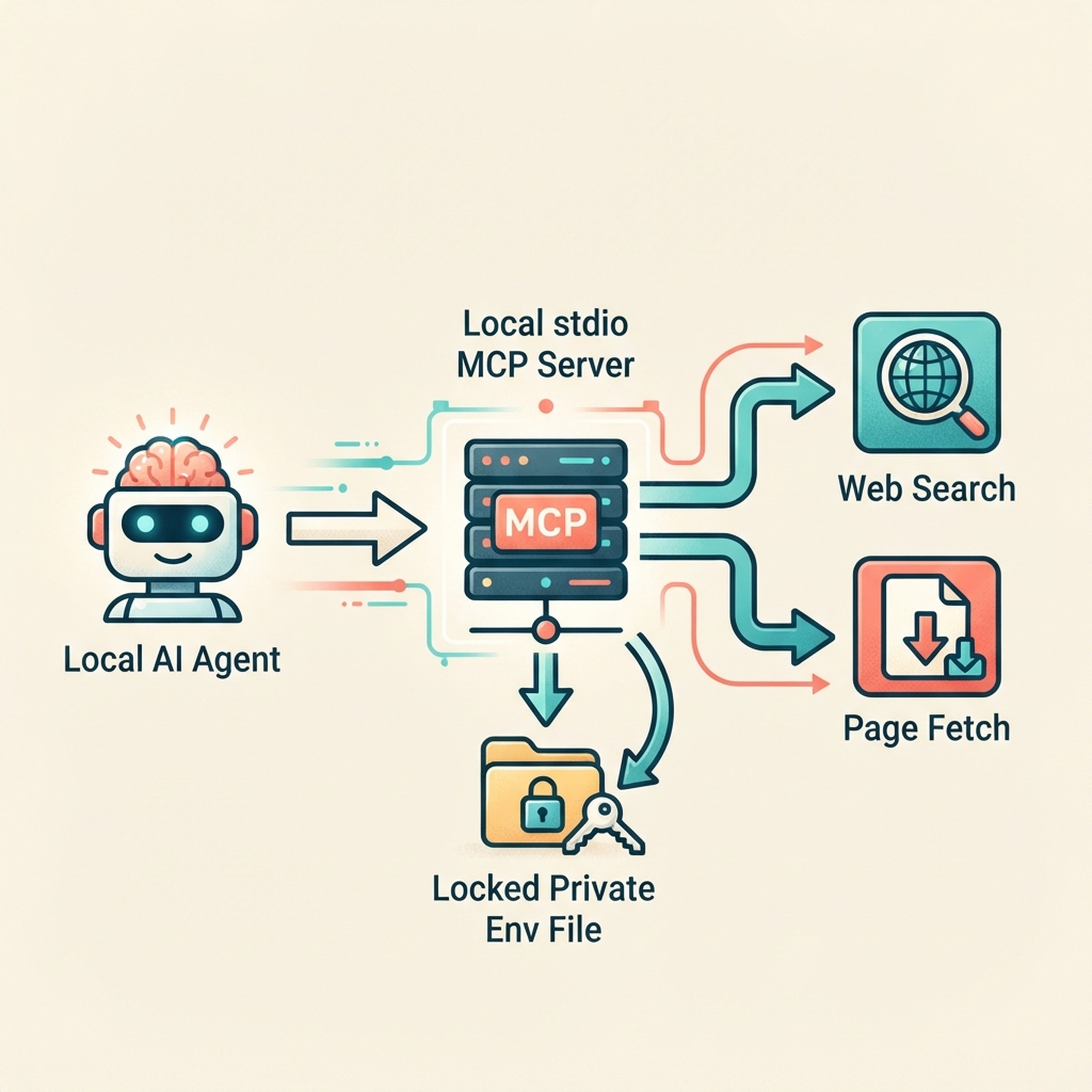
El filtro MCP decide qué funciones publica el adaptador; el archivo de entorno privado protege la credencial de DeepSeek.
Instala Node.js 22 o una versión posterior. Sigue la guía de configuración para Claude Code para instalar el adaptador local de DeepSeek Search y sus dependencias fijadas en un directorio privado. Crea un archivo de entorno independiente con DEEPSEEK_API_KEY=... y restringe sus permisos de lectura. No guardes la clave en config.yaml, en archivos del proyecto ni en el historial de conversación.
El asistente interactivo mcp add de Hermes puede registrar un servidor stdio local y comprobarlo. Para una configuración explícita y reproducible, añade esta entrada bajo mcp_servers en ~/.hermes/config.yaml:
mcp_servers:
  deepseek-search:
    command: node
    args:
      - --env-file=/Users/you/.config/deepseek-search/.env
      - /Users/you/.local/share/deepseek-search/server.mjs
    enabled: true
    timeout: 30
    tools:
      include:
        - deepseek_search
        - deepseek_fetch
Los nombres de la lista include deben coincidir con los que anuncia el adaptador. Antes de activar el filtro, consulta su README o los resultados del descubrimiento de herramientas. Si los nombres son distintos, copia los ID exactos. Hermes admite servidores MCP stdio mediante command, args y env; la capa de filtrado registra solo las herramientas elegidas. Configuración y filtros MCP de Hermes
Si prefieres el asistente de configuración del CLI, ejecuta hermes mcp y elige añadir un servidor personalizado. El comando hermes mcp add acepta un nombre de servidor y una URL o un comando stdio. Después puedes ajustar las herramientas habilitadas con hermes mcp configure. Antes de guardar, ejecuta la comprobación y revisa la lista propuesta. Comandos MCP del CLI de Hermes
Comprobar el registro y cargar las herramientas
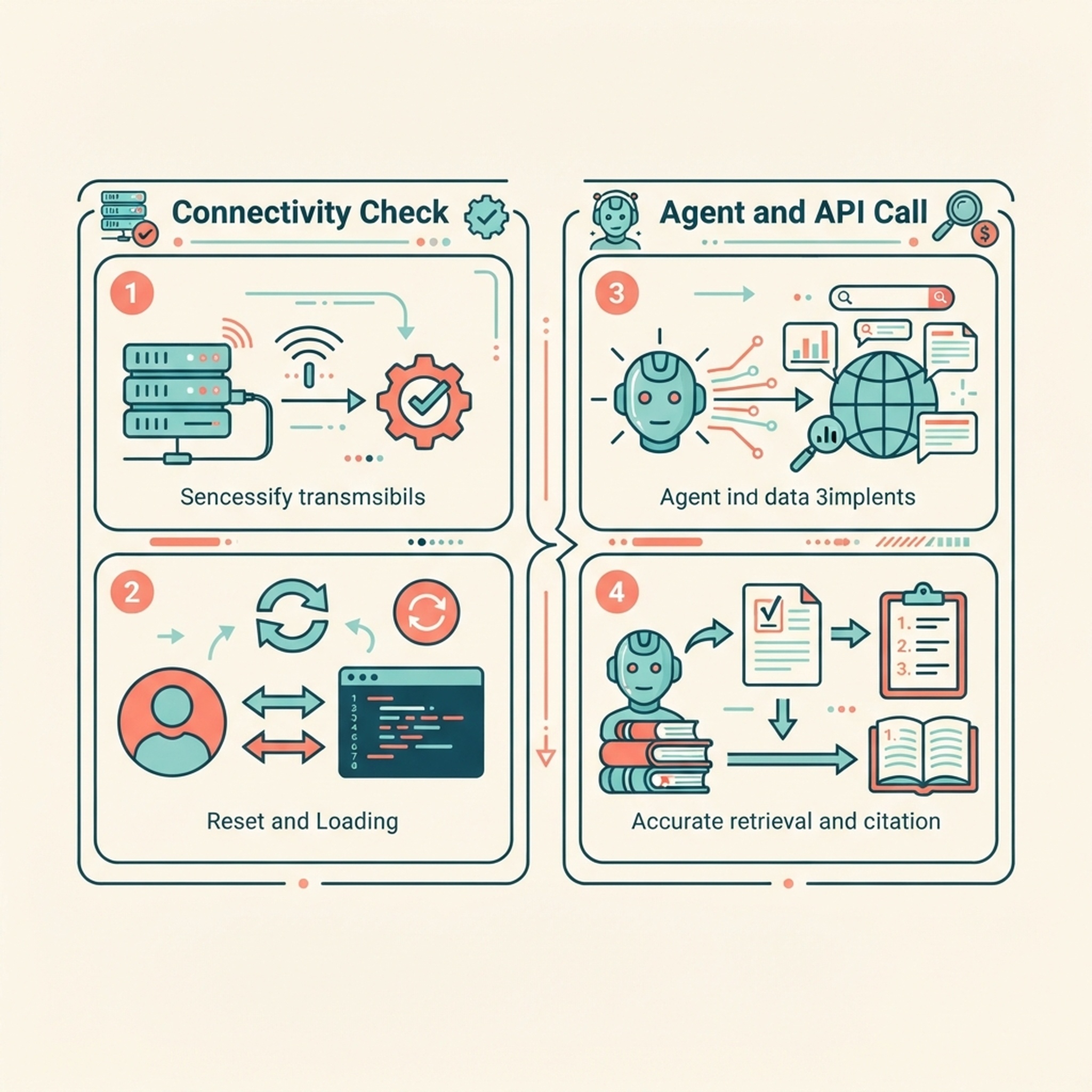
La prueba de conexión, la carga de la sesión y una petición autenticada a DeepSeek son verificaciones distintas.
Pide a Hermes que pruebe el servidor configurado:
hermes mcp test deepseek-search
hermes mcp list
La prueba confirma si Hermes puede conectarse y descubrir las herramientas. Si editaste el YAML manualmente, inicia una sesión nueva de hermes chat o ejecuta /reload-mcp en la sesión abierta. La documentación de Hermes indica que las herramientas MCP se descubren al iniciar y pueden volver a cargarse durante una sesión. Comportamiento de MCP en tiempo de ejecución
Pide a Hermes que busque una respuesta sobre documentación oficial, recupere el mejor resultado con Fetch y cite la URL de la página. Comprueba que el registro de herramientas incluye Search y Fetch. Que la prueba de conexión funcione no valida la autenticación de DeepSeek: la clave se comprueba cuando el adaptador realiza una petición de pago.
Publicar solo las herramientas necesarias
Search y Fetch cumplen funciones distintas. Search encuentra páginas candidatas y resúmenes; Fetch lee la página elegida para verificar la fuente. En un perfil orientado a la investigación, publica ambas. Si en una sesión de programación solo necesitas comprobar un dato actual, puedes deshabilitar el servidor MCP y ejecutar el asistente manualmente. Hermes permite desactivar una entrada con enabled: false, seleccionar un conjunto reducido con tools.include o excluir herramientas por nombre.
Si falta una herramienta, compara los ID MCP exactos que devuelve el descubrimiento con el filtro include. Un error tipográfico puede dejar el servidor conectado sin herramientas disponibles para llamar. Comprueba también que el proceso de Hermes pueda leer el archivo de la clave; no basta con que pueda hacerlo el shell desde el que lo creaste.
Usar el asistente de shell para una consulta puntual
Si no quieres que Hermes cargue otro servidor MCP de forma permanente, ejecuta directamente el asistente de CLI. Reutiliza search-cli.mjs de la guía de Claude Code y conserva el archivo de entorno fuera del proyecto:
node --env-file=/Users/you/.config/deepseek-search/.env \
  /Users/you/.local/share/deepseek-search/search-cli.mjs \
  search "Hermes Agent official MCP configuration" 3
Recupera el resultado seleccionado con el comando fetch del asistente. Esta opción sirve para comprobaciones manuales o flujos basados en shell, pero no proporciona a Hermes una herramienta Search con nombre propio. También puedes hacer una petición cURL directa para una consulta sin configurar MCP. La guía de las API Search y Fetch de DeepSeek describe las solicitudes y las tarifas actuales; consúltala antes de lanzar un lote.
Resolver problemas habituales de configuración
Si hermes mcp test indica que no encuentra el comando, especifica en la configuración la ruta completa de Node. Si la conexión funciona pero Hermes no puede llamar a una herramienta, compara tools.include con los nombres descubiertos y vuelve a cargar MCP. Si aparece un error de autenticación, corrige el archivo de entorno privado y reinicia la sesión propietaria del adaptador. No pegues diagnósticos detallados en una incidencia pública si incluyen encabezados de petición o rutas locales.
La configuración está lista cuando Hermes descubre las herramientas seleccionadas, las carga en un chat nuevo o recargado y devuelve una respuesta con fuentes después de usar Search y Fetch. Protege la clave y abre la fuente primaria que devuelve Fetch antes de confiar en su resumen.
Autor: Martin Hayes, creador de más de 200 listas de ejecución GEO en Auspia. Escribe guías prácticas de configuración y listas de implementación reutilizables.