更希望由 Roo 幫你準備配置? 把本文發給 Roo Code,請它先檢查全域性與專案級 MCP 設定,再提出最小修改方案。API 金鑰應放在本地環境檔案中;儲存前請檢查差異。
Help me add DeepSeek Search to Roo Code using this guide. First tell me whether
this project should use a project-level or global MCP entry, then inspect the
existing configuration at that scope. Preserve other servers. Add the local
Node adapter with the key loaded from a private env file, keep alwaysAllow
empty, and show me the JSON diff. Do not reveal the key or make a paid request
without asking me first.
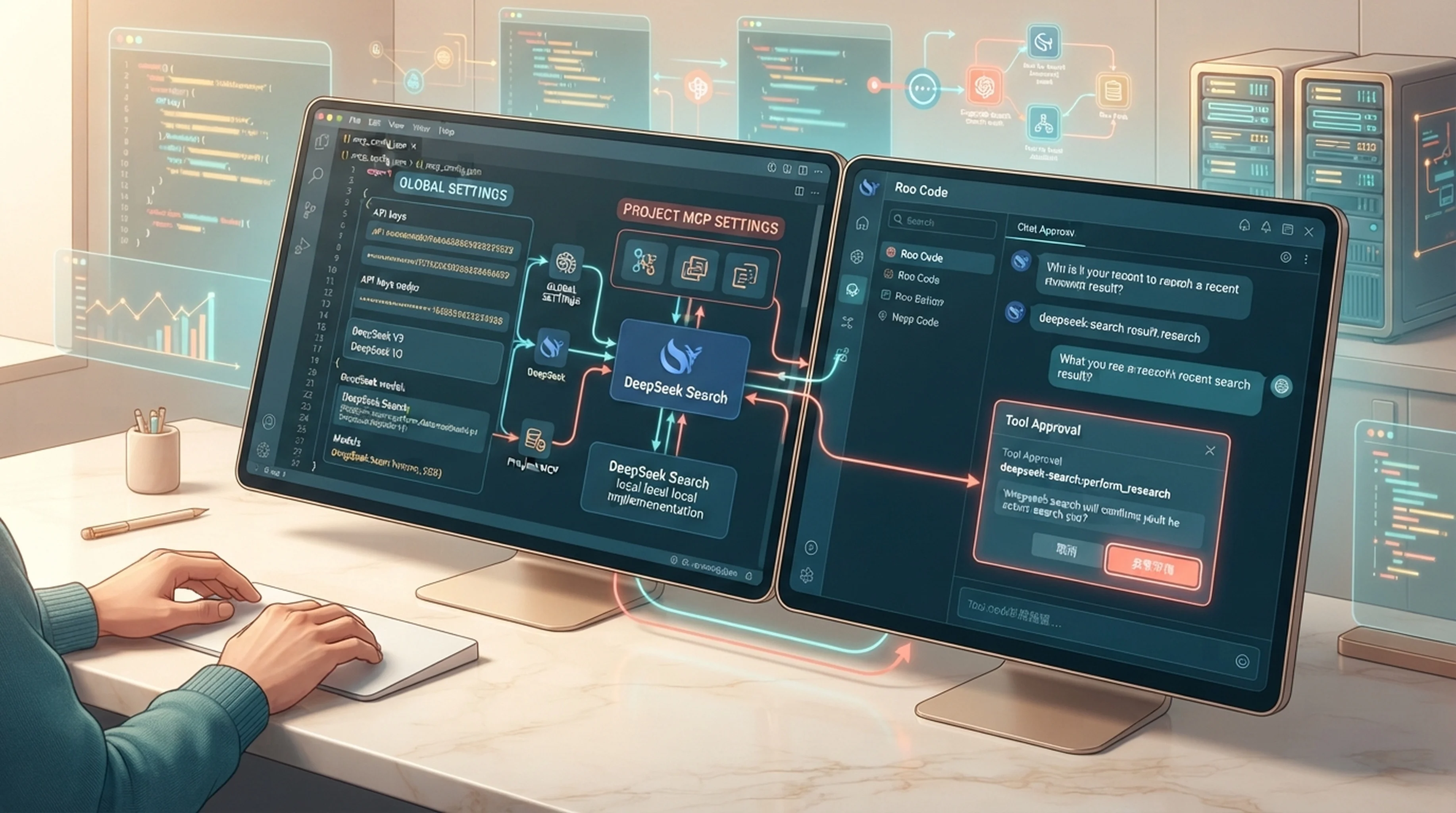
Roo Code 的關鍵選擇是配置作用範圍。全域性 MCP 伺服器會跟隨你進入不同工作區;.roo/mcp.json 則把伺服器限定在一個專案內。如果兩處定義了同名伺服器,專案配置優先。對並非每個倉庫都需要的網頁搜尋工具,建議先從專案範圍開始;反覆需要時,再考慮提升為全域性配置。Roo Code MCP 配置
選擇 Roo 配置的邊界
在 Roo Code 的 MCP 設定面板中選擇 Edit Project MCP 或 Edit Global MCP。若伺服器用於團隊專案,只有確認檔案中不含秘密後,才提交專案級配置。下面的介面卡條目透過路徑引用環境檔案,因此可以共享配置而不共享金鑰:
{
  "mcpServers": {
    "deepseek-search": {
      "command": "node",
      "args": [
        "--env-file=/Users/you/.config/deepseek-search/.env",
        "/Users/you/.local/share/deepseek-search/server.mjs"
      ],
      "alwaysAllow": [],
      "disabled": false,
      "timeout": 60
    }
  }
}
此配置使用 Roo 文件定義的 command、args、alwaysAllow、disabled 和 timeout 欄位。首次測試時請讓 alwaysAllow 保持為空,這樣 Roo 會逐次請求工具許可權。將示例路徑換成絕對路徑,並使用 Node.js 22 或更高版本。請按照 Claude Code 指南在受信任目錄中安裝介面卡和固定版本依賴,再建立包含 DEEPSEEK_API_KEY=... 的私密環境檔案。
Roo 支援在引數中使用 ${env:VARIABLE_NAME} 等環境插值,也可透過 env 傳遞變數;前提是 VS Code 程序繼承了該變數。如果 Roo 從桌面啟動器執行,可能無法繼承 Shell 環境,這時透過 --env-file 載入金鑰通常更可靠。
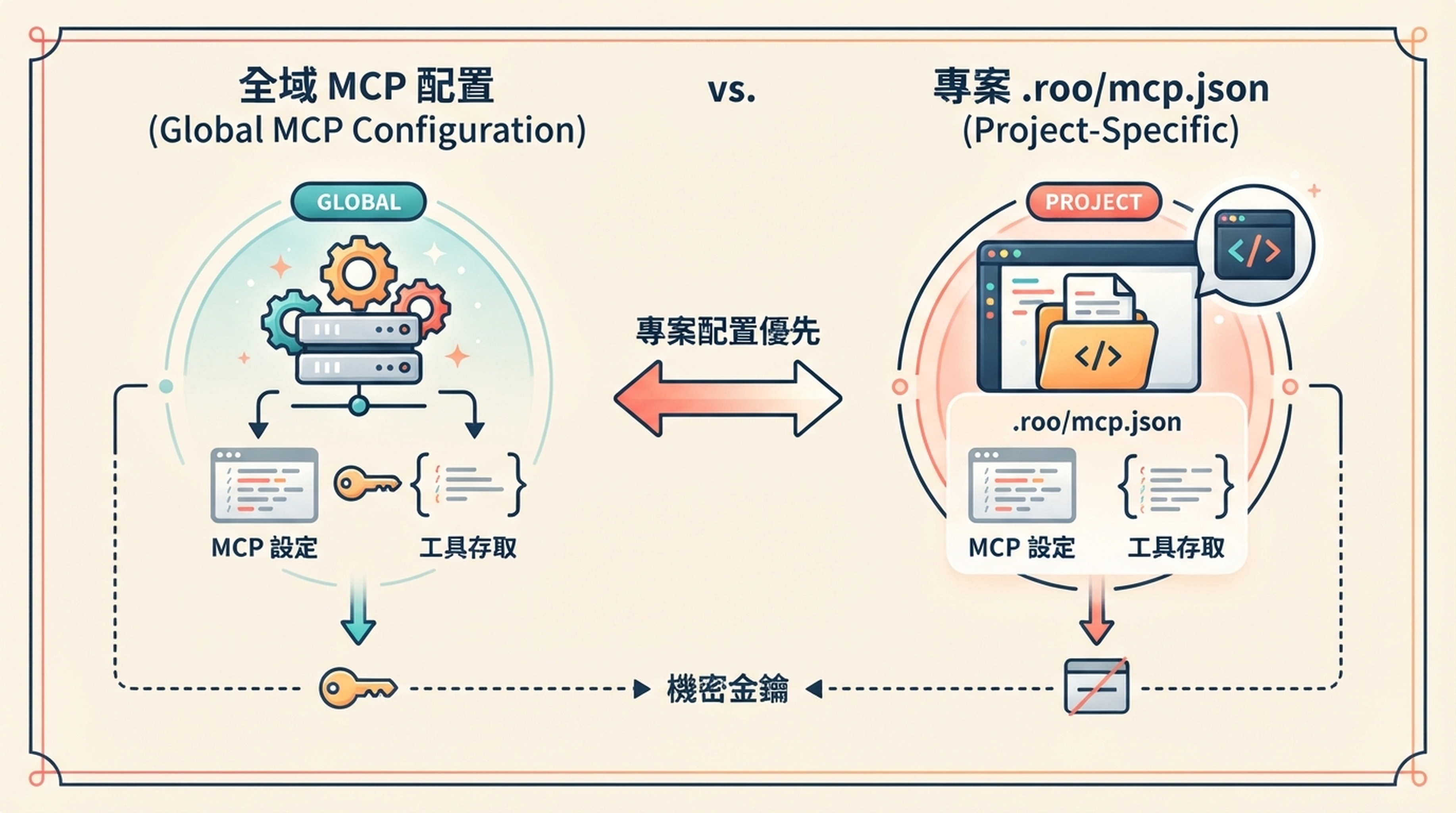
使用專案檔案可將聯結器限定在一個工作區。
在需要的工作區載入伺服器
儲存 .roo/mcp.json 後,返回 Roo 的 MCP 設定並確認伺服器已連線。專案級配置從專案根目錄讀取,因此請確認 VS Code 開啟的是包含 .roo/mcp.json 的倉庫。如果編輯的是全域性檔案,則檢查對應的全域性條目;名稱衝突時專案配置優先。
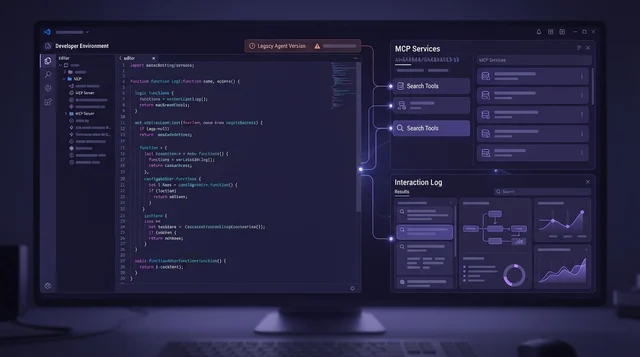
Roo 只會在包含 mcp 工具組的模式中提供 MCP 工具。內建 Ask、Architect 和 Code 模式都支援 MCP。若使用自定義模式,請先檢查它的工具許可權並啟用 MCP,再排查伺服器本身。Roo 模式與工具組
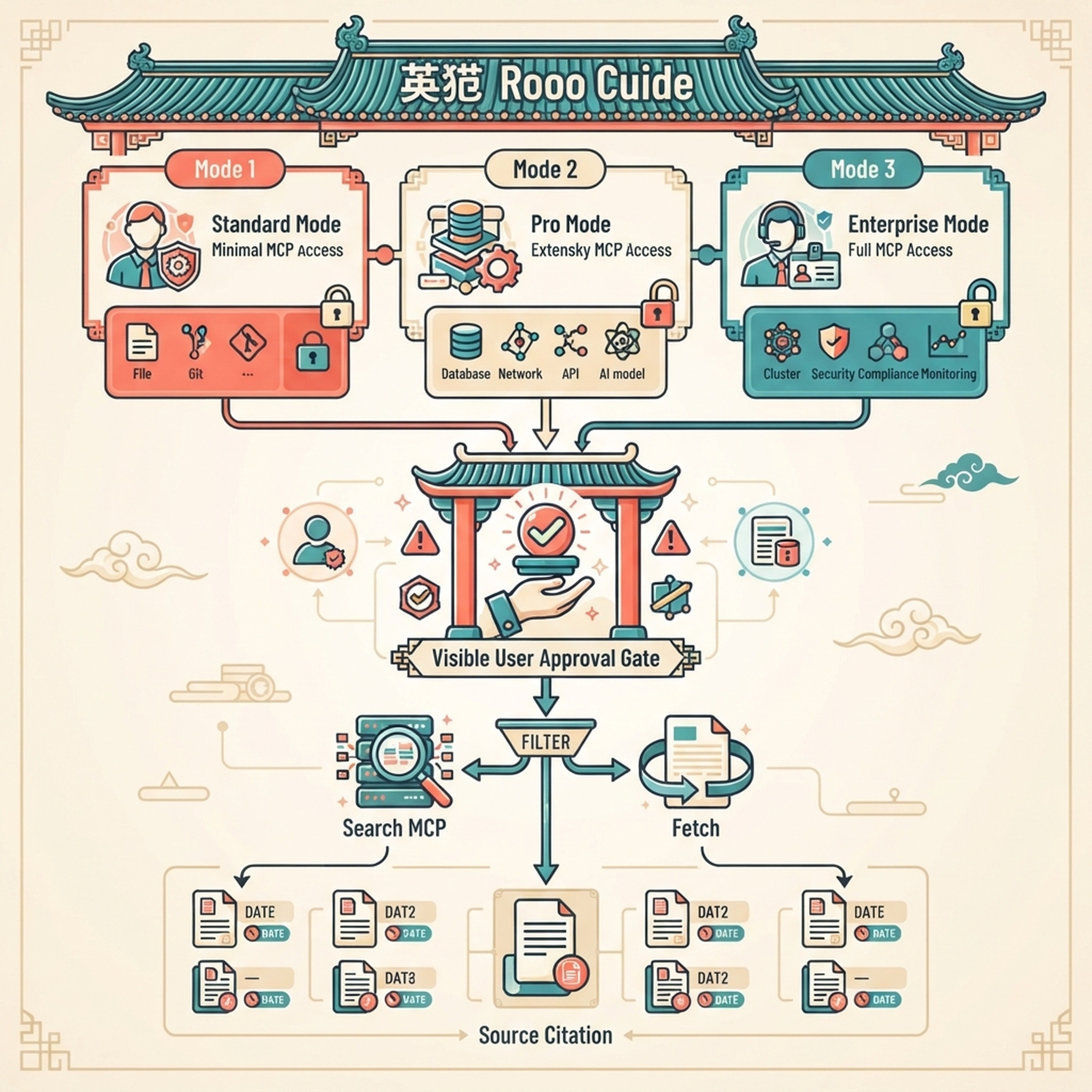
找不到伺服器時,先確認當前啟用的模式。
在可見批准下執行小型證據測試
給 Roo 一個範圍明確的研究任務:查詢某個軟體包功能的官方文件,Fetch 最合適的結果,並附上來源 URL 解釋答案。分別批准一次 Search 和 Fetch 呼叫,然後檢查工具訊息。確認 Roo 根據抓取到的頁面文字支援回答,而不是把搜尋摘要當作最終證據。
此介面卡公開 deepseek_search 和 deepseek_fetch。工具 ID 必須與 Roo 從伺服器探索到的名稱一致。伺服器即使成功連線,disabledTools 拼寫錯誤或模式許可權設定不當,也可能讓預期工具不可用。在熟悉工具行為前,將 alwaysAllow 留空;若需要減少提示,再依組織策略僅自動批准特定只讀工具。Roo 使用 disabledTools 隱藏工具,並用 alwaysAllow 配置自動批准。Roo MCP 伺服器欄位
連線檢查不會向 DeepSeek 發出請求。只有工具實際呼叫 API 時,才會驗證身份併產生計費。批次呼叫前先閱讀 DeepSeek 最新的 Search 與 Fetch 指南。
將一次性 Shell 查詢與 Roo 工具分開
偶爾查詢時,可以在 Roo 的終端或自己的終端執行 Claude Code 配置指南中的輔助指令碼:
node --env-file=/Users/you/.config/deepseek-search/.env \
  /Users/you/.local/share/deepseek-search/search-cli.mjs \
  search "Roo Code MCP project configuration" 3
接著用輔助指令碼的 fetch 命令讀取選定 URL。這不會為 Roo 新增可呼叫工具;如果你希望 Roo 在任務中自行執行研究,應使用 MCP。也可以直接用 curl 發出單次請求,以便自行檢視 API 負載。
修復出錯的那一層
如果 Roo 顯示伺服器未連線,請用執行 VS Code 的同一使用者賬戶檢查 Node、介面卡和環境檔案路徑。如果伺服器已連線但 Roo 沒有 Search 工具,請確認當前工作區正確、檢查是否有同名專案條目覆蓋了全域性配置,並確認啟用模式包含 MCP。如果工具存在但請求認證失敗,請更新私密金鑰檔案,然後重新啟動或載入伺服器。
當預期作用範圍中包含該配置、Roo 在你使用的模式下能發現兩種工具,並且經過稽核的 Search → Fetch 測試引用了抓取來源,設定就完成了。不要把私密查詢和倉庫細節放入公開搜尋詞;檢索到的網頁只是參考資料,不是給 Roo 的指令。
作者:Victor Lane,Auspia 300 多次 GEO 準備度稽核的專家。Victor 為 AI 搜尋工作流撰寫實用的準備檢查與清晰診斷指南。
探索更多 DeepSeek Search 設定指南
相關平臺指南:為 OpenCode 新增帶作用範圍的 DeepSeek Search MCP 工具 · 為 Warp Agent 新增 MCP 與 Profile 配置