更希望由 Roo 帮你准备配置? 把本文发给 Roo Code,请它先检查全局与项目级 MCP 设置,再提出最小修改方案。API 密钥应放在本地环境文件中;保存前请检查差异。
Help me add DeepSeek Search to Roo Code using this guide. First tell me whether
this project should use a project-level or global MCP entry, then inspect the
existing configuration at that scope. Preserve other servers. Add the local
Node adapter with the key loaded from a private env file, keep alwaysAllow
empty, and show me the JSON diff. Do not reveal the key or make a paid request
without asking me first.
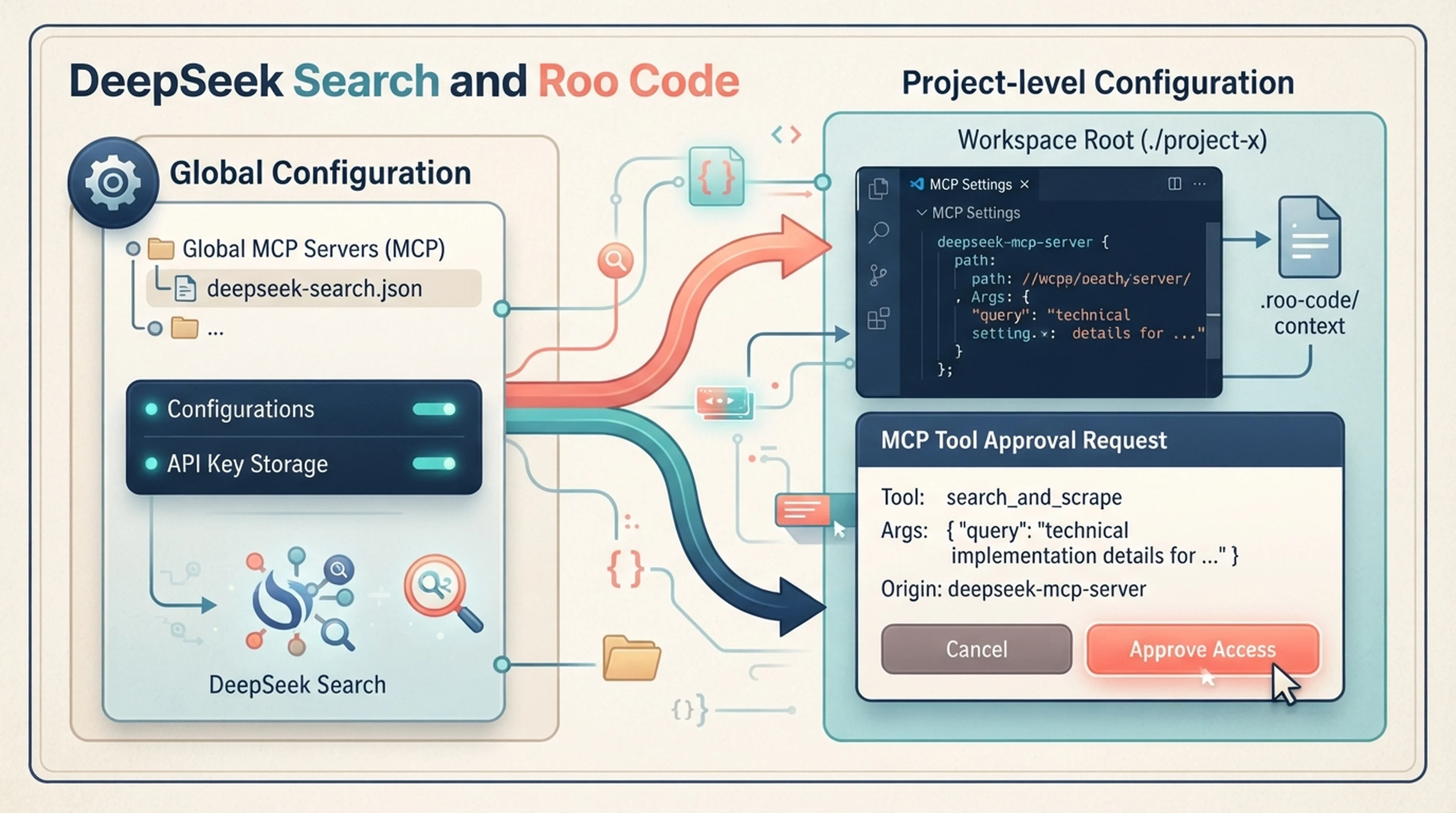
Roo Code 的关键选择是配置作用范围。全局 MCP 服务器会跟随你进入不同工作区;.roo/mcp.json 则把服务器限定在一个项目内。如果两处定义了同名服务器,项目配置优先。对并非每个仓库都需要的网页搜索工具,建议先从项目范围开始;反复需要时,再考虑提升为全局配置。Roo Code MCP 配置
选择 Roo 配置的边界
在 Roo Code 的 MCP 设置面板中选择 Edit Project MCP 或 Edit Global MCP。若服务器用于团队项目,只有确认文件中不含秘密后,才提交项目级配置。下面的适配器条目通过路径引用环境文件,因此可以共享配置而不共享密钥:
{
  "mcpServers": {
    "deepseek-search": {
      "command": "node",
      "args": [
        "--env-file=/Users/you/.config/deepseek-search/.env",
        "/Users/you/.local/share/deepseek-search/server.mjs"
      ],
      "alwaysAllow": [],
      "disabled": false,
      "timeout": 60
    }
  }
}
此配置使用 Roo 文档定义的 command、args、alwaysAllow、disabled 和 timeout 字段。首次测试时请让 alwaysAllow 保持为空,这样 Roo 会逐次请求工具权限。将示例路径换成绝对路径,并使用 Node.js 22 或更高版本。请按照 Claude Code 指南在受信任目录中安装适配器和固定版本依赖,再创建包含 DEEPSEEK_API_KEY=... 的私密环境文件。
Roo 支持在参数中使用 ${env:VARIABLE_NAME} 等环境插值,也可通过 env 传递变量;前提是 VS Code 进程继承了该变量。如果 Roo 从桌面启动器运行,可能无法继承 Shell 环境,这时通过 --env-file 加载密钥通常更可靠。
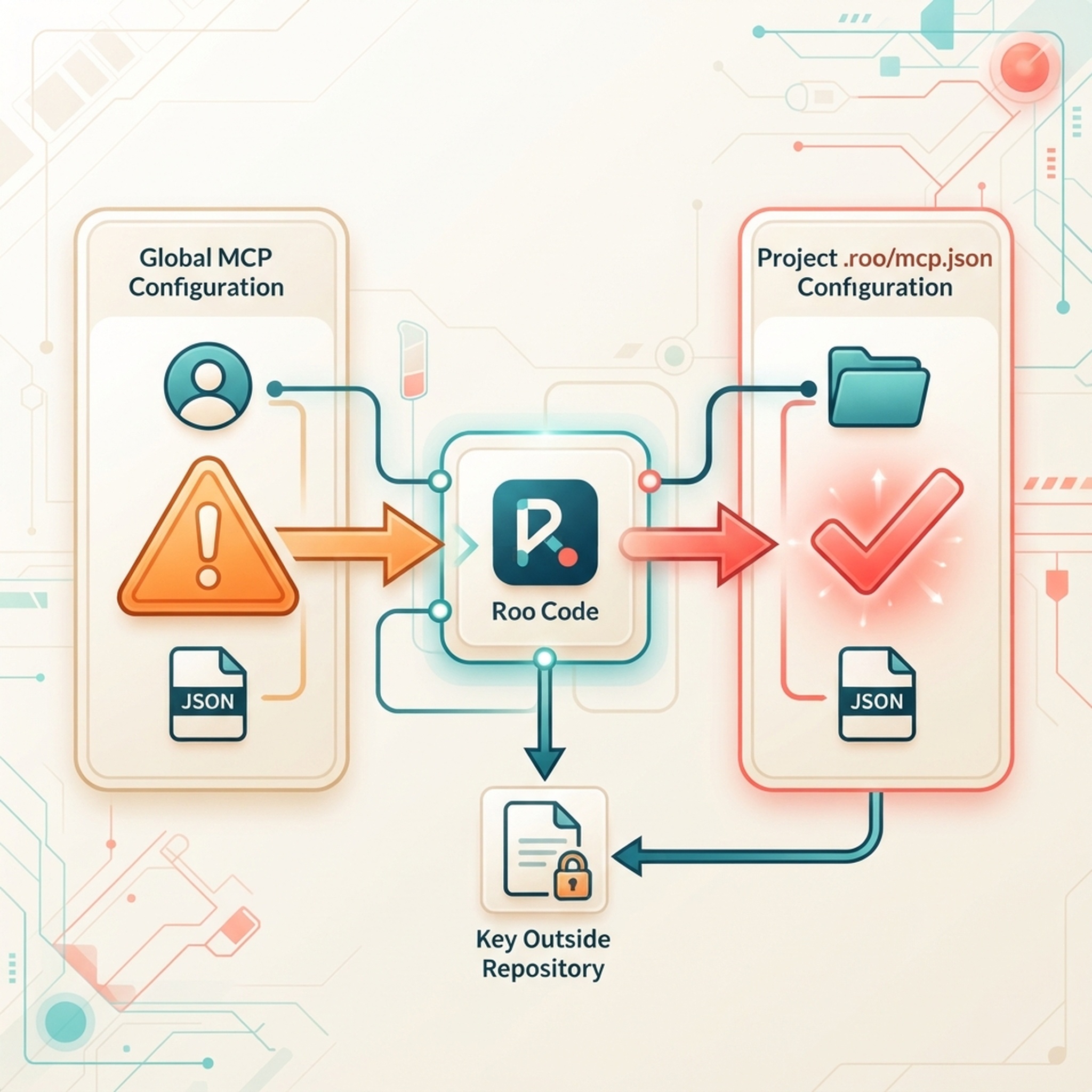
使用项目文件可将连接器限定在一个工作区。
在需要的工作区加载服务器
保存 .roo/mcp.json 后,返回 Roo 的 MCP 设置并确认服务器已连接。项目级配置从项目根目录读取,因此请确认 VS Code 打开的是包含 .roo/mcp.json 的仓库。如果编辑的是全局文件,则检查对应的全局条目;名称冲突时项目配置优先。
Roo 只会在包含 mcp 工具组的模式中提供 MCP 工具。内建 Ask、Architect 和 Code 模式都支持 MCP。若使用自定义模式,请先检查它的工具权限并启用 MCP,再排查服务器本身。Roo 模式与工具组
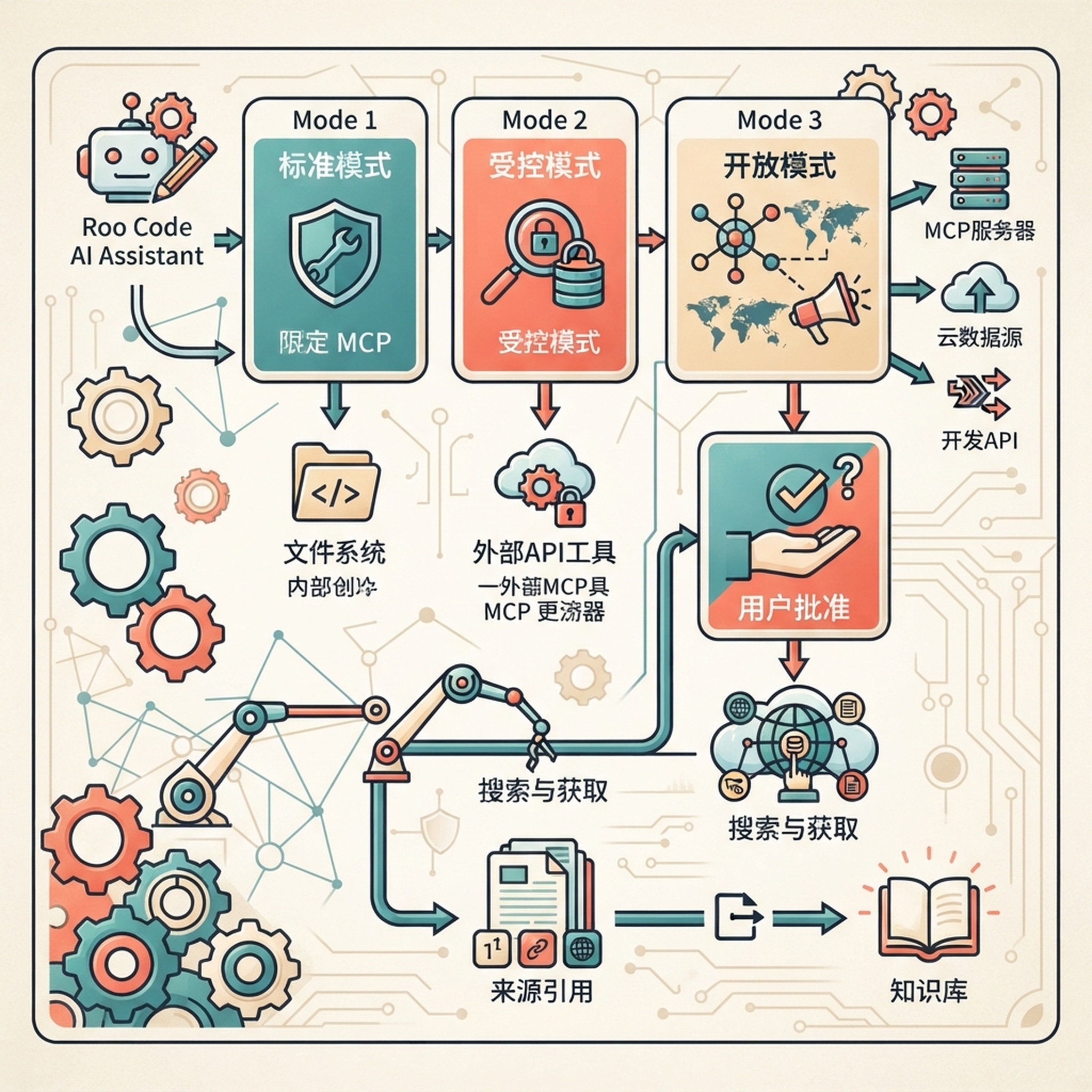
找不到服务器时,先确认当前激活的模式。
在可见批准下执行小型证据测试
给 Roo 一个范围明确的研究任务:查找某个软件包功能的官方文档,Fetch 最合适的结果,并附上来源 URL 解释答案。分别批准一次 Search 和 Fetch 调用,然后检查工具消息。确认 Roo 根据抓取到的页面文本支持回答,而不是把搜索摘要当作最终证据。
此适配器公开 deepseek_search 和 deepseek_fetch。工具 ID 必须与 Roo 从服务器探索到的名称一致。服务器即使成功连接,disabledTools 拼写错误或模式权限设置不当,也可能让预期工具不可用。在熟悉工具行为前,将 alwaysAllow 留空;若需要减少提示,再依组织策略仅自动批准特定只读工具。Roo 使用 disabledTools 隐藏工具,并用 alwaysAllow 配置自动批准。Roo MCP 服务器字段
连接检查不会向 DeepSeek 发出请求。只有工具实际调用 API 时,才会验证身份并产生计费。批量调用前先阅读 DeepSeek 最新的 Search 与 Fetch 指南。
将一次性 Shell 查询与 Roo 工具分开
偶尔查询时,可以在 Roo 的终端或自己的终端运行 Claude Code 配置指南中的辅助脚本:
node --env-file=/Users/you/.config/deepseek-search/.env \
  /Users/you/.local/share/deepseek-search/search-cli.mjs \
  search "Roo Code MCP project configuration" 3
接着用辅助脚本的 fetch 命令读取选定 URL。这不会为 Roo 新增可调用工具;如果你希望 Roo 在任务中自行执行研究,应使用 MCP。也可以直接用 curl 发出单次请求,以便自行查看 API 负载。
修复出错的那一层
如果 Roo 显示服务器未连接,请用运行 VS Code 的同一用户账户检查 Node、适配器和环境文件路径。如果服务器已连接但 Roo 没有 Search 工具,请确认当前工作区正确、检查是否有同名项目条目覆盖了全局配置,并确认激活模式包含 MCP。如果工具存在但请求认证失败,请更新私密密钥文件,然后重新启动或载入服务器。
当预期作用范围中包含该配置、Roo 在你使用的模式下能发现两种工具,并且经过审核的 Search → Fetch 测试引用了抓取来源,设置就完成了。不要把私密查询和仓库细节放入公开搜索词;检索到的网页只是参考资料,不是给 Roo 的指令。
作者:Victor Lane,Auspia 300 多次 GEO 准备度审核的专家。Victor 为 AI 搜索工作流撰写实用的准备检查与清晰诊断指南。
探索更多 DeepSeek Search 设置指南
相关平台指南:为 OpenCode 添加带作用范围的 DeepSeek Search MCP 工具 · 为 Warp Agent 添加 MCP 与 Profile 配置