如果想請 AI 協助設定,請把本文交給 Goose。 請它先檢查現有擴充功能、準備轉接器設定,並讓你在本機的祕密欄位輸入 API 金鑰。請勿將金鑰貼到對話中。
Use this guide to add DeepSeek Search to Goose. Inspect my existing extension
configuration first and preserve it. Add the local adapter as a stdio MCP
extension, read the API key from a private env file or Goose's extension
secrets, and keep it disabled by default until I choose a session. Do not
print the secret or make any billable request without my approval. Show me how
to verify Search and Fetch.
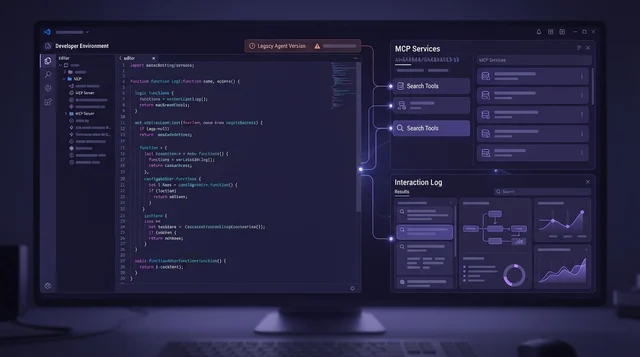
Goose 將 MCP 伺服器視為擴充功能,所以你可以將它長期留在擴充功能清單中、只在特定工作階段啟用,或只附加到單次 CLI 執行。最後一種方式適合偶爾查資料,不需要變更預設擴充功能集合。Goose 同時提供桌面版擴充功能管理器,以及 CLI 中的 goose configure。Goose 擴充功能文件
先安裝一次轉接器
DeepSeek Search 是 HTTP API。若要讓 Goose 以兩個可獨立呼叫的工具使用它,請採用本機 MCP 轉接器和終端機輔助程式。完整程式碼和終端機工具請參考 Claude Code DeepSeek Search 教學。在私有目錄中使用 Node.js 22 或更新版本安裝固定版本的相依套件,並將 DEEPSEEK_API_KEY=... 寫入私密環境檔案。不要把金鑰放進 Goose YAML 或共用專案。
若要長期使用,Goose 的 ~/.config/goose/config.yaml 支援 extensions 對應表。請將下列項目合併至既有檔案,並改成實際的絕對路徑:
extensions:
  deepseek-search:
    name: DeepSeek Search
    cmd: node
    args:
      - --env-file=/Users/you/.config/deepseek-search/.env
      - /Users/you/.local/share/deepseek-search/server.mjs
    enabled: false
    type: stdio
    timeout: 60
enabled: false 可避免每個新工作階段都預設載入這項擴充功能。這是透過標準輸入/輸出連線的 MCP 伺服器,因此不需要 API 專用外掛程式。Goose 文件列出標準輸入/輸出擴充功能使用的 cmd、args、type、enabled 和 timeout 欄位。Goose 擴充功能設定
選擇要在哪個介面啟用
在 Goose Desktop 開啟 Extensions,選擇 Add custom extension,並以 Standard IO 類型輸入轉接器指令和參數。只有想透過擴充功能表單注入金鑰時,才需加入環境變數;否則只要在指令參數指定環境檔案路徑。設定適當的逾時時間後儲存,再從 Extensions 面板切換擴充功能的啟用狀態。
在 Goose CLI 執行 goose configure,依序選擇 Add Extension 和 Command-Line Extension。ID 可填 deepseek-search,指令填 node,並逐項加入參數。若擴充功能在預設清單中維持停用,想在後續工作階段使用時,請透過 Toggle Extensions 流程將它啟用。Goose CLI 擴充功能設定
若只想在單次工作階段使用,就不必將它安裝為永久預設擴充功能。目前的 CLI 支援以本機擴充功能指令啟動工作階段:
goose session --with-extension "deepseek-search: node --env-file=/Users/you/.config/deepseek-search/.env /Users/you/.local/share/deepseek-search/server.mjs"Goose CLI 參考文件說明,標準輸入/輸出擴充功能應使用 --with-extension;遠端 MCP 端點則有 --with-streamable-http-extension。這個轉接器是本機 stdio 程序,因此請使用 --with-extension。Goose CLI 指令
你可以選擇讓 DeepSeek Search 預設載入,或只在選定的工作階段中啟用。
付費呼叫前先確認工具是否出現
啟用擴充功能後,開啟新的 Goose 工作階段,請它列出目前可用的 DeepSeek 工具。轉接器應該提供 deepseek_search 和 deepseek_fetch。接著針對一份官方文件進行範圍明確的搜尋,請 Goose 擷取其中一個結果,並要求最終回答引用擷取頁面的網址。
Goose 可以在工作階段中調整擴充功能的可用狀態,但文件區分了只套用於目前工作階段的切換,以及後續工作階段的預設值。請確認目前工作階段的擴充功能開關,不要假設修改設定後,已開啟的聊天也會跟著切換。擴充功能成功啟動,只能證明 Goose 能執行轉接器並找到工具,不代表 DeepSeek API 驗證成功。即時呼叫需要你自己的金鑰,並可能依 DeepSeek 現行的 Search 與 Fetch API 費率計費。
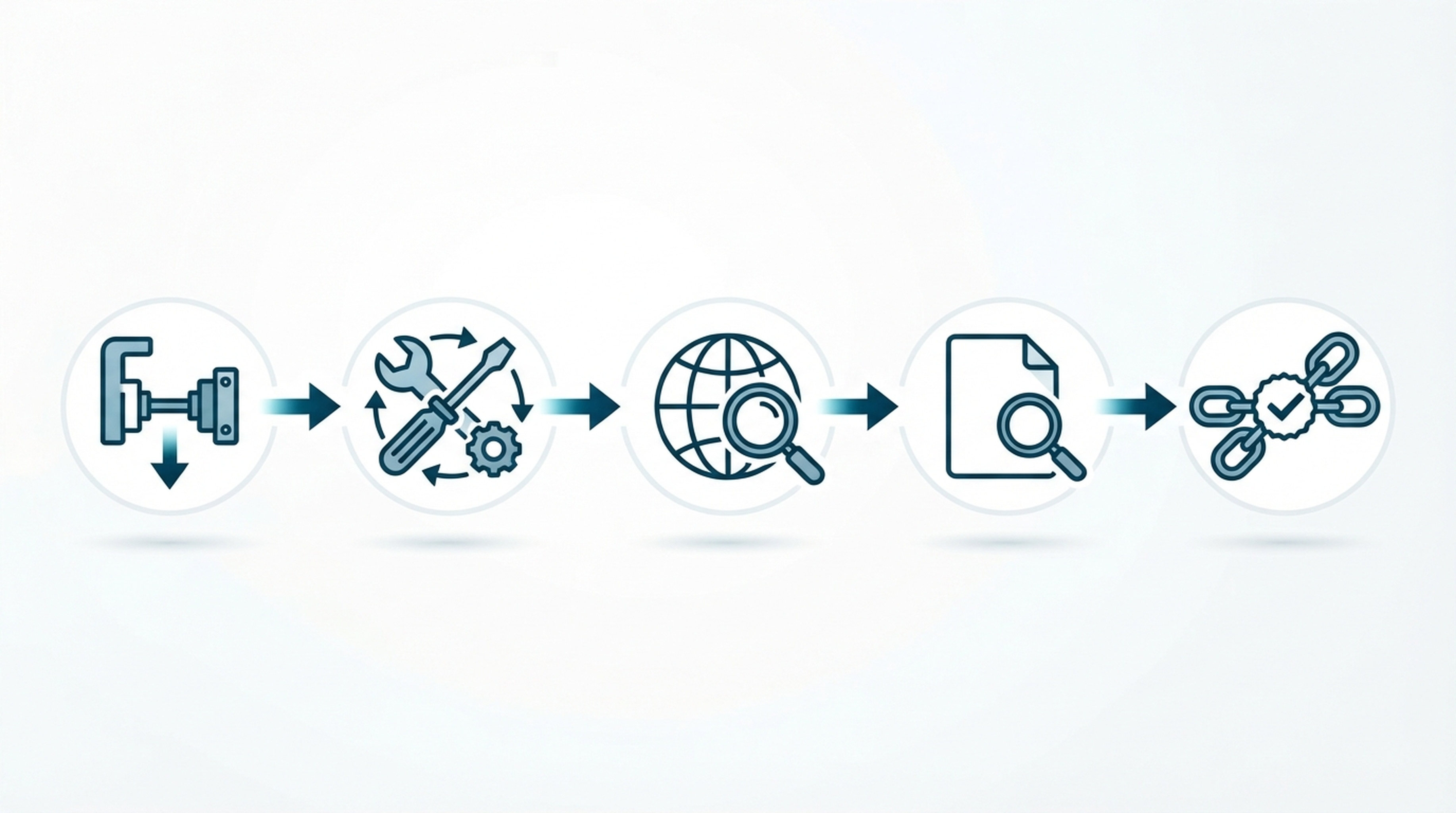
擴充功能連線成功,不代表已送出 DeepSeek 即時 API 請求。
Goose 不需要具名工具時,改用 CLI 輔助程式
若要手動研究,可以使用 Claude Code 教學中共用的 search-cli.mjs 工具:
node --env-file=/Users/you/.config/deepseek-search/.env \
  /Users/you/.local/share/deepseek-search/search-cli.mjs \
  search "Goose custom MCP extension configuration" 3
使用同一輔助程式的 fetch 指令擷取選定網址。若你想自行檢查結果,或不想在 Goose 啟用另一項擴充功能,這種方式很合適。除非你另外建立命令擴充功能,否則 Goose 無法將這個 Shell 指令當成具名工具呼叫;若要讓 Agent 直接執行搜尋,MCP 轉接器會更直接。
若擴充功能無法啟動,先在終端機確認指令與路徑可正常執行,並確認 Goose 程序能讀取環境檔案。若工具未出現,請確認擴充功能已在目前工作階段啟用,且伺服器 ID 和指令都已正確儲存。若 API 拒絕請求,請在本機修正金鑰後重新啟動擴充功能。不要分享環境檔案,也不要把請求標頭貼進 Goose。
當 Goose 在你選擇的介面找到兩個工具,並完成一次經你核准、附有來源網址的 Search → Fetch 測試,設定就完成了。只授予你需要的擴充功能權限:Goose 的開發工具可以修改檔案並執行指令,因此同時進行網路研究和程式碼操作時,請使用權限控制。
作者:Camille Rhodes,Auspia 300 多套 AI 內容工作流程的架構師。Camille 撰寫實用的 AI 輔助工作流程、自動化和可靠的內容發布系統。
更多 DeepSeek Search Agent 設定指南
相關平台指南:將 DeepSeek Search 連接至 Google Antigravity · 在 Hermes Agent 中使用 DeepSeek Search。