想让 AI 帮你配置? 把本文交给 Goose,并请它先检查现有扩展列表、准备适配器配置,把 API 密钥留给你在本机的私密字段中填写。不要把密钥贴进对话。
Use this guide to add DeepSeek Search to Goose. Inspect my existing extension
configuration first and preserve it. Add the local adapter as a stdio MCP
extension, read the API key from a private env file or Goose's extension
secrets, and keep it disabled by default until I choose a session. Do not
print the secret or make any billable request without my approval. Show me how
to verify Search and Fetch.
Goose 把 MCP 服务器视为一种扩展,因此配置时可以选择将它长期保留在扩展列表中、只在指定会话启用,或仅附加到某次 CLI 运行。最后一种方式适合偶尔查资料,不必改动默认扩展集合。Goose 同时提供桌面版扩展管理器,以及 CLI 中的 goose configure。Goose 扩展文档
先安装一次适配器
DeepSeek Search 是 HTTP API。若要让 Goose 调用两个独立工具,需要使用本地 MCP 适配器和终端辅助脚本。完整代码与固定版本依赖见 Claude Code DeepSeek Search 指南。请在私有目录中使用 Node.js 22 或更新版本安装;在私密环境文件中设置 DEEPSEEK_API_KEY=...。不要把密钥写入 Goose YAML 文件或共享项目。
若要长期使用,Goose 的 ~/.config/goose/config.yaml 支持 extensions 映射。将下面的条目合并到已有文件,并替换为绝对路径:
extensions:
  deepseek-search:
    name: DeepSeek Search
    cmd: node
    args:
      - --env-file=/Users/you/.config/deepseek-search/.env
      - /Users/you/.local/share/deepseek-search/server.mjs
    enabled: false
    type: stdio
    timeout: 60
enabled: false 可避免每个新会话默认载入此扩展。它使用标准输入/输出连接本地 MCP 服务器,不需要额外的 API 专属插件。Goose 文档列出了标准输入/输出扩展所用的 cmd、args、type、enabled 和 timeout 字段。Goose 扩展配置
选择要在哪个界面启用
在 Goose Desktop 中打开 Extensions,选择 Add custom extension,填写适配器命令和参数,并将类型设为 Standard IO。只有在扩展表单中注入密钥时,才需要添加环境变量;否则让命令参数指向环境文件即可。设置合适的超时时间并保存。之后可以在 Extensions 面板切换扩展开关。
在 Goose CLI 中运行 goose configure,选择 Add Extension,再选 Command-Line Extension。扩展 ID 可设为 deepseek-search,命令填写 node,并逐项添加参数。如果它在默认列表中保持禁用,需要跨会话使用时,通过 Toggle Extensions 流程启用。Goose CLI 扩展设置
若只想在单次会话中使用,则无需将它安装为长期默认扩展。当前 CLI 支持用本地扩展命令启动会话:
goose session --with-extension "deepseek-search: node --env-file=/Users/you/.config/deepseek-search/.env /Users/you/.local/share/deepseek-search/server.mjs"Goose CLI 参考文档说明,--with-extension 可用于标准输入/输出扩展;远端 MCP 端点另有 --with-streamable-http-extension。这里运行的是本地 stdio 进程,因此应使用 --with-extension。Goose CLI 命令
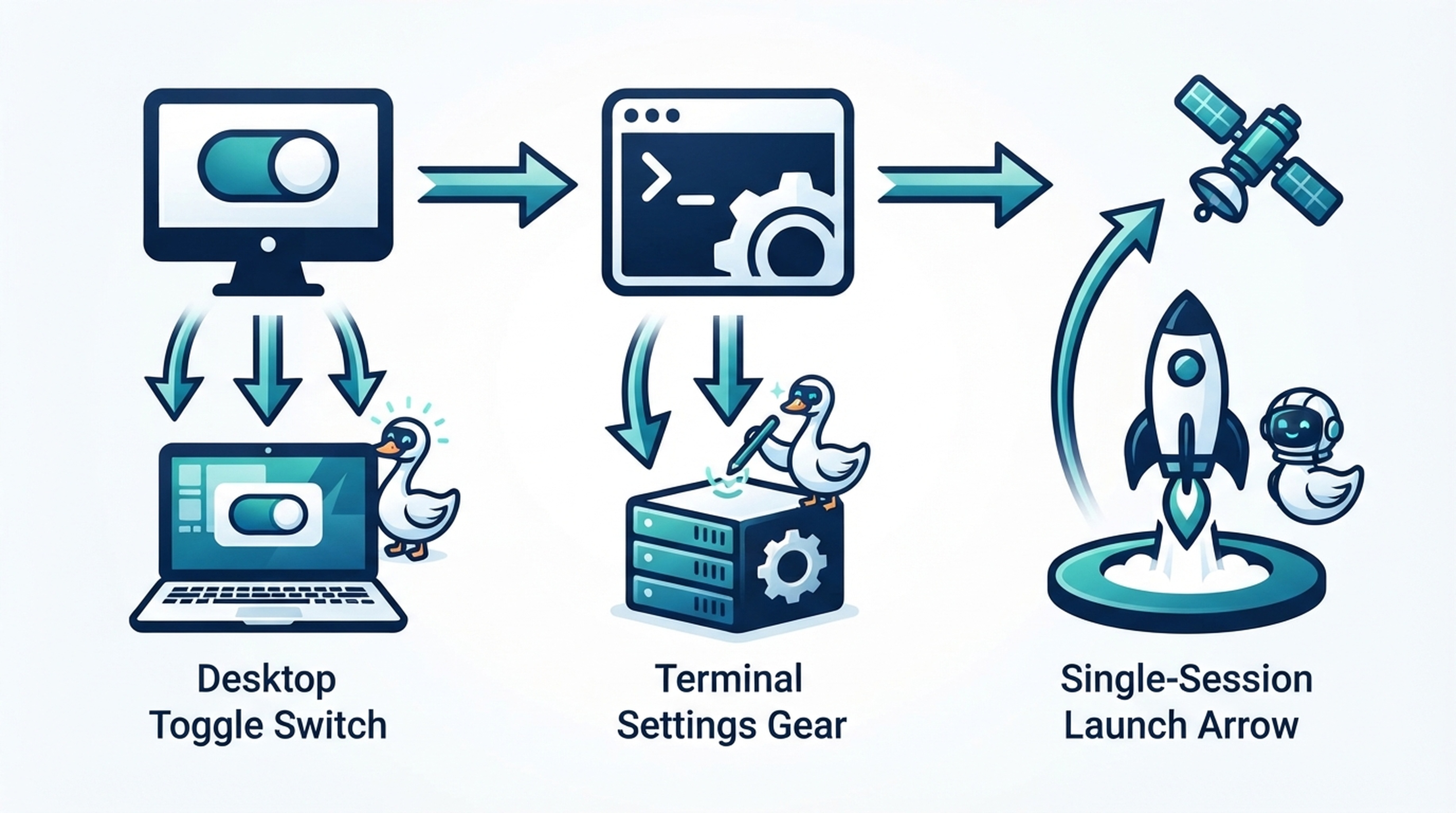
你可以决定让 DeepSeek Search 默认载入,或只在选定的会话中启用。
先检查工具发现,再发起付费请求
启用扩展后启动新的 Goose 会话,并请它列出可用的 DeepSeek 工具。适配器应提供 deepseek_search 和 deepseek_fetch。接着针对一份官方文档进行范围明确的搜索,让 Goose 抓取其中一个结果,并要求最终回答引用已抓取页面的 URL。
Goose 可以在会话期间调整扩展的可用状态,但文档区分了仅对当前会话生效的设置和之后会话的默认值。不要假设修改配置后,已经打开的聊天也自动完成切换;应在当前会话中确认扩展开关。扩展成功启动只说明 Goose 能启动适配器并发现工具,不代表 DeepSeek API 身份验证成功。实时调用需要你自己的密钥,并可能按 DeepSeek 当前的 Search 与 Fetch API 定价收费。

扩展连接成功不代表已进行 DeepSeek 实时 API 请求。
Goose 不需要工具时,可改用 CLI 辅助脚本
手动研究时,可以调用 Claude Code 教程中的共用 search-cli.mjs:
node --env-file=/Users/you/.config/deepseek-search/.env \
  /Users/you/.local/share/deepseek-search/search-cli.mjs \
  search "Goose custom MCP extension configuration" 3
用辅助脚本的 fetch 命令抓取选中的 URL。当你想亲自检查结果,或不想启用额外 Goose 扩展时,这种方式很方便。除非你专门将命令封装成一个扩展,否则 Goose 无法把这个 Shell 命令当作具名工具调用;若要让 Agent 直接发起搜索,MCP 适配器是更直接的途径。
如果扩展无法启动,先在终端确认命令和路径有效,并确认 Goose 进程有权读取环境文件。如果工具没有出现,请检查扩展是否在当前会话启用,以及服务器 ID 和命令是否保存正确。如果 API 拒绝请求,请在本机修正密钥并重启扩展。不要分享环境文件,也不要把请求标头复制到 Goose 对话中。
当 Goose 能在你选择的界面发现两个工具,并通过一次经你确认的 Search → Fetch 检查给出来源 URL,配置就完成了。只保留你需要的扩展权限:Goose 的开发工具可能会修改文件和运行命令,因此,当它同时执行网络研究与代码操作时,请使用其权限控制。
作者:Camille Rhodes,Auspia 300 多套 AI 内容工作流的架构师。Camille 专注于实用的 AI 辅助工作流、自动化和可靠的内容发布系统。
探索更多 DeepSeek Search Agent 设置指南
相关平台指南:将 DeepSeek Search 连接到 Google Antigravity · 在 Hermes Agent 中使用 DeepSeek Search。