Kilo가 설정을 준비하도록 하고 싶으신가요? 이 가이드를 공유하고 사용 중인 화면을 알려주세요. 해당 화면의 설정을 살펴본 다음 설정안만 작성하도록 요청하세요. DeepSeek 키는 로컬 비공개 환경 파일에 직접 입력하고 채팅에 붙여 넣지 마세요.
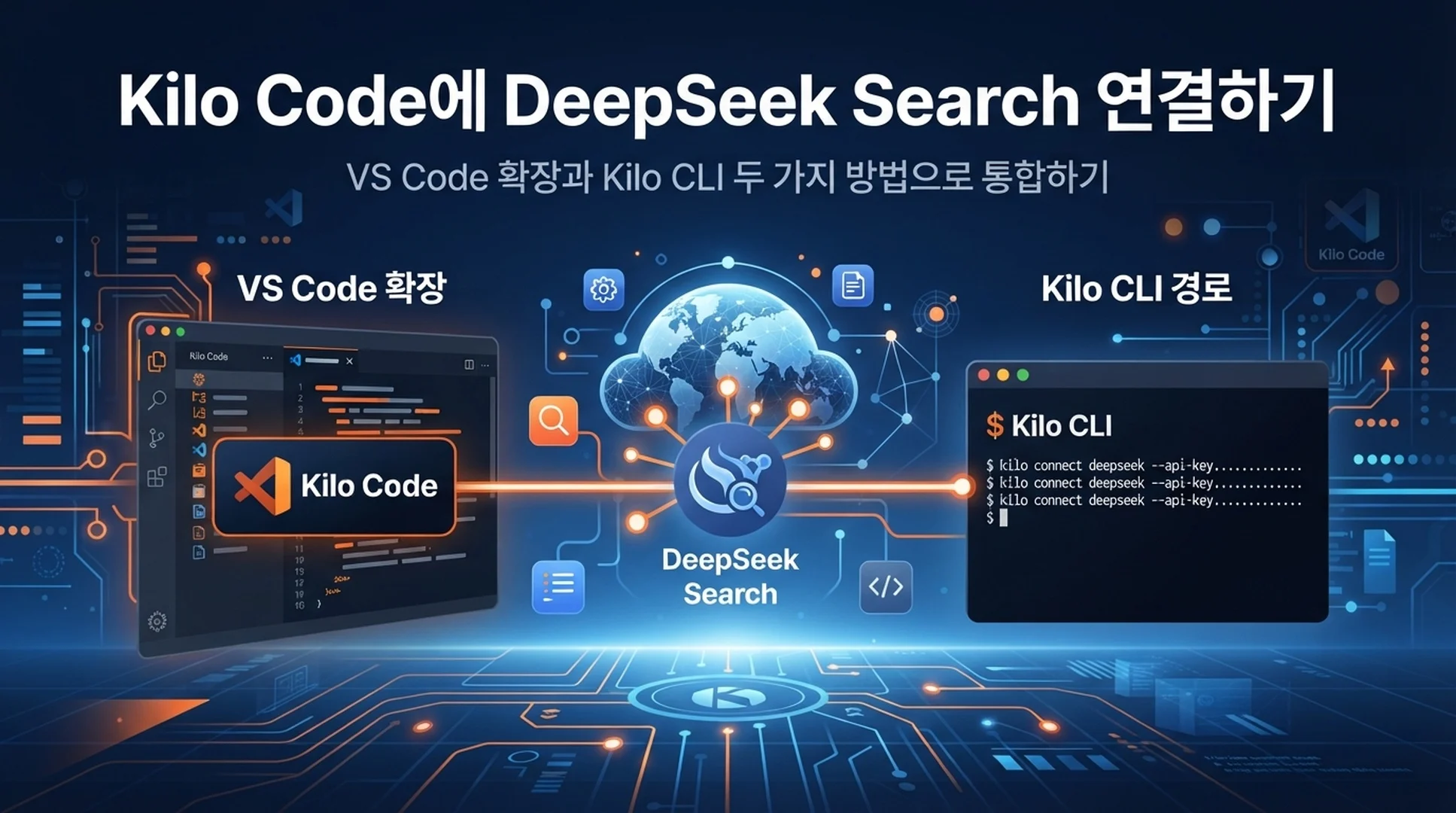
이 가이드에 따라 DeepSeek Search를 Kilo Code에 연결하세요. 먼저 VS Code 확장과 Kilo CLI 중 무엇을 사용하는지 확인한 뒤 해당 인터페이스의 설정을 살펴보고 기존 MCP 항목은 보존하세요. 로컬 비공개 환경 파일에서 키를 불러오는 Node 서버를 추가하고 도구 권한은 Ask로 유지하세요. 올바른 다시 로드 및 목록 명령으로 도구를 확인하는 방법도 알려주세요. 내 키를 읽거나 출력하거나 커밋하지 마세요. 비용이 발생할 수 있는 테스트 요청을 보내기 전에 먼저 허락을 구하세요.Kilo Code에서 MCP를 설정하기 전에 VS Code 확장과 Kilo CLI 중 어떤 인터페이스를 쓰는지 결정해야 합니다. 두 방식은 Kilo의 MCP 모델을 공유하지만 공식 문서에 나온 설정 위치와 다시 로드하는 방식은 다릅니다. 잘못된 위치의 설정은 유효해 보여도 에이전트에서 도구가 보이지 않을 수 있습니다.
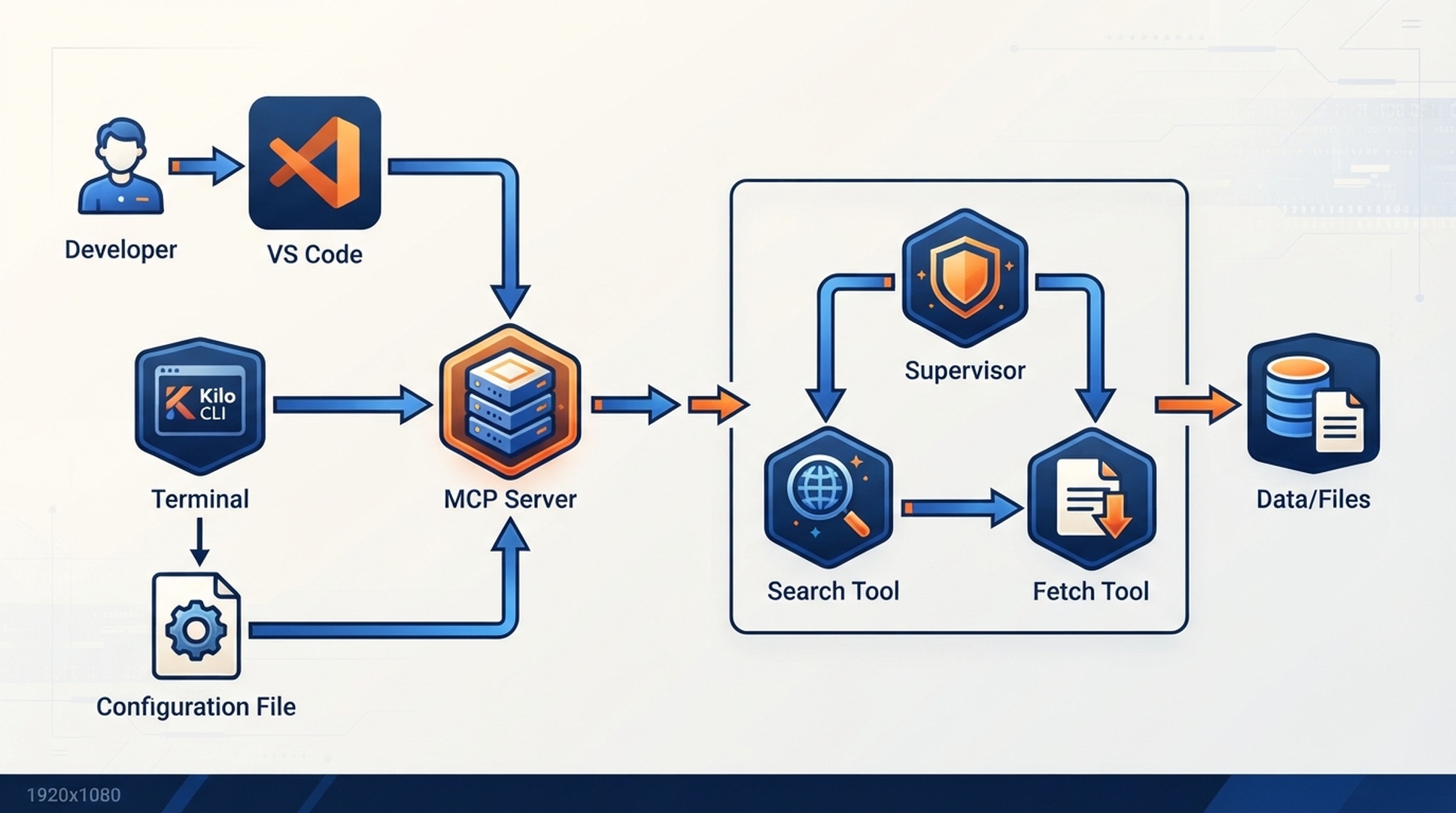
확장과 CLI는 서로 다른 설정 입구를 사용하지만 모두 감독되는 Search 및 Fetch 도구에 연결됩니다.
Kilo 인터페이스와 설정 위치 선택
VS Code 확장을 사용하는 경우 Settings → Agent Behaviour → MCP Servers를 열어 설정을 편집하세요. Kilo 확장 문서에는 사용자 수준의 ~/.config/kilo/kilo.jsonc, 프로젝트 수준의 kilo.jsonc 또는 .kilo/kilo.jsonc가 안내되어 있습니다. 도구를 특정 작업 공간에서만 사용하려면 프로젝트 범위를, 여러 작업에서 반복해 쓰려면 전역 범위를 선택하세요. 확장 설정 위치는 공식 Kilo MCP 가이드에 설명되어 있습니다.
Kilo CLI 1.x는 CLI 설정 파일을 사용합니다. 전역 파일은 ~/.config/kilo/kilo.json(또는 .jsonc), 프로젝트 파일은 kilo.json/kilo.jsonc입니다. 해당 작업 공간에서는 프로젝트 설정이 우선합니다. 기존 설정을 보존하고 최상위 mcp 객체 아래에 항목을 추가하세요.
{
  "mcp": {
    "deepseek-search": {
      "type": "local",
      "command": [
        "node",
        "--env-file=/Users/you/.config/deepseek-search/.env",
        "/Users/you/tools/deepseek-search/server.mjs"
      ],
      "enabled": true
    }
  }
}
CLI 문서는 OpenCode 스타일의 mcp 객체와 명령 배열을 사용합니다. 확장에서는 Settings 패널에서 설치한 버전에 필요한 정확한 형식을 확인하는 것이 가장 좋습니다. 현재 CLI 설정과 명령은 Kilo의 CLI 플랫폼 가이드를 참고하세요.
저장소 밖에 환경 파일을 만들고 DEEPSEEK_API_KEY=...를 기록한 뒤 파일 권한을 제한하세요. Node 프로세스가 시작할 때 파일을 읽으며 키를 kilo.jsonc에 넣어서는 안 됩니다. Kilo는 신뢰된 전역 설정에서 환경 변수를 치환하는 기능을 문서화하고 있지만, 프로젝트 설정은 공유되거나 저장소에 커밋되는 경우가 많으므로 이 가이드에서는 로컬 비공개 환경 파일을 기본으로 사용합니다.
MCP 도구 다시 로드 및 확인
Kilo CLI에서 /mcps를 실행해 MCP 서버를 확인하고 켜거나 끄세요. 설정을 편집한 다음에는 /reload를 실행합니다. 확장에서는 MCP Servers 설정 패널로 돌아가고 항목이 보이지 않으면 다시 로드 또는 재연결 컨트롤을 사용하세요. 서버가 활성화되어 있고 도구 목록에 Search와 Fetch가 모두 있는지 확인하세요. Kilo가 도구 호출 허용 여부를 물으면 첫 테스트에서는 Ask를 유지합니다. 통합이 작동하는 것처럼 보이게 하려고 광범위한 자동 승인 모드를 사용하지 마세요.
간단한 조사 작업을 수행하세요. 현재 프레임워크에 관한 질문에 대해 공식 답변을 검색하고, 선택한 공식 문서 페이지를 가져온 다음 URL을 인용하도록 Kilo에 요청합니다. 에이전트 활동에 두 작업이 모두 기록되고 가져온 페이지가 답을 뒷받침하는지 확인하세요. 프로세스가 연결되어도 API 키가 잘못되었을 수 있습니다. 실제 도구 호출만이 인증 여부를 확인합니다.
한 번만 조회하려면 cURL 사용
MCP 도구를 등록하지 않고 Kilo 터미널에서 바로 검색할 수도 있습니다. 간헐적인 조회에는 유용하지만 Kilo가 관리형 도구로 호출할 수 없으며 결과를 직접 검토해야 합니다. 성공한 API 요청에는 요금이 부과됩니다.
read -r -s DEEPSEEK_API_KEY
export DEEPSEEK_API_KEY
curl --fail-with-body --max-time 20 \
  https://api.deepseek.com/v1/tools/search \
  -H "Authorization: Bearer $DEEPSEEK_API_KEY" \
  -H "Content-Type: application/json" \
  -d '{"query":"official Kilo Code CLI MCP configuration /mcps reload","count":3,"need_content":false}'
선택한 URL의 내용을 살펴보려면 POST /v1/tools/fetch를 사용하세요. DeepSeek의 Search 및 Fetch API 가이드에서 최신 스키마와 가격을 확인한 뒤 요청을 보내세요.
그래도 Kilo에서 서버가 보이지 않을 때
먼저 인터페이스를 확인하세요. CLI 설정의 확장 항목이나 확장 전용 설정 파일의 CLI 항목은 로드되지 않을 수 있습니다. 다음으로 설정 우선순위를 확인하고 CLI에서 /reload를 실행하세요. Node가 프로세스 PATH에 있고 환경 파일과 어댑터 경로가 절대 경로인지 확인합니다. Kilo가 서버를 표시하지만 에이전트가 사용하지 않는다면 서버가 활성화되어 있는지, 권한 규칙이 호출을 막고 있는지 확인하세요. 워크플로를 신뢰하기 전까지 검색과 페이지 가져오기 호출을 검토할 수 있게 유지하세요.
올바른 Kilo 인터페이스에서 두 도구가 모두 보이고 감독되는 Search → Fetch 작업이 출처가 있는 답을 반환하며 키가 프로젝트 설정과 채팅 기록 밖에 보관되면 설정이 완료된 것입니다. 웹페이지 내용은 참고 자료이지 따라야 할 지시가 아닙니다.
다음 글도 참고하세요: 19개 Agent 플랫폼 DeepSeek Search 개요, Claude Code 설정 가이드, Codex 설정 가이드.
저자: Victor Lane, Auspia GEO 감사 전문가. 300건 이상의 준비도 검토를 수행했으며 준비도 감사, 체크리스트, 점수표, 진단에 집중합니다.