Amazon Q가 설정을 준비하도록 할까요? 이 가이드를 Q와 공유하고 기존 MCP 구성을 살펴본 뒤 변경안을 작성하도록 요청하세요. API 키는 로컬 비공개 파일에 직접 입력하고 채팅에 붙여 넣거나 커밋하지 마세요.
이 가이드에 따라 내 IDE에서 Amazon Q Developer에 DeepSeek Search를 추가하세요. 먼저 기존 MCP 서버를 확인하고 보존하세요. 프로젝트 범위와 전역 범위 중 무엇을 원하는지 불분명하면 내게 물어보세요. 키는 비공개 환경 파일에 저장하고 로컬 Node 명령에서 해당 파일을 참조하세요. 키를 출력하거나 커밋하지 마세요. 권한을 변경할 때까지 새 도구는 Ask to run으로 유지하세요. 서버와 도구가 사용 가능한지 확인하는 방법을 알려주세요. 비용이 발생할 수 있는 검색 요청은 사전에 묻지 않고 실행하지 마세요.Amazon Q Developer는 IDE 통합에 MCP 관리 흐름이 내장되어 있습니다. 처음 설정할 때는 다른 Q 화면용 CLI 구성을 복사하는 대신 해당 IDE 인터페이스를 사용하세요. IDE 흐름에서 서버를 사용자 전체 또는 현재 작업 공간에 적용할지 선택하고 도구별 권한도 검토할 수 있습니다. 이 가이드는 로컬 DeepSeek Search 브리지를 연결하며 Q 모델이나 AWS 내장 기능을 바꾸지 않습니다.
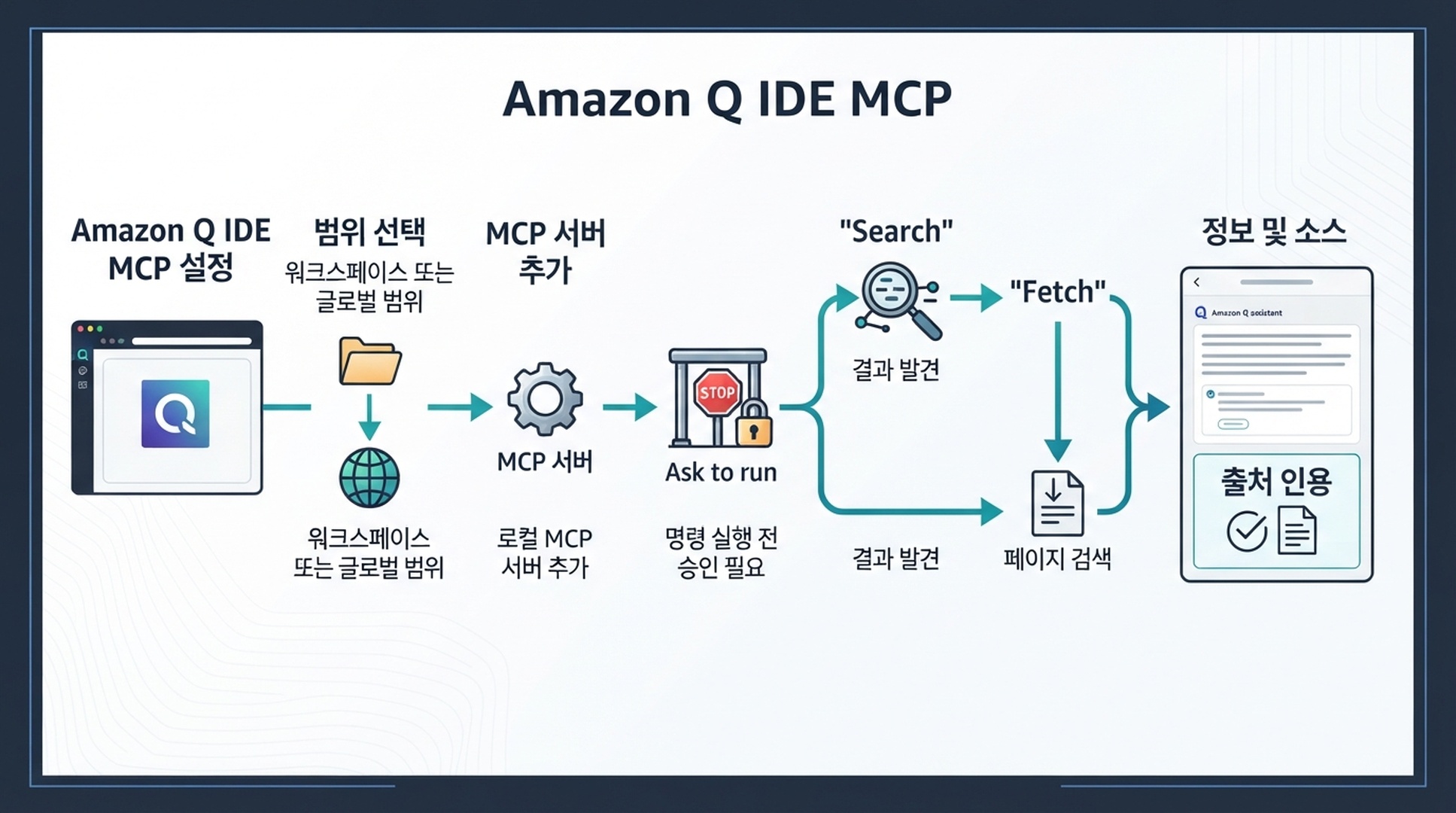
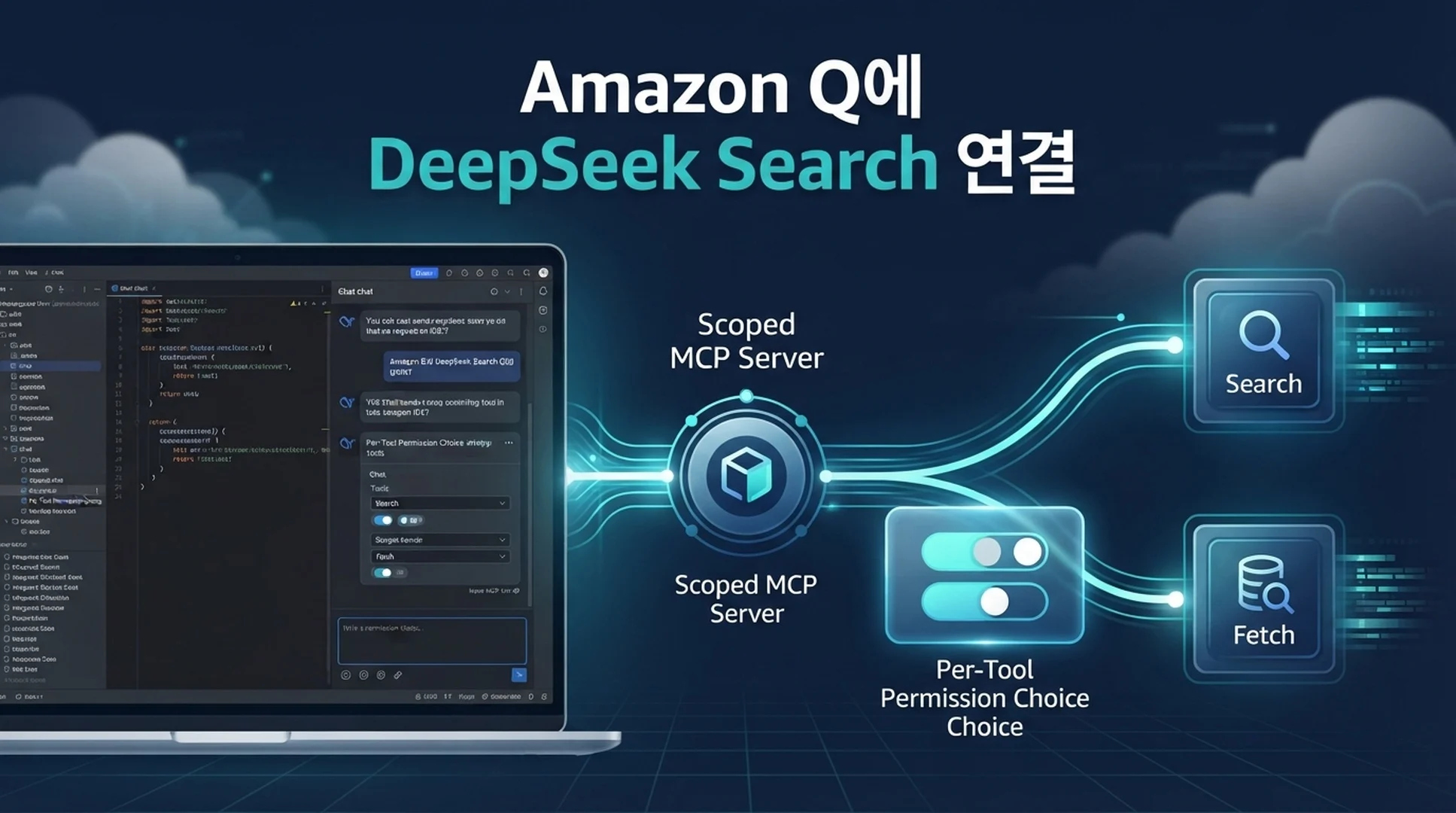
MCP 서버를 한 작업 공간이나 IDE의 모든 프로젝트에 한정한 뒤 Search와 Fetch를 연결할 수 있습니다.
IDE에서 로컬 MCP 서버 추가하기
Amazon Q 채팅 패널을 열고 MCP 서버 제어를 선택한 다음 Add MCP server를 누르세요. 로컬/STDIO 서버를 선택하고 범위를 지정합니다. 현재 저장소만 웹 조사에 사용한다면 작업 공간 범위를 쓰세요. IDE 프로젝트 전체에서 같은 도구를 쓰려면 전역 범위를 선택합니다. AWS 문서에서는 IDE 전역 설정 위치를 ~/.aws/amazonq/default.json, 작업 공간 설정을 .amazonq/default.json으로 안내합니다. IDE 마법사를 사용하면 올바른 파일을 만들고 기존 항목도 보존할 수 있어 더 안전합니다. AWS의 IDE MCP 설정 안내를 참조하세요.
Claude Code 안내서의 Node 어댑터를 사용하거나 같은 server.mjs와 종속성을 로컬에 설치하세요. 명령을 node로 설정하고 다음과 같은 인수를 사용합니다. 경로 두 곳은 직접 바꾸세요.
{
  "command": "node",
  "args": [
    "--env-file=/Users/you/.config/deepseek-search/.env",
    "/Users/you/tools/deepseek-search/server.mjs"
  ]
}
대화 상자에 전체 JSON 편집기가 나타나면 생성된 형식에 따라 해당 프로세스 항목을 MCP 서버 이름 아래에 넣으세요. .env는 저장소 밖에 두고 DEEPSEEK_API_KEY를 로컬에서 설정합니다. 명령은 파일 경로만 참조하므로 키 자체가 화면에 나타나거나 Q의 프롬프트 문맥에 들어가지 않습니다. Node의 --env-file에는 지원되는 Node 버전이 필요합니다. 설치 버전이 오래되었다면 Node를 업데이트하거나 환경 변수를 불러오는 비공개 래퍼 스크립트를 사용하세요.
Search 및 Fetch 권한 설정하기
저장한 뒤 서버를 활성화하거나 다시 연결하세요. Amazon Q의 MCP 도구 권한 패널에서 각 도구의 실행 방식을 설정할 수 있습니다. 첫 세션에서는 “실행 전에 확인”을 선택해 직접 검토하세요. 검색 도구는 쿼리를 DeepSeek로 보내고 페이지 가져오기 도구는 선택한 URL의 내용을 추출합니다. 자동 실행을 허용하기 전에 도구 요청과 반환된 페이지를 확인하세요. AWS의 MCP 사용 설명서에 이러한 제어 기능이 설명되어 있습니다.
화면 옵션 | 의미 |
|---|---|
Ask to run | 실행 전에 확인 |
Always run | 항상 실행 허용 |
Deny | 실행 거부 |
서버가 연결된 것으로 표시되고 사용 가능한 도구 목록에 두 도구가 모두 있는지 확인합니다. 그런 다음 종속성에 관한 최신 질문의 공식 문서를 찾아 가장 관련 있는 공식 결과를 가져온 뒤 원본 URL을 붙여 답하도록 Q에 요청하세요. 활동 로그에서 검색 도구 하나 다음에 페이지 가져오기 도구 하나가 기록되는지 확인합니다. 녹색 연결 표시등은 프로세스가 시작되었다는 뜻일 뿐입니다. 인용된 페이지가 실제로 답변을 뒷받침해야 합니다.
MCP 등록 없이 한 번만 검색하기
한 번만 조회할 때는 터미널에서 Search 엔드포인트를 실행할 수 있습니다. Q의 지속적 도구 인터페이스를 거치지 않으므로 응답을 직접 검토해야 하며, 성공한 API 요청에는 비용이 발생합니다.
read -r -s DEEPSEEK_API_KEY
export DEEPSEEK_API_KEY
curl --fail-with-body --max-time 20 \
  https://api.deepseek.com/v1/tools/search \
  -H "Authorization: Bearer $DEEPSEEK_API_KEY" \
  -H "Content-Type: application/json" \
  -d '{"query":"site:docs.aws.amazon.com/amazonq MCP server permissions","count":3,"need_content":false}'
반환된 URL을 POST /v1/tools/fetch와 함께 사용해 페이지 내용을 살펴보세요. 요청 필드와 현재 가격은 DeepSeek의 Search 및 Fetch 안내를 기준으로 확인하세요. 유료 요청을 보내기 전에 세부 정보를 확인합니다.
범위 및 시작 문제 해결하기
Q가 서버를 찾지 못하면 먼저 선택한 범위를 확인하세요. 작업 공간 서버는 해당 저장소의 .amazonq 설정에 있어야 하며, 전역 서버는 사용자 수준의 Amazon Q 설정에 있어야 합니다. 그런 다음 터미널에서 node와 절대 경로 두 곳이 정상 동작하는지 확인하세요. Q가 서버는 찾지만 도구를 표시하지 않으면 서버의 도구 목록을 다시 열어 해당 도구가 거부된 상태가 아니라 활성화되어 있는지 확인합니다. 권한 변경은 모든 MCP 도구를 기본 허용하지 말고 각 도구에 대해 개별적으로 결정하세요.
Amazon Q에서 서버가 연결되었다고 표시하고 DeepSeek 도구 두 개를 나열하며, 가져온 공식 페이지에 맞는 인용을 붙여 테스트 질문에 답하면 설정이 완료된 것입니다. 키는 로컬에 보관하고 가져온 페이지 내용은 평가할 근거로 취급하세요. 에이전트가 따라야 할 지시로 여기면 안 됩니다.
작성자: Camille Rhodes, Auspia에서 300개가 넘는 AI 콘텐츠 워크플로를 설계했습니다. AI 지원 워크플로, 자동화, 게시 시스템, 편집 품질 관리를 전문으로 합니다.