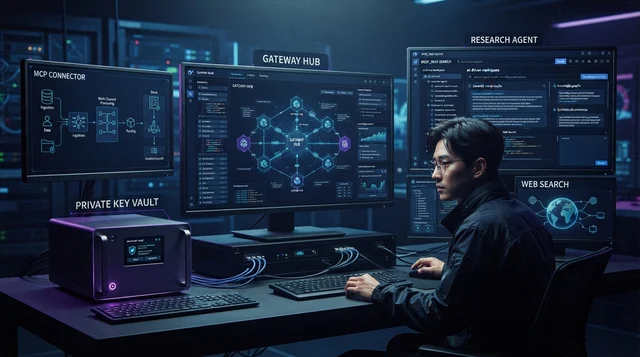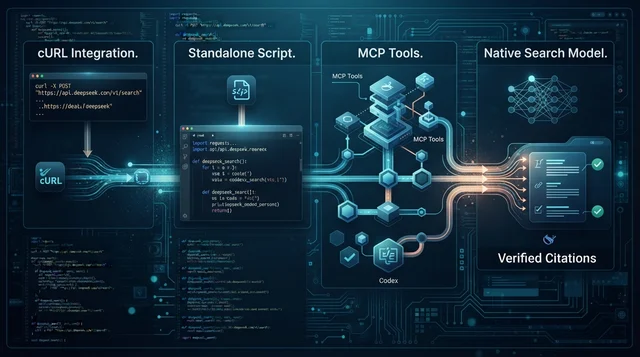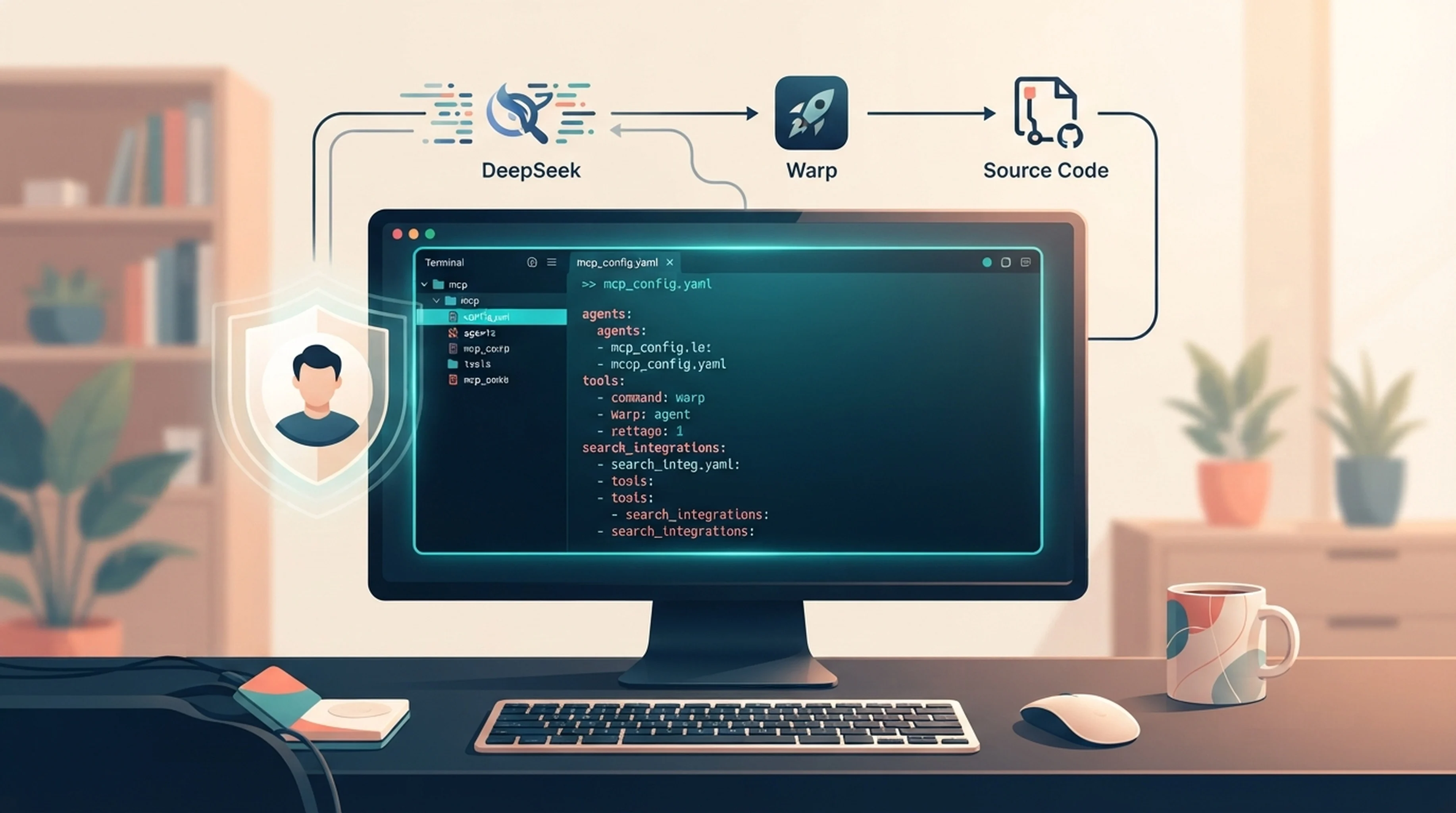
Warp Agent에 설정을 맡기고 싶으신가요? 이 가이드를 전달하고 프로젝트 범위 MCP 항목을 만들면서 권한과 시작 설정을 설명해 달라고 요청하세요. API 키는 저장소 외부의 비공개 환경 파일에 두고 직접 입력하세요. Agent 채팅에 키를 붙여 넣지 마세요.
Use this guide to add DeepSeek Search to Warp Agent for this project. Inspect
the existing Warp Drive and MCP settings first. Prefer a project-scoped
.warp/.mcp.json entry and do not change global servers. Keep the API key in a
private env file outside the repo. Show me the exact config and let me approve
starting the process. Create or select a research-oriented Agent Profile that
allows this MCP server, while leaving other profiles unchanged. Verify Search,
Fetch, and source citation. Do not make a billable request until I approve it.
Warp에는 혼동하기 쉬운 제어 항목이 세 가지 있습니다. MCP 서버를 어디에 정의하는지, Agent Profile에서 해당 서버를 허용하는지, 프로젝트 서버의 시작을 승인했는지입니다. 이 세 가지를 각각 의도에 맞게 설정하세요. 단순한 전역 MCP 목록과 달리 Warp에서는 같은 DeepSeek 브리지를 프로젝트 범위로 제한하고, 신뢰하는 저장소에서만 직접 시작하며, 리서치 전용 프로필에만 허용할 수 있습니다.
Warp가 서버를 관리하는 방식 선택하기
개인 또는 팀 전체에서 쓸 MCP 항목은 Settings | Agents | MCP servers 또는 Warp Drive | Personal | MCP Servers를 열고 Add를 선택해 로컬 명령 구성을 붙여 넣으면 됩니다. Warp는 파일 기반 서버 정의도 읽습니다. 전역 파일은 ~/.warp/.mcp.json, 저장소 루트의 프로젝트 파일은 .warp/.mcp.json입니다. MCP 가이드는 두 경로와 함께 프로젝트 서버를 시작하려면 명시적인 승인이 필요하다고 설명합니다.
프로젝트 범위 파일을 사용하면 이 연동 설정을 저장소와 함께 관리할 수 있습니다. 기존 mcpServers 객체가 있다면 아래 항목을 병합하세요.
{
  "mcpServers": {
    "deepseek-search": {
      "command": "node",
      "args": [
        "--env-file=/Users/you/.config/deepseek-search/.env",
        "/Users/you/tools/deepseek-search/server.mjs"
      ],
      "working_directory": "/Users/you/tools/deepseek-search"
    }
  }
}
비공개 환경 파일은 저장소 바깥에 두고 DEEPSEEK_API_KEY=...를 포함해야 합니다. Warp CLI 서버 설정은 환경 변수를 지원합니다. Node의 --env-file 옵션을 사용하면 키 자체를 JSON에 넣지 않고도 이 예시를 실행할 수 있습니다. 각 경로를 자신의 컴퓨터에 맞게 바꾸세요. 상대 경로를 사용하는 경우 Warp가 권장하는 working_directory 필드로 실행 위치를 명확히 지정합니다.
Warp는 Claude Code의 .mcp.json, Codex의 .codex/config.toml 등 일부 제3자 MCP 정의도 읽을 수 있습니다. Claude Code 또는 Codex에 이미 DeepSeek를 등록했다면, 전역 항목에서 Auto-spawn servers from third-party agents를 켜 Warp가 해당 정의를 재사용하도록 할 수 있습니다. 프로젝트 범위의 제3자 서버는 MCP Servers 페이지에서 별도로 활성화해야 합니다. 원본 정의를 검토하고 신뢰하는 저장소에 연결된 서버만 시작하세요.
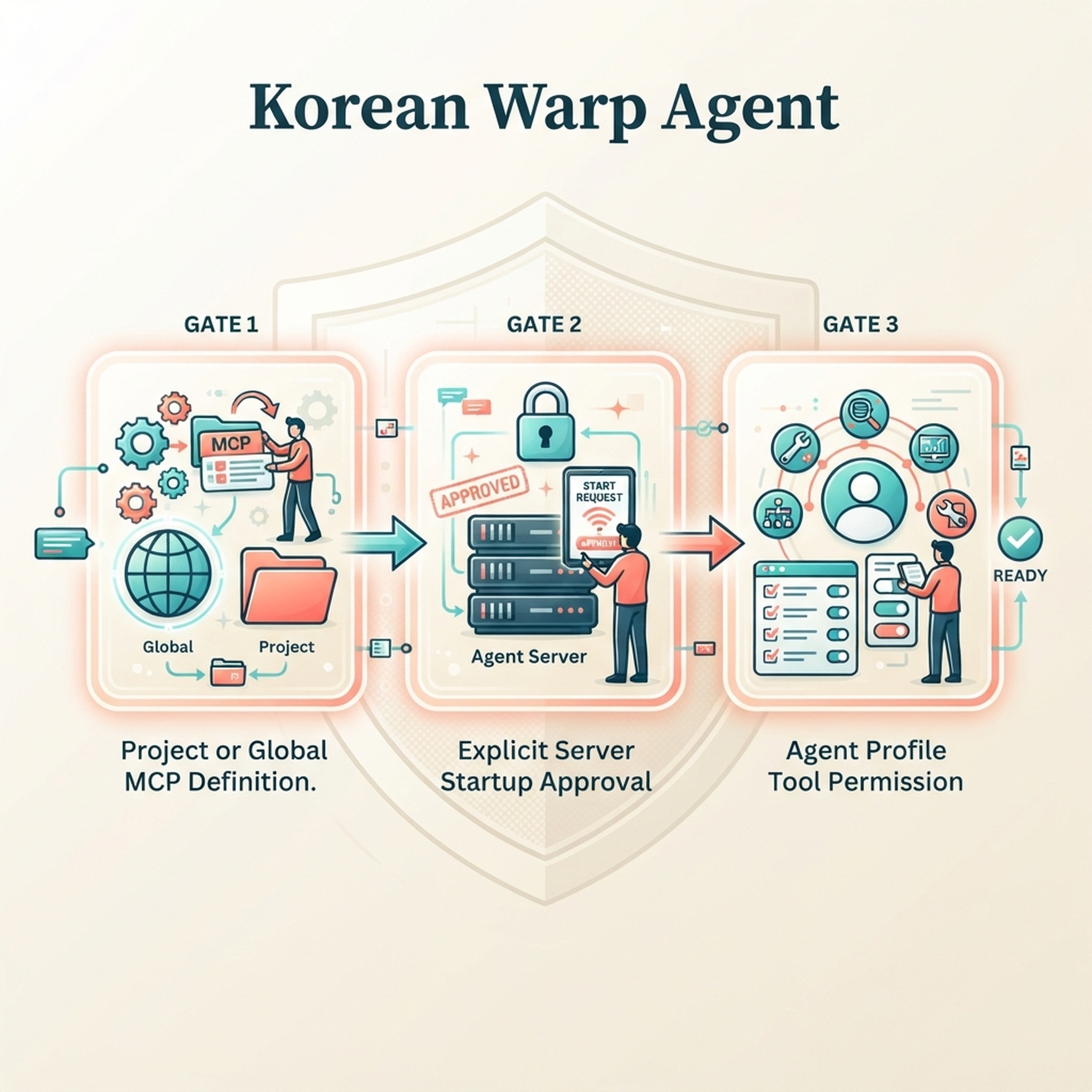
프로젝트에 설정 파일이 있다고 서버가 자동으로 시작되는 것은 아닙니다.
Agent Profile로 접근 권한 제한하기
Settings | Agents | Profiles를 열고 Web Research와 같은 프로필을 만듭니다. 해당 프로필의 MCP 권한에서 deepseek-search를 허용하세요. 확실하지 않을 때 Warp가 묻도록 하려면 Agent Decides를 그대로 둘 수도 있습니다. 일반적인 구현 작업에서 웹 검색을 막고 싶다면 기본 코딩 프로필의 허용 목록에는 이 서버를 넣지 마세요. Warp는 Profiles 및 권한에서 MCP 허용 목록, 차단 목록, Agent Decides 동작을 설명합니다.
MCP Servers 페이지에서 프로젝트 서버를 시작하고 도구가 표시되는지 확인하세요. 프로젝트 범위 서버는 세션에만 적용됩니다. Warp를 다시 시작한 뒤에도 해당 프로젝트를 신뢰한다면 서버를 직접 다시 켜야 합니다. 저장소를 복제했다는 이유만으로 로컬 프로세스가 몰래 시작되지 않도록 둔 의도적인 보호 단계입니다.
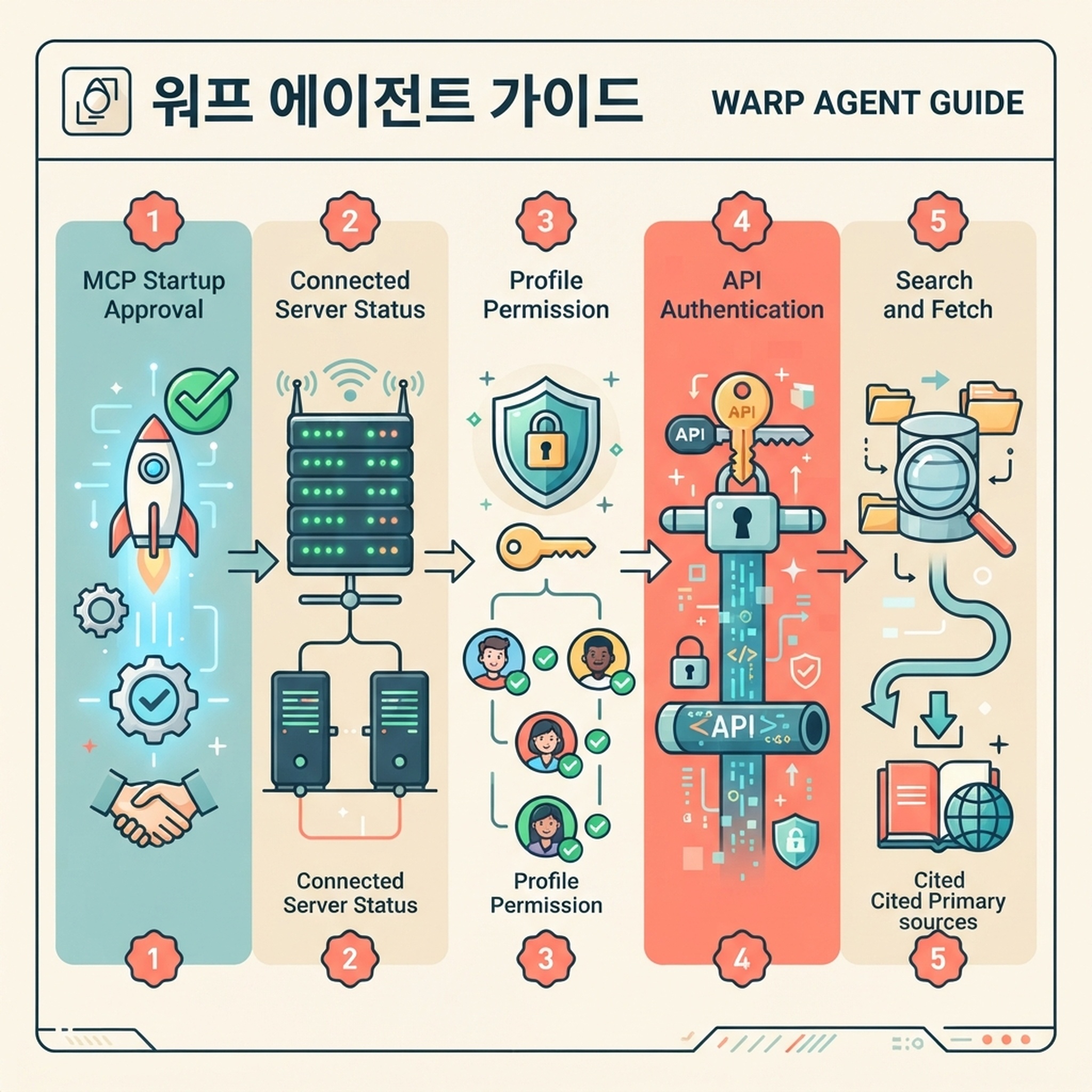
연결됨, 사용 허용됨, 인증됨은 서로 다른 상태입니다.
출처 경로를 확인하고 MCP 없는 방법 선택하기
Web Research 프로필을 사용하는 Warp Agent 대화에서 공식 기술 문서의 최신 사실 하나를 확인하도록 요청하세요. 검색한 다음 하나의 URL을 Fetch하고, 가져온 내용으로 주장을 검증한 뒤 해당 페이지를 인용하도록 구체적으로 지시합니다. MCP 활동 내역을 열어 두 도구가 모두 호출되었는지 확인하세요. Warp가 서버 연결을 표시하지만 도구를 호출하지 않으면 선택한 프로필의 MCP 규칙과 도구 목록을 점검합니다.
터미널에서 한 번만 조회하려면 Claude Code DeepSeek 가이드의 Node 헬퍼를 Warp 터미널에서 실행합니다. 프로그래밍 방식으로 Warp Agent를 실행하려면 oz agent run에 --mcp로 MCP 구성 파일을 지정할 수 있습니다. Oz CLI MCP 참조를 확인하세요. 두 방법 모두 전역 MCP 목록을 변경하지 않습니다. API를 직접 호출할 수도 있지만 유료 요청입니다. 최신 필드, 요금, 한도는 DeepSeek의 Search 및 Fetch 가이드를 확인하세요.
광범위한 검색에 Warp 내장 웹 검색을 쓴다면 같은 질문을 DeepSeek Search에도 입력해 결과를 비교한 뒤 둘 다 활성화할지 판단하세요. 일상적인 요청에는 하나를 기본으로 두고 특정 결과 형식이나 출처 추적이 필요할 때 다른 검색을 호출합니다. 그러면 모든 작업에 중복 검색 도구가 나타나지 않고 사용량도 이해하기 쉽습니다.
사용하려는 프로필에서 Search와 Fetch를 볼 수 있고, 프로젝트 서버는 승인 후에만 시작되며, 답변의 주장이 Fetch한 페이지에서 뒷받침되면 설정이 완료된 것입니다. 키는 로컬에 보관하고, 공개 페이지에서 검색된 내용을 Agent에 대한 지시로 취급하지 마세요.
저자: Victor Lane, Auspia에서 300회 이상 GEO 준비도 검토를 담당한 전문가. 실용적인 진단 및 검증 가이드를 씁니다.
다른 DeepSeek Search 설정 가이드
관련 플랫폼 가이드: 프로젝트 MCP로 Roo Code에 DeepSeek Search 연결하기 · Windsurf Cascade에 DeepSeek Search 추가하기