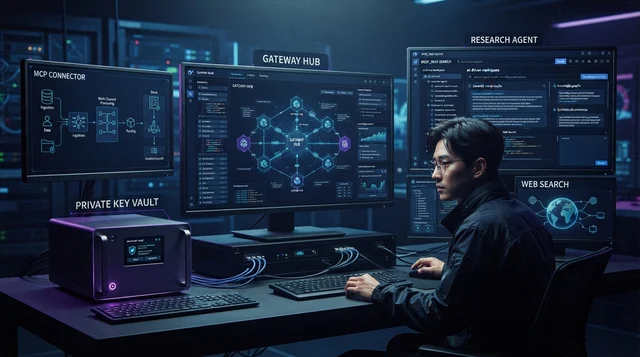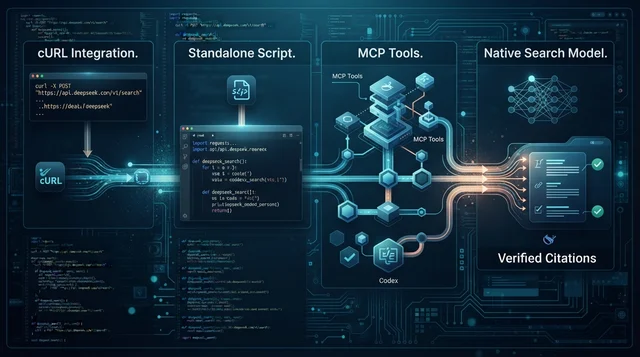
Cascade가 설정을 준비하게 할까요? 이 글을 코딩 Agent와 공유해 현재 MCP 설정을 살펴보고 DeepSeek 항목을 추가한 뒤 변경 내역을 보여 달라고 요청하세요. API 키는 직접 로컬에서 입력하고 채팅에는 붙여넣지 마세요.
Use this guide to add DeepSeek Search to my Windsurf Cascade setup. First
inspect the MCP configuration path for the Cascade version I am running. Keep
all existing servers, add the local DeepSeek adapter as a separate entry, and
load the key from a private env file or environment variable. Do not read or
print the secret. Show me the JSON diff and explain how to refresh Cascade and
check the two tools. Do not make a billable request until I approve it.
Cascade는 로컬 MCP 서버를 통해 DeepSeek Search를 사용할 수 있습니다. 설정은 JSON 항목과 Cascade MCP 패널 새로 고침으로 이루어집니다. 버전에 주의하세요. 현재 Windsurf MCP 문서는 Devin 문서로 이동하고, 그 문서는 이 구성이 레거시 Cascade Agent에 적용된다고 설명합니다. 복사하기 전에 설치된 Cascade가 이 구성 경로를 사용하는지 확인하세요. 현재 Cascade MCP 문서
API 키를 어디에 보관할지 결정하기
DeepSeek은 HTTP Search 및 Fetch API를 제공합니다. Cascade가 이를 도구로 호출하려면 MCP 브리지가 필요합니다. Claude Code DeepSeek 설정 가이드의 작은 Node 어댑터와 search-cli.mjs 헬퍼를 사용하세요. 비공개 로컬 디렉터리에 고정된 의존성을 설치하고 Node.js 22 이상을 사용합니다.
프로젝트 밖에 별도의 .env 파일을 만들고 DEEPSEEK_API_KEY=...를 설정한 뒤 파일 권한을 제한하세요. 아래 예시에서는 Cascade가 브리지를 시작할 때 Node가 해당 파일을 읽습니다. 두 경로를 각자의 절대 경로로 바꾸세요.
{
  "mcpServers": {
    "deepseek-search": {
      "command": "node",
      "args": [
        "--env-file=/Users/you/.config/deepseek-search/.env",
        "/Users/you/.local/share/deepseek-search/server.mjs"
      ]
    }
  }
}
Cascade 최신 문서에 따르면 macOS/Linux 경로는 ~/.config/devin/mcp_config.json이며 $XDG_CONFIG_HOME이 설정되어 있으면 $XDG_CONFIG_HOME/devin/mcp_config.json을 사용합니다. Windows는 %APPDATA%\devin\mcp_config.json입니다. Windsurf 문서가 이전되었고 Cascade MCP 페이지에서 Agent를 레거시로 표시하므로 설치된 Cascade 패널에서 Open MCP config file을 사용할 수 있다면 먼저 사용하세요. 오래되거나 잘못된 파일을 편집하는 일을 피할 수 있습니다. 기존 mcpServers 객체에 deepseek-search를 병합하세요. Cascade 설정 위치와 형식
설치된 버전이 Cascade 파일 보간을 지원한다면 한 줄짜리 키 파일을 쓸 수 있습니다. 다만 이 어댑터에서는 Node의 --env-file 방식이 더 간단하며 API 요청을 실행하는 자식 프로세스의 환경 변수도 설정합니다.
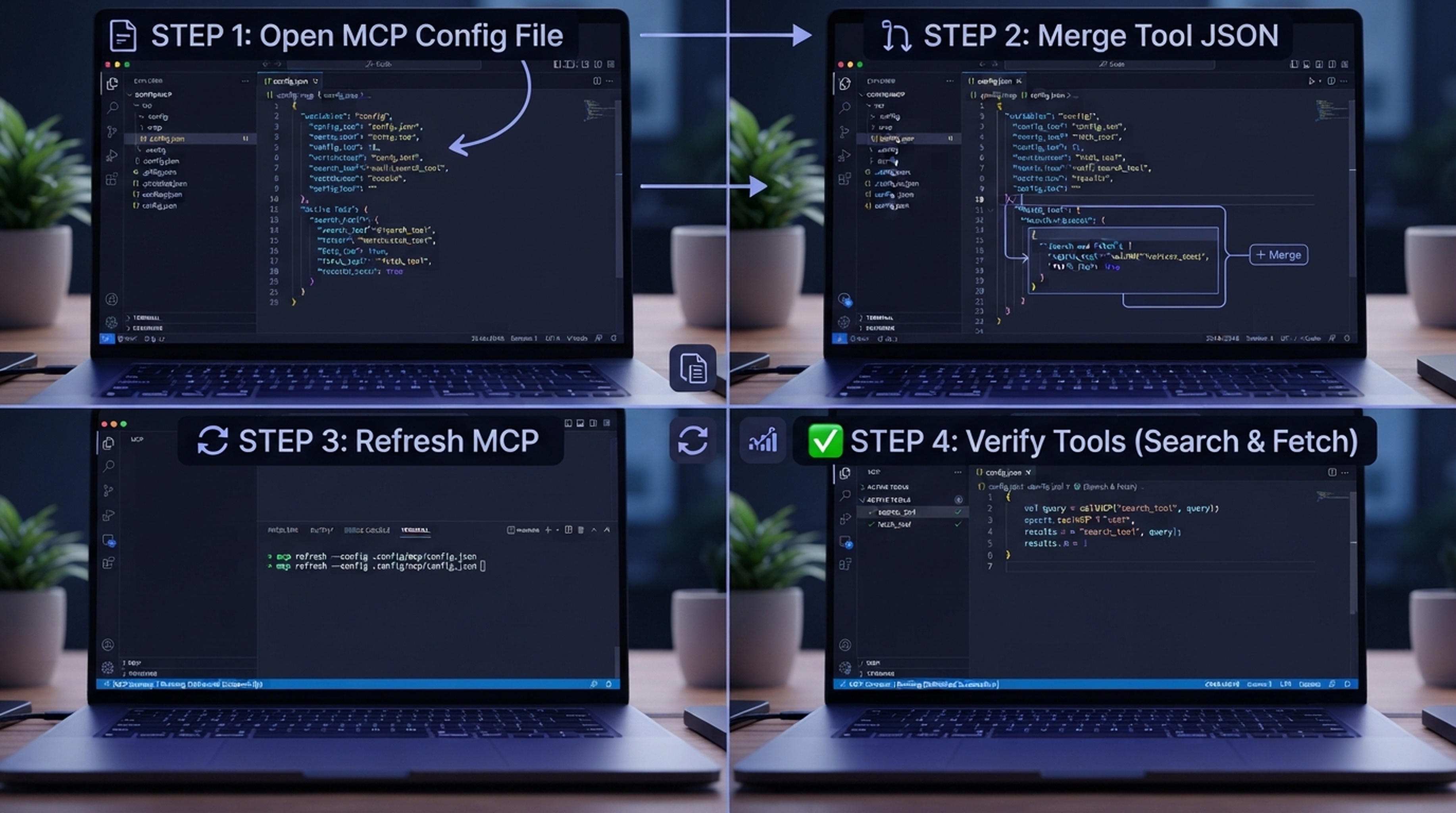
수정 전 Cascade 패널에서 현재 사용하는 구성 파일을 엽니다.
Cascade를 새로 고쳐 도구 확인하기
파일을 저장한 뒤 Cascade의 Actions 메뉴에서 MCP 영역을 확인하세요. 서버가 목록에 있고 사용 설정되어야 합니다. 표시되지 않으면 Cascade를 재시작하거나 MCP 목록을 새로 고칩니다. 최신 문서에서는 서버별 토글과 disabledTools 배열을 지원합니다. 어댑터가 deepseek_search, deepseek_fetch를 알리므로 검색 후 원문을 확인하는 작업에 둘 다 활성화해 두세요.
Cascade에게 공식 제품 문서와 관련된 구체적인 질문을 던집니다. 도구 활동에서 Search 호출, 선택한 URL의 Fetch 호출, 그 URL을 인용한 최종 답변이 있는지 확인하세요. 검색 요약은 페이지를 찾는 데 도움이 될 뿐이며 Fetch가 확인할 본문을 제공합니다.
MCP 연결 성공은 Cascade가 로컬 어댑터를 시작하고 도구를 발견했다는 의미입니다. DeepSeek이 키를 승인했다는 확인은 아닙니다. 실제 API 호출에는 사용자의 키가 필요하고 DeepSeek의 현재 Search 및 Fetch API 요금이 청구될 수 있습니다.

설치된 Agent 세대와 맞는 문서를 참고하세요.
Cascade에서 도구를 찾지 못할 때
실패한 부분을 기준으로 확인합니다. JSON을 읽지 못한다면 구문을 검사하고 Cascade에서 연 실제 파일을 편집했는지 확인하세요. 서버 행은 있지만 도구가 없으면 동일한 Node 실행 파일과 환경 파일로 터미널에서 어댑터를 시험합니다. 도구가 보이지만 인증 오류가 나면 로컬 환경 파일을 수정하고 Cascade 프로세스를 재시작합니다. 요청 헤더나 키 파일을 채팅이나 공개 이슈에 붙이지 마세요.
Cascade MCP 문서에는 활성화 가능한 도구가 최대 100개라고 나와 있습니다. 이미 서버가 많다면 새 연결을 추가하기 전에 관련 없는 도구를 비활성화하세요. Search는 읽기 전용이지만 MCP 프로세스는 로컬 코드를 실행하므로 신뢰하는 디렉터리에 어댑터를 설치하고 사용 전에 서버 경로를 확인합니다.
한 번만 검색하려면 영구 MCP를 생략하기
결과 하나만 필요하다면 Cascade에 지속 도구를 추가하지 않고 Claude Code 가이드의 CLI 헬퍼를 이용하세요.
node --env-file=/Users/you/.config/deepseek-search/.env \
  /Users/you/.local/share/deepseek-search/search-cli.mjs \
  search "Windsurf Cascade MCP configuration" 3
선택한 URL에 fetch 하위 명령을 실행합니다. 이 방식은 수동 터미널 조회이므로 채팅에서 Cascade가 선택할 수 있는 도구가 아닙니다. 반복 조사에는 MCP가 편리하고 한 번 확인할 때는 헬퍼가 간단합니다.
Cascade MCP 패널에서 어댑터와 도구 두 개가 보이고, 허가된 Search → Fetch 테스트가 출처를 뒷받침하는 답변을 반환하면 완료입니다. Cascade 버전이 바뀌면 Windsurf 문서가 Devin의 레거시 Cascade 안내로 연결되므로 설치된 제품 문서를 다시 확인하세요.
작성자 Martin Hayes. Auspia GEO 실행 플레이북 작성자로 200개 이상의 체크리스트를 만들고 실무 설정 가이드와 반복 가능한 구현 절차를 씁니다.
DeepSeek Search 설정 가이드 더 보기
관련 가이드: MCP와 Profile로 Warp Agent에 DeepSeek Search 추가하기 · Claude Code