想让 IDE Agent 帮你配置? 把这篇指南发给 JetBrains AI Assistant,让它准备 MCP 配置、逐项解释变更,并把 API 密钥留给你在本地输入。不要把密钥贴进聊天。
Use this guide to add DeepSeek Search to JetBrains AI Assistant in this IDE.
Inspect the current MCP settings first and preserve all existing servers. Prefer
project scope unless I ask for global access. Do not read, print, or save my
DeepSeek key in project files or chat. Prepare the local Node command using a
private env file, show me the exact settings entry, and wait for me to enter
the key. Verify that the server connects and both tools are listed. Do not
make a billable request until I approve it.
JetBrains AI Assistant 在 IDE 设置中管理 MCP,不要求使用特定的仓库配置规范。无论你使用 IntelliJ IDEA、PyCharm、WebStorm 还是其他 JetBrains IDE,都可以选择搜索服务器只对当前项目生效,或对整个账号可用。本指南会把已有的 DeepSeek Search 桥接程序作为本地进程添加,不会替代 JetBrains 内置的文档或代码库上下文。
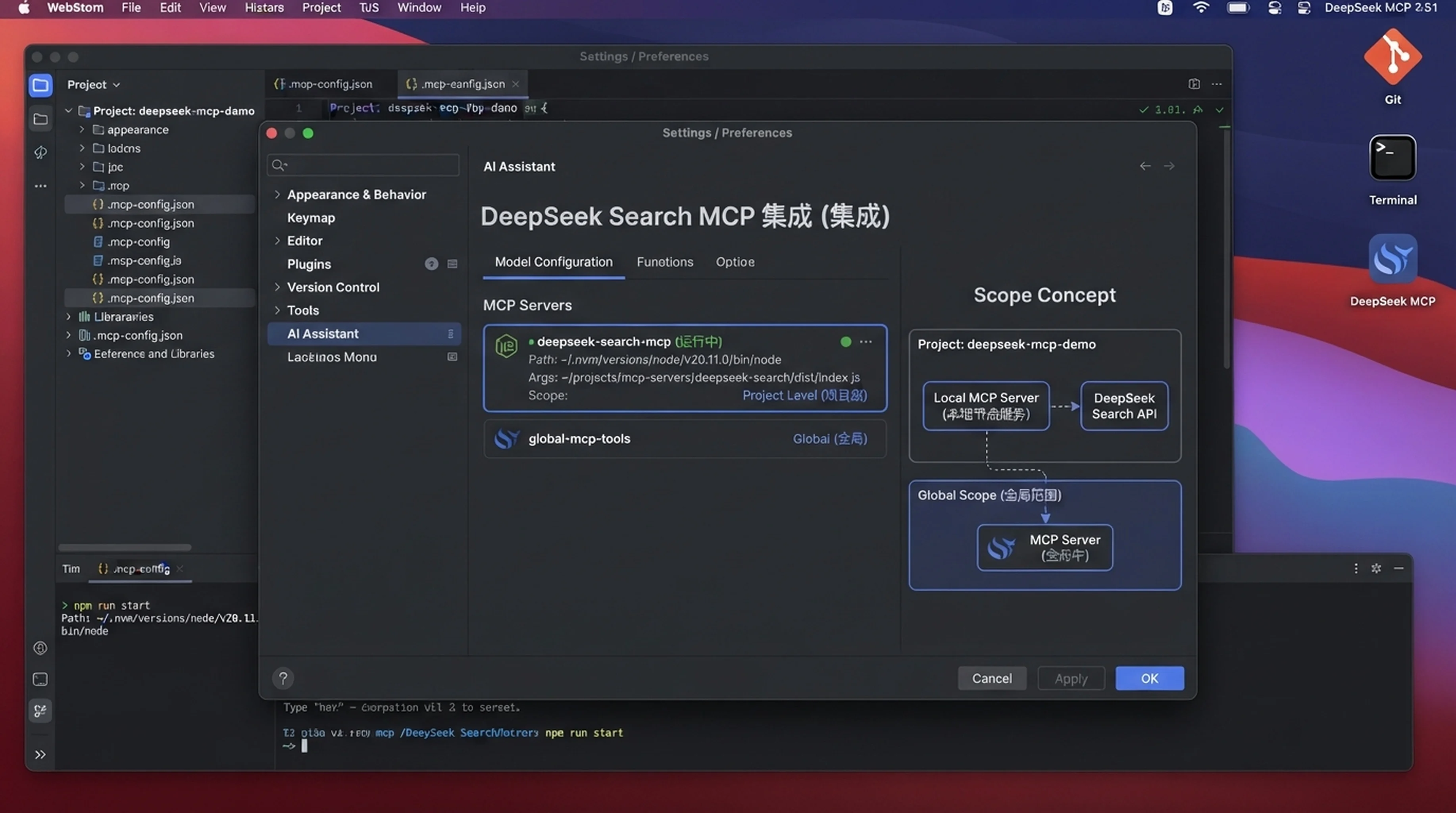
在 AI Assistant 设置中添加本地服务器
打开 Settings | Tools | AI Assistant | Model Context Protocol (MCP),选择 Add,再选本地 STDIO 传输并输入 JSON 配置。JetBrains 支持项目级和全局服务器,首次测试建议使用当前项目范围。具体对话框可能随 IDE 版本略有差别。官方 MCP 设置指南介绍了 JSON 格式、传输选项、范围选择器和 Apply 步骤。
复用 Claude Code DeepSeek 指南中的轻量 Node 适配器。把密钥放在仓库之外的私密文件中,例如 /Users/you/.config/deepseek-search/.env,再让 Node 读取该文件:
{
  "mcpServers": {
    "deepseek-search": {
      "command": "node",
      "args": [
        "--env-file=/Users/you/.config/deepseek-search/.env",
        "/Users/you/tools/deepseek-search/server.mjs"
      ]
    }
  }
}
使用绝对路径可以确保 IDE 打开不同项目时服务器都能正常启动。配置只包含密钥文件的路径,不包含密钥本身。在共享电脑上使用私有目录并限制文件权限。如果组织通过 IDE Services 集中管理设置,管理员可能会限制添加个人 MCP 服务器。
点击 OK,再点击 Apply。如果服务器没有自动启动,可在同一设置页开启 Automatically enable new and changed MCP servers,或选中服务器后点击 Reconnect。状态栏应显示连接成功。打开服务器工具列表,确认 deepseek_search 和 deepseek_fetch 均已出现。
确认当前 Agent 能看到服务器
AI Assistant 可以将已配置的 MCP 工具提供给集成 Agent。如果你在 JetBrains AI Chat 面板中使用 Claude Agent、Codex 或 GitHub Copilot 等 ACP Agent,还需打开 Settings | Tools | AI Assistant | Agents,为该 Agent 启用 Pass custom MCP servers。JetBrains 在Agent 设置文档中把它列为单独的控制项。MCP 页面显示服务器已连接,并不代表 ACP Agent 一定能使用;传递选项关闭时,Agent 仍无法访问。
在普通 AI Assistant 聊天中,提出一个需要实时公开资料的具体问题,例如:“查找这个项目框架最新稳定版本的官方文档,抓取该页面,并引用你使用的要求。”观察工具活动记录:成功结果应包含 Search、Fetch,以及与抓取页面相符的引用。Search 摘要只用于发现候选网页;Fetch 才能核对结论。
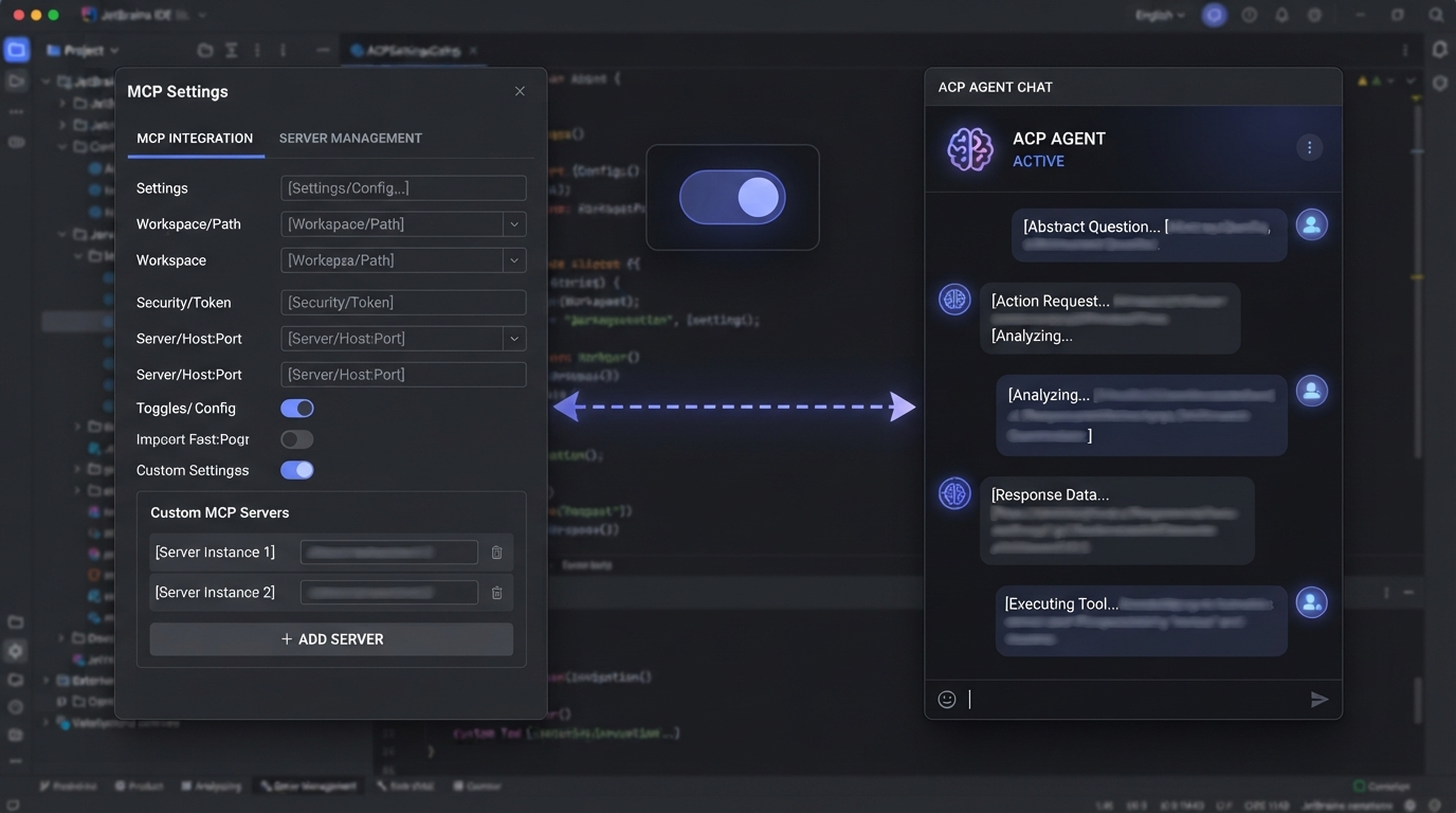
ACP 客户端不会自动继承 IDE 中的全部服务器。
只需要一个答案时使用终端请求
单次查询可以跳过持久化 MCP 配置,直接在 IDE 终端中发起 Search。这是最短路径,但请求会产生费用,而且 DeepSeek 不会成为可重复调用的 AI Assistant 工具:
read -r -s DEEPSEEK_API_KEY
export DEEPSEEK_API_KEY
curl --fail-with-body --max-time 20 \
  https://api.deepseek.com/v1/tools/search \
  -H "Authorization: Bearer $DEEPSEEK_API_KEY" \
  -H "Content-Type: application/json" \
  -d '{"query":"site:youtrack.jetbrains.com/help AI Assistant MCP settings","count":3,"need_content":false}'
将一个结果 URL 发送到 POST /v1/tools/fetch,检查页面文本。DeepSeek 的 Search 与 Fetch API 指南列出两种请求格式和当前费用。费率可能变化,预算前先检查实时页面。
检查工具传递,而不只是连接状态
如果服务器显示断开,在 Help | Show Log in Finder/Explorer 查看 MCP 日志,再检查 Node 命令和两个绝对路径。如果 AI Assistant 能看到工具,但 ACP Agent 看不到,请确认 Pass custom MCP servers 已启用,并重启 Agent。如果 Search 正常但回答没有证据,在提示中要求先 Fetch 一手来源并引用 URL。
当所选 JetBrains 聊天界面列出两个 DeepSeek 工具、实时信息任务实际调用 Search 和 Fetch,且最终回答引用抓取页面时,接入就通过了。密钥应留在仓库和聊天记录之外。
作者 Alice Monroe,Auspia AI SEO 工具分析师,评测超过 150 款工具,关注 AI 搜索产品和实用软件工作流。
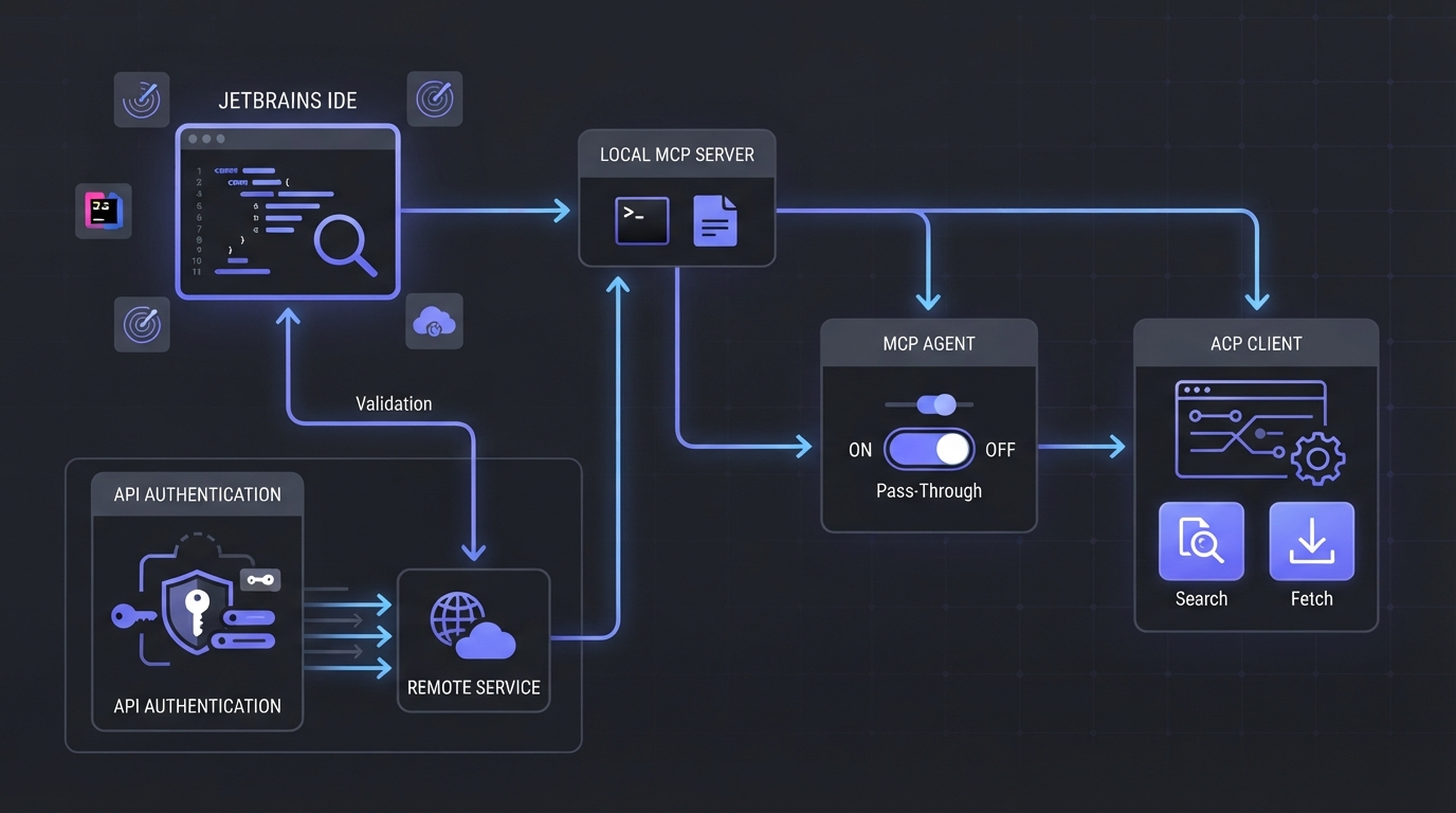
工具发现与 DeepSeek API 认证是两个独立环节。
探索更多 DeepSeek Search 接入指南
相关平台指南:在 Hermes Agent 中使用 DeepSeek Search · 在 Kilo Code 中配置 DeepSeek Search