想請 Amazon Q 替你準備設定? 將本指南分享給 Q,請它檢查既有 MCP 設定並草擬變更。請自行在本機私密檔案輸入 API 金鑰;不要貼到聊天中,也不要提交至儲存庫。
依照本指南,在我的 IDE 中將 DeepSeek Search 加入 Amazon Q Developer。先檢查目前的 MCP 伺服器並保留既有設定。如果不確定應使用專案或全域範圍,先詢問我。將金鑰存放在私密環境檔,並讓本機 Node 命令參照該檔;不要列印或提交金鑰。在我變更權限前,將新工具設為 Ask to run。告訴我如何確認伺服器和工具可用。未先詢問我之前,不要送出可能計費的搜尋請求。Amazon Q Developer 的 IDE 整合內建 MCP 管理流程。首次設定時,請使用該介面,不要直接複製其他 Q 使用情境的 CLI 設定:IDE 流程會讓你選擇伺服器要套用到使用者帳戶還是目前工作區,接著逐一檢視每個工具的權限。本教學會連接本機 DeepSeek Search 橋接服務,不會更換 Q 的模型,也不會修改其 AWS 內建功能。
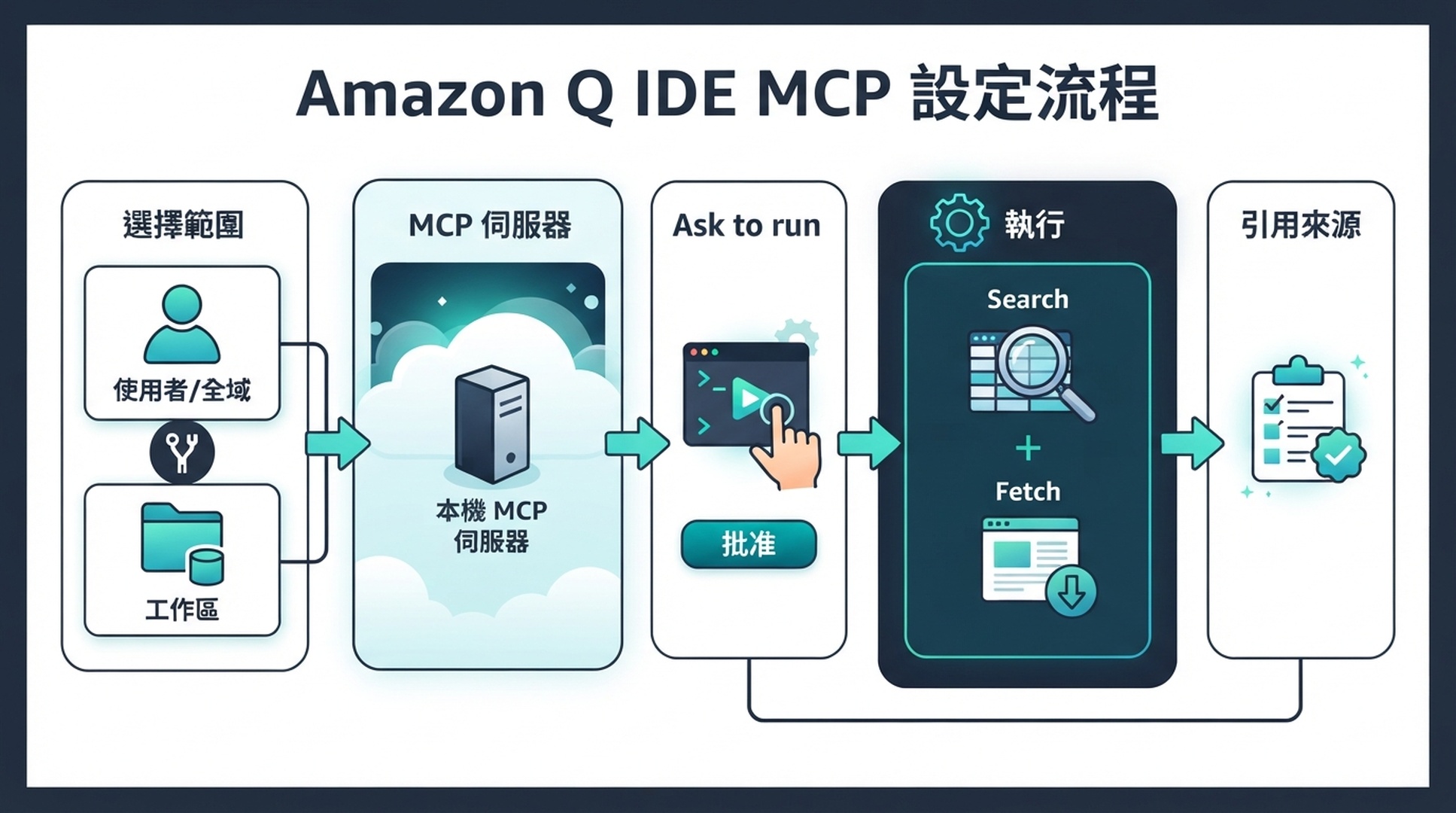
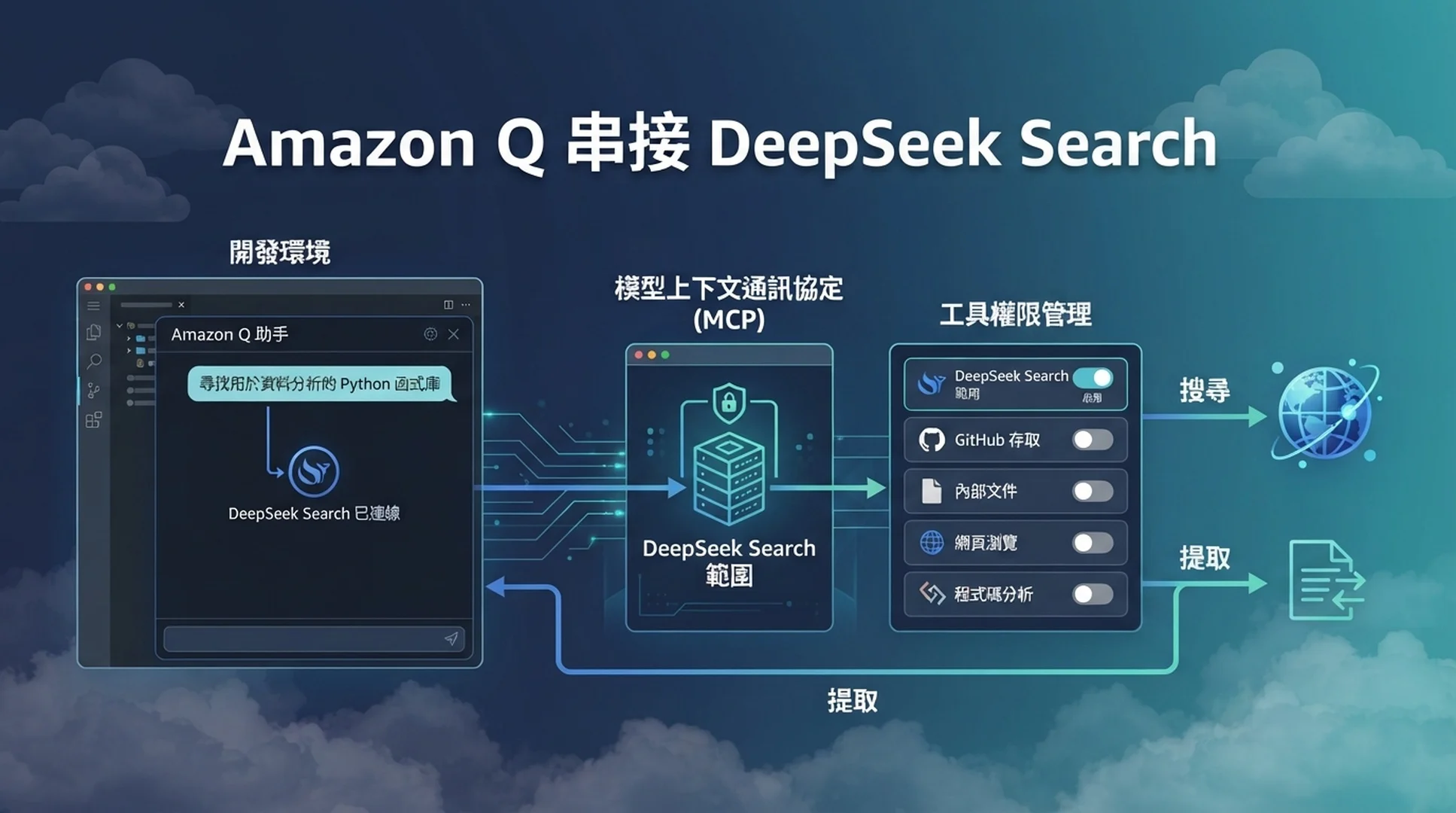
你可以將 MCP 伺服器限制於一個工作區或 IDE 中所有專案,再接上 Search 與 Fetch。
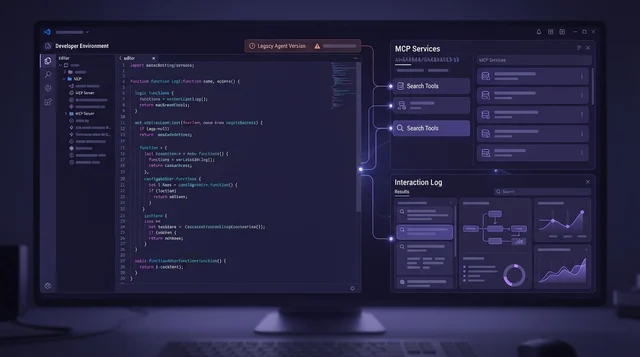
在 IDE 中新增本機 MCP 伺服器
開啟 Amazon Q 聊天面板,使用 MCP 伺服器控制項並選擇 Add MCP server。選取本機/STDIO 伺服器並指定範圍。只有目前儲存庫需要網頁研究時,選擇工作區範圍;若希望 IDE 專案都能使用相同工具,則選擇全域範圍。AWS 文件列出的 IDE 設定位置為:全域設定 ~/.aws/amazonq/default.json,工作區設定 .amazonq/default.json。透過 IDE 精靈建立正確的檔案並保留既有項目較安全。請參考 AWS 的 IDE MCP 設定指南。
你可以使用 Claude Code 教學中的 Node 介接器,也可以在本機安裝相同的 server.mjs 和相依套件。將命令設為 node,並提供如下引數(替換兩個路徑):
{
  "command": "node",
  "args": [
    "--env-file=/Users/you/.config/deepseek-search/.env",
    "/Users/you/tools/deepseek-search/server.mjs"
  ]
}
如果對話框顯示完整 JSON 編輯器,請依照它產生的格式,將程序項目放在 MCP 伺服器名稱下。.env 請放在儲存庫外,並由你在本機設定 DEEPSEEK_API_KEY。命令會指向該檔案,但金鑰不會顯示在畫面,也不會進入 Q 的提示詞上下文。Node 的 --env-file 需要支援的 Node 版本;若安裝版本過舊,請升級 Node 或使用會載入環境變數的本機私密包裝腳本。
設定 Search 和 Fetch 的權限
儲存後,啟用或重新連接伺服器。Amazon Q 的 MCP 工具權限面板可讓你逐項設定工具執行方式。首次使用時,建議選擇「執行前先詢問」,保留人工審核。搜尋工具會將查詢送到 DeepSeek;擷取工具則會將指定 URL 傳送以擷取網頁。決定是否允許自動執行前,請先檢查工具請求與回傳的頁面。AWS 的 MCP 使用說明介紹了這些控制項。
介面選項 | 含義 |
|---|---|
Ask to run | 每次執行前詢問 |
Always run | 一律允許執行 |
Deny | 拒絕執行 |
確認伺服器顯示已連線,而且可用工具清單中列出兩項工具。接著請 Q 為一個與相依套件相關的近期問題搜尋官方文件、擷取最相關的官方結果,並附上來源 URL 作答。檢查活動紀錄,確認先呼叫一次搜尋,再呼叫頁面擷取。綠色連線指示燈只代表程序已啟動;引用的頁面還必須能支持答案。
不註冊 MCP,直接搜尋一次
只需查詢一次時,可以從終端機呼叫 Search 端點。這不會使用 Q 的持久工具介面,因此你需要自行檢查回應;成功的 API 請求會產生費用:
read -r -s DEEPSEEK_API_KEY
export DEEPSEEK_API_KEY
curl --fail-with-body --max-time 20 \
  https://api.deepseek.com/v1/tools/search \
  -H "Authorization: Bearer $DEEPSEEK_API_KEY" \
  -H "Content-Type: application/json" \
  -d '{"query":"site:docs.aws.amazon.com/amazonq MCP server permissions","count":3,"need_content":false}'
使用回傳的 URL 呼叫 POST /v1/tools/fetch,即可檢視頁面文字。DeepSeek 的 Search 與 Fetch 指南是查詢欄位和最新價格的權威來源;付費請求前請先確認相關資訊。
排除範圍和啟動問題
如果 Q 看不到伺服器,先檢查所選範圍。工作區伺服器應放在該儲存庫的 .amazonq 設定中;全域伺服器則應放在使用者層級的 Amazon Q 設定中。接著在終端機確認 node 和兩個絕對路徑都可正常運作。如果 Q 看得到伺服器卻看不到工具,請重新開啟該伺服器的工具清單,確認工具已啟用而非遭到拒絕。變更權限時,請針對特定工具選擇,不要預設允許所有 MCP 工具。
當 Amazon Q 顯示伺服器已連線、列出兩個 DeepSeek 工具,並能使用擷取的官方頁面回答測試問題且附上相符引用,設定就完成了。金鑰應留在本機;擷取的頁面內容是需要評估的證據,不是 Agent 應遵循的指示。
作者:Camille Rhodes,Auspia 的工作流程架構師,參與打造 300 多套 AI 內容工作流程。她專精於 AI 輔助流程、自動化、發布系統與編輯品質管理。