讀完這篇你能得到什麼
這篇指南寫給剛聽說搜尋主控台生成式 AI 成效報表、想不用翻選單就能找到它的人。大約需要十分鐘。
讀完你就能:
- 一分鐘內在你的搜尋主控台裡找到這份報表
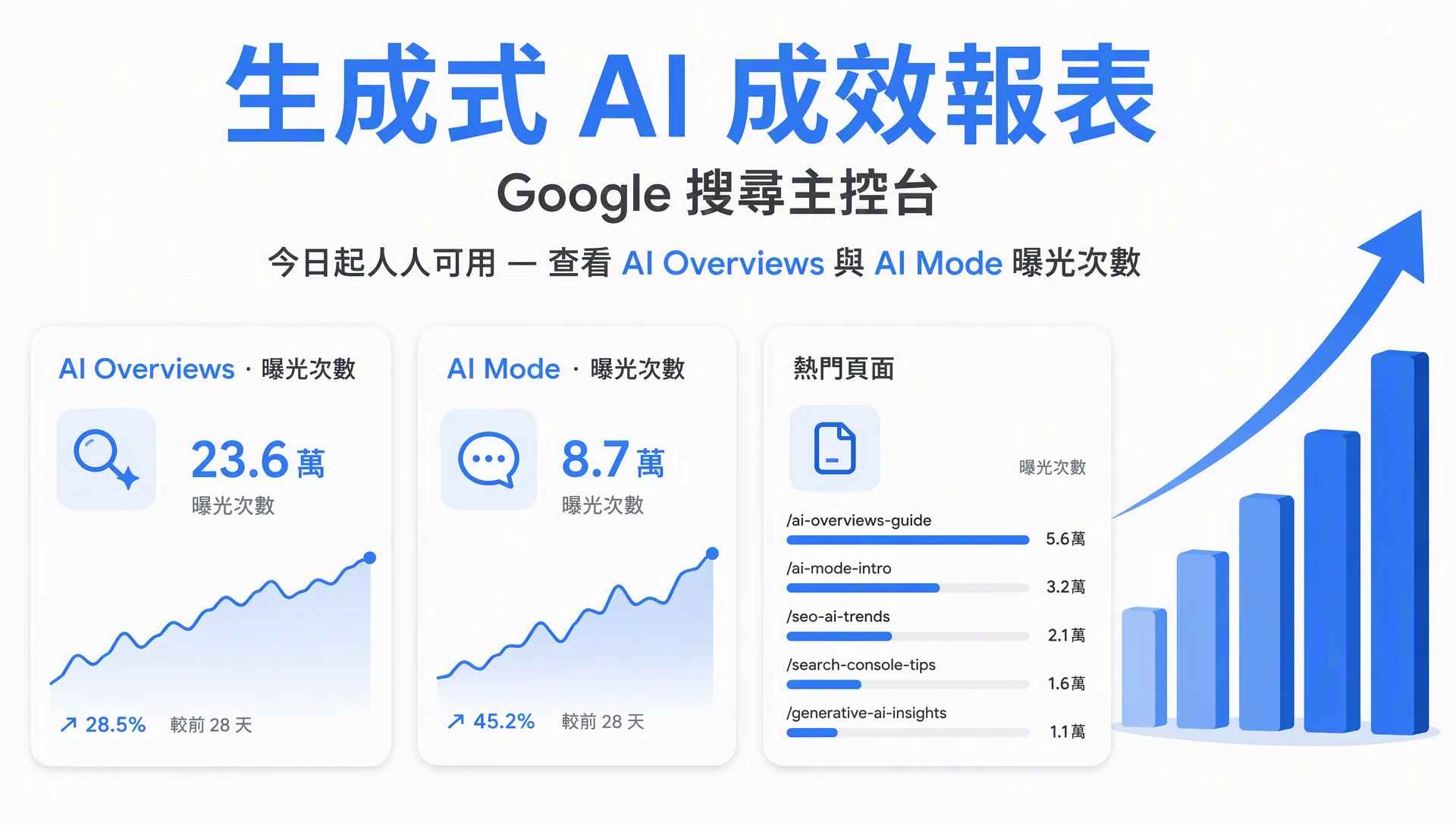
- 看到你的哪些頁面出現在 AI Overviews 和 AI Mode 中,並附曝光次數
- 找出 AI 曝光量前五的頁面,並判斷這個數字是在漲還是跌
完成標準:你能說出 AI 曝光量前五的頁面,解釋其中某個曝光次數的含義,並描述最近 30 天的趨勢。
第 1 步:找到報表(它就藏在這裡)
這份報表藏在你已經熟悉的選單裡。按下面這條路徑走,你就到了:
成效 → 搜尋結果 → 生成式 AI
具體操作:
- 登入 Google 搜尋主控台。
- 選擇你的資源(網站)。
- 在左側邊欄開啟成效。
- 點擊搜尋結果。
- 在該報表左側選單中,有一個名為生成式 AI的入口。
你應該會看到一個帶有曝光次數圖表、摘要卡片,以及與一般報表相同分頁(頁面、國家、裝置、日期)的頁面。你的 AI Overviews 和 AI Mode 資料就在這裡。
捷徑:想跳過選單的話,把這個網址貼到瀏覽器並登入,就能直接開啟報表:
https://search.google.com/search-console/performance/search-analytics/ai
找不到?確認你在「搜尋結果」檢視下,然後重新整理。這項功能 2026 年 8 月才剛完成全面上線,介面更新可能落後幾天。重新啟動後還是沒有的話,看文末的 FAQ——Google 的說明頁面列出了報表缺少的三種具體原因。
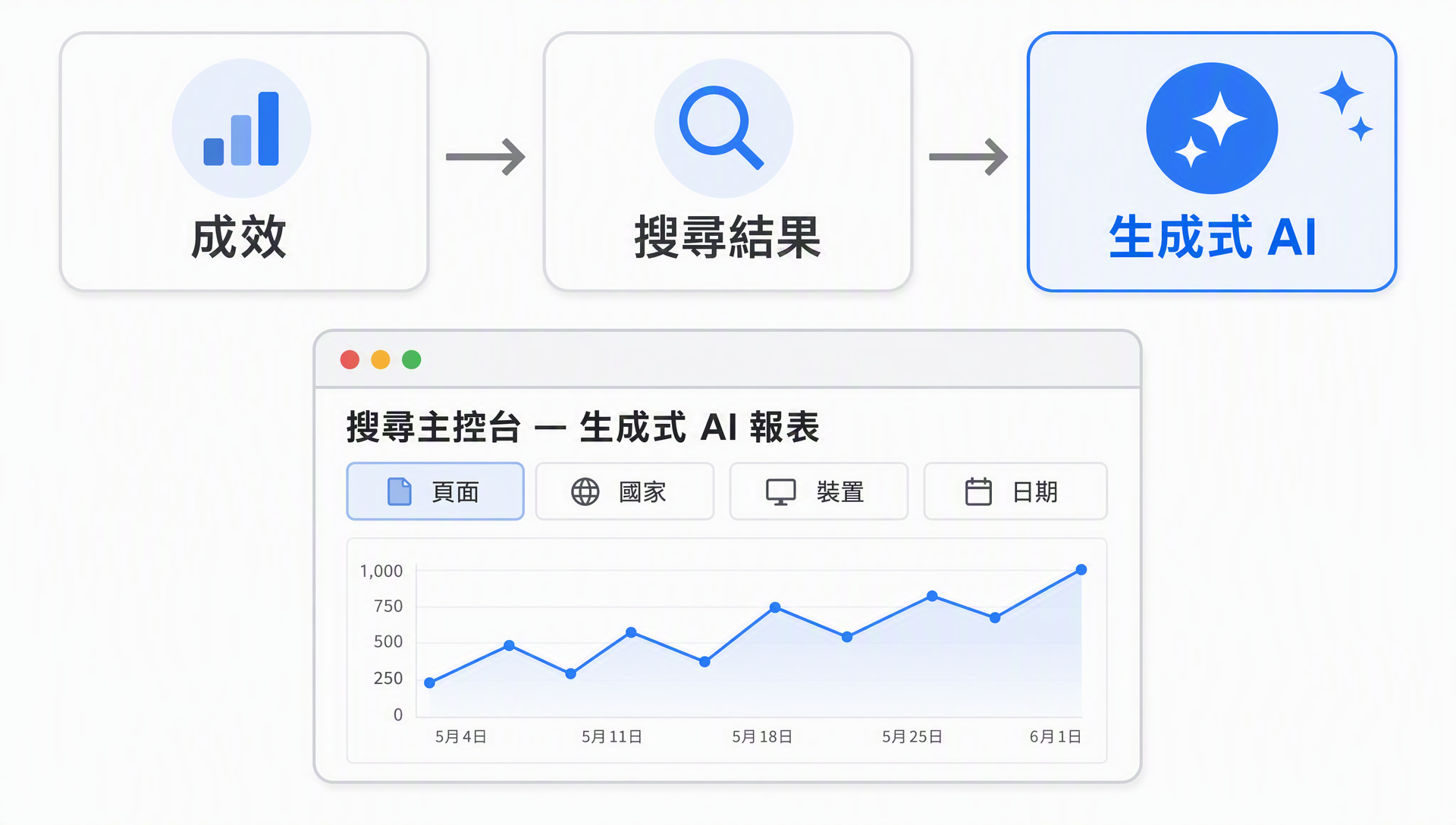
點擊路徑:成效 → 搜尋結果 → 生成式 AI
為什麼你今天就能用
Google 於 2026 年 6 月 3 日開始分批推出這份報表——先是英國的部分資源,再擴展到更多市場。截至 2026 年 8 月,它已開放給所有人。不是測試版,也沒有等待名單。只要你的資源已驗證,報表今天就應該出現在選單裡。
它不會取代你一般的成效報表。AI 資料仍然計入你的整體搜尋數據;變化在於你現在終於能把它單獨分離出來。記住一個日期:資料從 2026 年 5 月 18 日開始,之前沒有任何歷史。
根據 Google 官方說明頁面,該報表涵蓋AI Overviews 和 AI Mode,Google 表示功能清單未來還會增加。Discover 的生成式 AI 資料在單獨的報表中,Search Labs 實驗不包含在內。
讀數字之前,先了解三件事
這份報表很容易讀錯,先把預期擺正。
- 目前只有曝光次數。沒有點擊次數、CTR、平均排名,也沒有查詢清單。Google 表示未來會增加更多指標。
- 曝光次數的官方定義是「你的網站連結在生成式 AI 功能中向使用者展示的次數」。即使對方從未點擊或回應,也會被計入——無需任何操作。把它當作一個共鳴訊號:Google 的模型認為你的頁面值得就該話題被引用,單憑這一點就值得追蹤。
- 圖表和表格的計數方式不同,而且這是刻意設計的。圖表按資源彙整——如果同一站點的兩個結果出現在同一次生成式 AI 結果中,圖表上只算一次曝光。而表格在按「頁面」分組時按頁面計數。所以圖表總數和表格總數可能不一致,數字小也不代表你不可見。
報表顯示的內容 | 報表暫未顯示的內容 |
|---|---|
AI Overviews 和 AI Mode 曝光次數 | 點擊次數和 CTR |
出現在 AI 回答中的頁面 | 觸發它們的查詢 |
國家 | 平均排名 |
裝置(僅搜尋報表) | 2026 年 5 月 18 日之前的歷史資料 |
從小時到月度的日期範圍 |
第 2 步:設定一個能比較的日期範圍
用日期篩選器設定範圍。合理的起點:
- 第一次看趨勢用最近 3 個月
- 進入每週檢查後改用最近 7 天
- 如果你的帳號顯示切換開關,可以分別比較 AI Mode 和 AI Overviews——這兩個入口的行為差異很大
在比較任何東西之前,先確認範圍起始不早於 2026 年 5 月 18 日。選更早的日期不會回傳資料,這也是「我的報表壞了」恐慌最常見的來源。如果圖表是空的,把範圍往前(而不是往後)擴大。如果仍然平直,跳到第 4 步:總數看起來很小的時候,「頁面」分頁裡可能仍然有資料列。
兩個官方小細節可以幫你少踩坑:你可以按天、按週或按月分組,所有日期都是太平洋時間(與一般報表相同)。
第 3 步:讀曝光次數趨勢
折線圖是你最快速的健康檢查。看形狀:自 5 月以來是上升、持平還是下降?關注躍升。哪些週出現尖峰,那一週你發布或改了什麼?回答式的新內容通常在一到兩週內產生第一批 AI 曝光次數。還要注意量級:不要期待自然流量的規模。對幾乎所有網站來說,AI 曝光次數都只是整體搜尋曝光次數的一小部分;一個月幾百次,也可能意味著你就是模型在「金錢問題」上引用的那個頁面。
一個值得知道的官方細節:最近幾天可能是初步資料——Google 在圖表上用虛線標記,這些數字可能在幾小時內變化。對最新的點,先等一兩天再行動。
這裡最有用的習慣是誠實。如果一個頁面持續獲得 AI 曝光次數,但你不知道為什麼,答案通常是「競爭對手的頁面更直接地回答了同一個問題」。那就是你的改寫佇列。
第 4 步:找出出現在 AI 回答中的頁面
點擊頁面分頁並按曝光次數排序。你「Google AI 功能會顯示的頁面」實際清單就在這裡。該分頁按重新導向後的最終網址分組,並歸入正規化網址,與一般報表一致,同樣適用 1,000 列上限。
順著清單往下,對前五名逐頁問三個問題:
- 這是我真正希望被人記住的頁面嗎?(如果過時的產品頁是你的 AI 頭號頁面,那是訊號,不是獎勵。)
- 這個頁面能獨立回答一個完整問題嗎,還是假設讀者是從別處來的?
- AI 助理能在開頭幾段裡找到可引用的答案嗎?一個定義、一個比較、一個步驟、一個數字。
三個問題都能通過的是你的 AI 錨點頁。拿到曝光次數卻通不過這些檢查的頁面,是你最有價值的改寫目標:模型已經在引用它們,所以改進回答結構帶來的轉換比你預想的更快。
第 5 步:看看哪些國家能看到你
國家分頁顯示 AI 曝光次數來自哪裡。把它和一般報表中自然流量的國家分布比較。
美國流量往往在 AI Mode 上佔比較高,因為它最先在那裡上線、採用曲線最長。如果你的 AI 曝光全部來自美國,而自然流量大部分來自歐洲,那說明你正處於一個會成長的市場早期,而不是表現不佳。
第 6 步:裝置(僅搜尋報表)
裝置分頁存在於搜尋報表(AI Overviews 和 AI Mode)中。值得瞄一眼:在我看過的帳號裡,AI Mode 在桌面端用於研究型查詢的比例很高,而 AI Overviews 較偏向行動端。如果你的裝置分布和自然流量相反,那是正常的。
第 7 步:報表不會告訴你什麼,以及去哪裡補
三個坑最容易絆倒新手。
- 沒有查詢。你無法在這份報表裡看到哪些問題觸發了你的 AI 曝光次數。了解「為什麼」的最佳來源是一般成效報表——AI Mode 的追問(比如「是的,繼續」)會作為一般查詢出現,帶有自己的曝光次數和點擊次數。搜這些查詢,你就會知道你的頁面被引用後,人們還在繼續問什麼。
- 沒有點擊。要判斷 AI 可見性是否帶來回報,在一般成效報表中開啟同樣的頁面,比較自然點擊次數。值得動手的三種組合:
- AI 曝光高 + 自然點擊健康:雙重贏家。保護它,給它加內鏈。
- AI 曝光高 + 自然點擊弱:模型喜歡這個頁面,搜尋者不點。在發布任何新內容之前,先改進標題、開頭和回答結構。
- 有 AI 曝光但沒有自然可見性:頁面可被引用但不具競爭力。重新組織結構的全新版本是你槓桿率最高的改寫。
- 去重。同一個網址同時出現在 AI Overview 和藍色連結中時,只計一次。別把總數讀成「AI 讓我損失了多少」。把它當作覆蓋訊號。
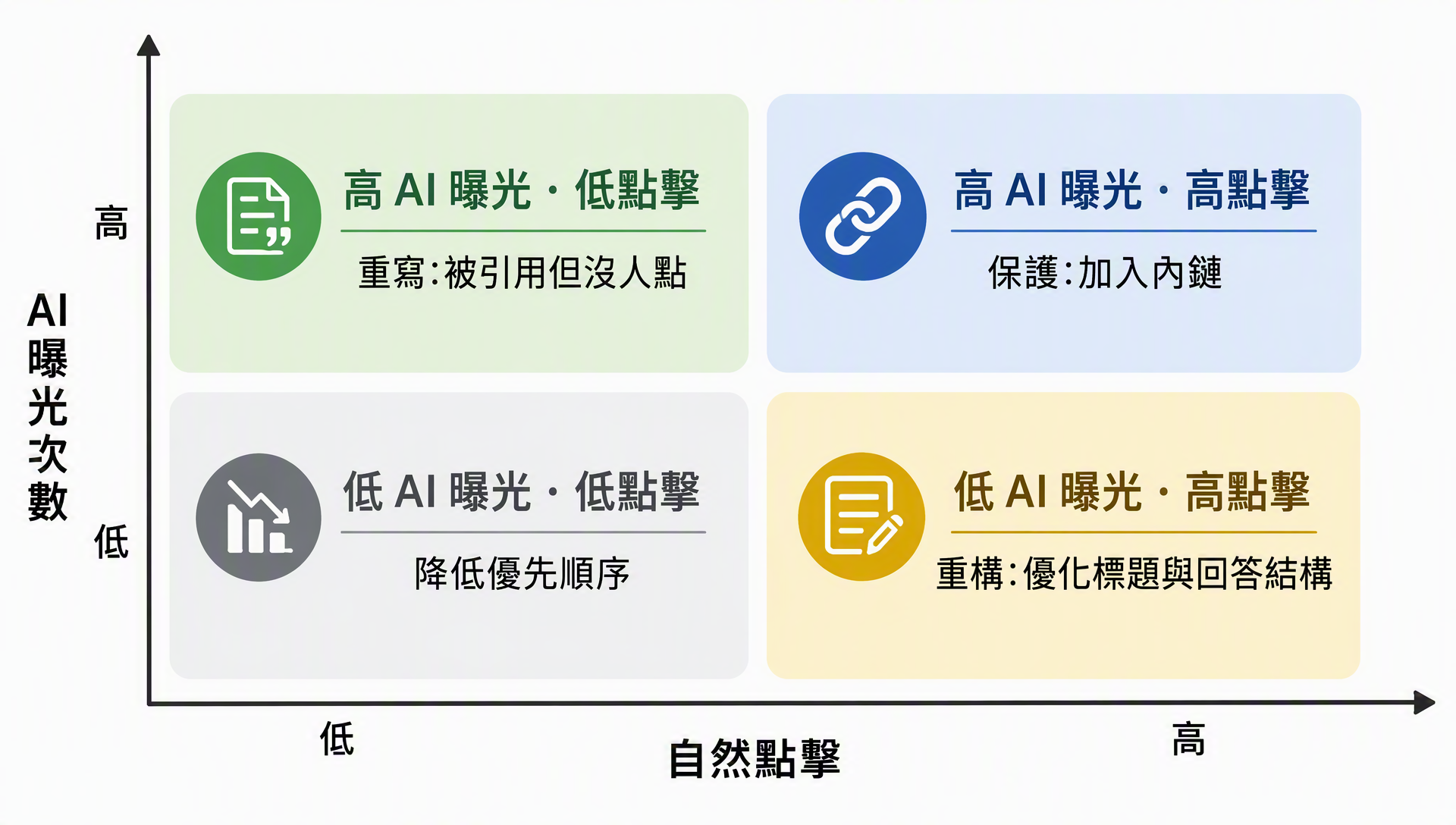
不同 AI 曝光 × 自然點擊組合的處理方式
第 8 步:把它變成每週 15 分鐘的例行檢查
報表只有改變了你的行動才有用。這是我會每週一執行的做法:
- 開啟生成式 AI 報表,設為最近 7 天,截圖趨勢。
- 把「頁面」分頁中的前 5 個頁面複製到試算表裡:日期、頁面、曝光次數。
- 在一般成效報表中開啟同樣這 5 個頁面,記下它們的自然點擊次數。
- 挑一個差距最大的頁面(AI 有曝光但沒有點擊,或一個弱頁面持續有曝光),帶著具體改動加進內容佇列:重寫開頭、加一個直接回答的段落、收緊標題。
- 每月一次,比較 90 天趨勢而不是 7 天趨勢。
每週 15 分鐘。這比大多數站長花的時間都多,而你現在追蹤的是 Google 剛剛開放給所有人的入口。
順帶一提,如果你想掌控一切:搜尋主控台的 AI 控制項(設定 → AI 控制項 → 搜尋生成式 AI)可以讓你完全退出 AI 功能。Google 已確認該開關不是傳統搜尋結果排名訊號,但它確實會把你的網站從 AI 可見性中移除,切換前請三思。
第 9 步(選用):用 Claude Code 拉取這些資料
如果你已經讓 Claude Code 處理你的搜尋主控台資料——比如那種用 OAuth 查詢 Search Analytics API 的技能——你大概在想它能不能也拉取這份新報表。截至 2026 年 8 月,誠實的答案是:不能直接拉取。官方 Search Console API 參考仍然只列出經典搜尋類型(web、image、video、news、discover、googleNews),沒有 AI Overviews 或 AI Mode 類型,所以任何指令碼或 MCP 伺服器都無法獨立取得這份生成式 AI 報表。這是熟悉的模式:介面先上線,API 幾個月後才跟上,Discover 和 News 報表當年就是這樣。
今天可行的方法,三步:
- 匯出報表。 在生成式 AI 報表中,點擊右上角的匯出圖示。下載內容同時包含圖表和表格資料,Google 說明頁面確認顯示為「~」或「-」的值會以零匯出,所以不會破壞你的分析。
- 把檔案儲存到 Claude Code 能存取的位置,比如
~/seo/gsc-ai-report.csv。任何資料夾都可以。 - 在那個資料夾裡開啟 Claude Code,然後說:
讀取 gsc-ai-report.csv。依 AI 曝光次數列出排名最前面的頁面,標記曝光次數正在成長的頁面,並使用這篇文章的 AI 與自然流量對比邏輯,提出三個最有價值的改寫建議。你應該會得到一張依 AI 曝光次數排名的頁面表,以及附理由的具體改寫候選。把數字和介面對照:API 和報表都顯示最終資料,但記住 GSC 資料有幾天延遲才會穩定,所以今天的總數可能還會略有變動。如果有任何不對,重新匯出,並確認你沒有把「最近 7 天」檢視和「最近 3 個月」檢視混在一起。
還有一點要知道:查詢你一般報表的那套技能現在仍然正常運作,而且那些資料已經包含 AI Mode 追問(那種「是的,繼續」類型),所以那一側並沒有缺少。等到 Google 把 AI Overviews 和 AI Mode 加入 API 的那天,改動只是 searchType 參數的一行——你的技能設定保持不變。
驗證你做對了
- [ ] 你能在自己的資源上開啟 成效 → 搜尋結果 → 生成式 AI
- [ ] 你的日期範圍從 2026 年 5 月 18 日或之後開始
- [ ] 你能從「頁面」分頁說出 AI 曝光量前五的頁面
- [ ] 你能解釋一個曝光次數的含義(出現在 AI 回答裡,而不是被瀏覽)
- [ ] 你有一個基於 AI 與自然流量差距、附具體改寫的頁面排在佇列裡
- [ ] 你的週一檢查已經寫進行事曆
新手常犯的錯誤
- 期待點擊資料。目前只有曝光次數;這份報表仍然值得你花時間。
- 把曝光次數當作瀏覽。曝光次數是引用,不是讀者。
- 拿 2026 年 5 月 18 日之前作比較。沒有歷史資料,同期比較還不存在。
- 把去重當作 bug。每次搜尋每個網址計一次曝光,這是設計。
- 放棄一般報表。AI 和自然資料只有放在一起看才有意義。
FAQ
我的搜尋主控台裡看不到生成式 AI 報表,為什麼?
Google 官方說明頁面列出了報表缺少的三種原因,值得逐一檢查:
- 分批上線。 Google 仍在逐個資源啟用該報表。重新整理並在接下來幾天留意;如果你的帳號在後面的批次,它會自己出現。
- 曝光次數不足。 如果你的網站幾乎沒有生成式 AI 活動,報表可能為空或不顯示。一般搜尋結果報表仍會顯示你的整體資料。
- 你的網站被排除在生成式 AI 功能之外。 檢查搜尋生成式 AI 資格設定(設定 → AI 控制項 → 搜尋生成式 AI),如果你想被納入考慮,請確保你的網站被包含在內。
這份報表裡什麼算一次曝光?
Google 的官方定義:曝光次數是「你的網站連結在生成式 AI 功能中向使用者展示的次數」。即使用戶從未點擊,也會被計入,所以它更像相關性訊號而非流量數字。還要記住:圖表按資源計數(同一網站兩個結果 = 一次曝光),而「頁面」分頁按頁面計數——所以兩個總數可能不一致。
會加入點擊次數、CTR 和查詢嗎?
Google 表示未來會增加更多指標,但沒有公布日期。現在就圍繞曝光次數規劃你的工作流程,把它當作以後會升級的基準線。
退出 AI 功能會影響自然排名嗎?
Google 已聲明,AI 控制項開關不會被用作傳統搜尋結果的排名訊號。你失去的是 AI 可見性本身,而那正是這個開關的目的。
我的 AI 曝光次數很少,是不是哪裡出了問題?
幾乎可以確定沒有。對大多數網站來說,AI 曝光次數只是搜尋曝光總量的一小部分,資料視窗剛開啟時絕對數字小是正常的。看趨勢,別看量級。
每週檢查能自動化嗎?
可以,但要在你熟悉報表之後。上面的例行程序是刻意保持手動的,因為你得先建立對數字含義的直覺。一個月後,把報表資料匯出並納入你平時的彙報流程就很簡單了(第 9 步有 Claude Code 版本)。
我可以用 Search Console API 或 Claude Code 拉取這份報表嗎?
還不行。截至 2026 年 8 月,Search Analytics API 沒有 AI Overviews 或 AI Mode 搜尋類型,所以指令碼和 MCP 伺服器無法獨立取得生成式 AI 報表。今天可行的變通方案:把報表匯出為 CSV,讓 Claude Code 分析檔案(見第 9 步)。Google 通常在介面發布報表幾個月後開放 API 存取,所以這種情況很可能改變。
再進一步:看看 AI Overview 實際引用了什麼
GSC 報表告訴你哪些頁面獲得了 AI 曝光次數,但不會告訴你關鍵字對應的 AI 回答實際說了什麼——或者 Google 在其中引用了哪些網域。Auspia 的免費 AI Overview 引用檢查器能補上這個缺口:貼上一個英文關鍵字,它會執行一次 Google 美國站的即時搜尋,然後對應 AI Overview 中引用的網域,並與自然搜尋前十名比較。
搭配起來很簡單。一個頁面在 GSC 裡有 AI 曝光次數、卻沒出現在引用圖譜裡,就是精準的改寫候選。一個不在前十名卻持續被引用的網域,是值得研究的「獨立勝利」訊號。這個工具需要登入 Auspia 帳號,目前只支援英文關鍵字,當某個查詢沒有出現 AI Overview 時會如實報告——不會編造引用清單。
作者:Owen Hartwell,Auspia 的 Google AI Overview 追蹤分析師,橫跨 40 多個產業。Owen 撰寫關於 Google AI Overviews、搜尋 AI 功能,以及網站經營者如何把 SERP 變化變成流量決策的文章。