สิ่งที่คุณจะได้จากบทความนี้
คู่มือนี้เขียนสำหรับคนที่เพิ่งเคยได้ยินชื่อรายงาน Generative AI ใน Search Console และอยากหารายงานนี้ให้เจอโดยไม่ต้องคลิกหาในเมนูนานเป็นชั่วโมง ใช้เวลาประมาณสิบนาที
หลังจากอ่านจบ คุณจะสามารถ:
- หารายงานนี้ใน Search Console ของคุณได้ในเวลาไม่ถึงหนึ่งนาที
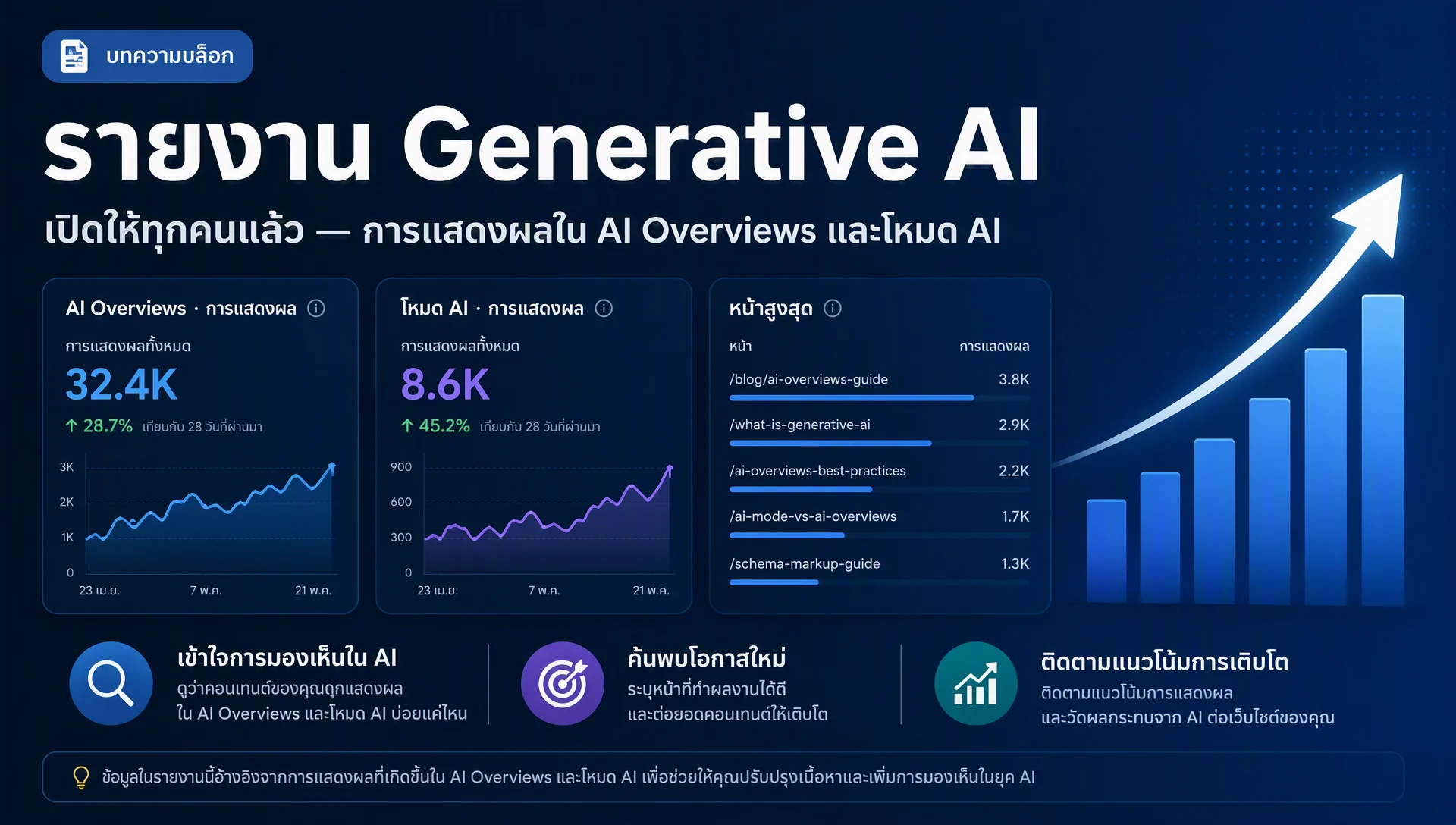
- เห็นว่าหน้าใดบ้างที่ติดอันดับใน AI Overviews และโหมด AI พร้อมจำนวนการแสดงผลของแต่ละหน้า
- ระบุห้าหน้าที่มีการแสดงผลใน AI สูงสุด และรู้ว่าตัวเลขนี้กำลังเพิ่มขึ้นหรือลดลง
เกณฑ์ว่าคุณพร้อมแล้ว: คุณบอกห้าหน้าที่มียอดแสดงผลใน AI สูงสุดได้ อธิบายได้ว่าตัวเลขตัวหนึ่งหมายถึงอะไร และบรรยายแนวโน้มของช่วง 30 วันที่ผ่านมาได้
ขั้นตอนที่ 1. หารายงานให้เจอ (ซ่อนอยู่แค่เอื้อม)
รายงานอาศัยอยู่ในเมนูที่คุณรู้จักอยู่แล้ว เดินตามเส้นทางนี้ — แล้วคุณก็ถึงที่หมาย:
ประสิทธิภาพ → ผลการค้นหา → Generative AI
ทำแบบนี้:
- เข้าสู่ระบบ Google Search Console
- เลือกพร็อพเพอร์ตี้ (เว็บไซต์) ของคุณ
- เปิด ประสิทธิภาพ จากแถบด้านข้างซ้าย
- คลิก ผลการค้นหา
- ในเมนูด้านซ้ายของรายงานนี้ มีรายการ Generative AI
คุณจะเห็นหน้าเว็บที่มีกราฟการแสดงผล การ์ดสรุป และแท็บเดียวกันกับรายงานทั่วไป (หน้า ประเทศ อุปกรณ์ วันที่) ข้อมูล AI Overviews และโหมด AI ของคุณอยู่ตรงนี้
ทางลัด: แทนที่จะคลิกหาในเมนู ให้วางลิงก์นี้ในเบราว์เซอร์ เข้าสู่ระบบ — รายงานจะเปิดขึ้นทันที:
https://search.google.com/search-console/performance/search-analytics/ai
หาไม่เจอ? เช็กให้แน่ใจว่าคุณอยู่ในมุมมอง "ผลการค้นหา" แล้วรีเฟรชหน้า ฟีเจอร์นี้เพิ่งเปิดใช้งานเต็มรูปแบบ (สิงหาคม 2026) และอินเทอร์เฟซอาจตามหลังอยู่สองสามวัน หากรีเฟรชแล้วยังไม่มีรายงาน — ดู FAQ ท้ายบทความ: หน้าช่วยเหลืออย่างเป็นทางการของ Google ระบุสาเหตุสามข้อที่รายงานอาจไม่แสดง
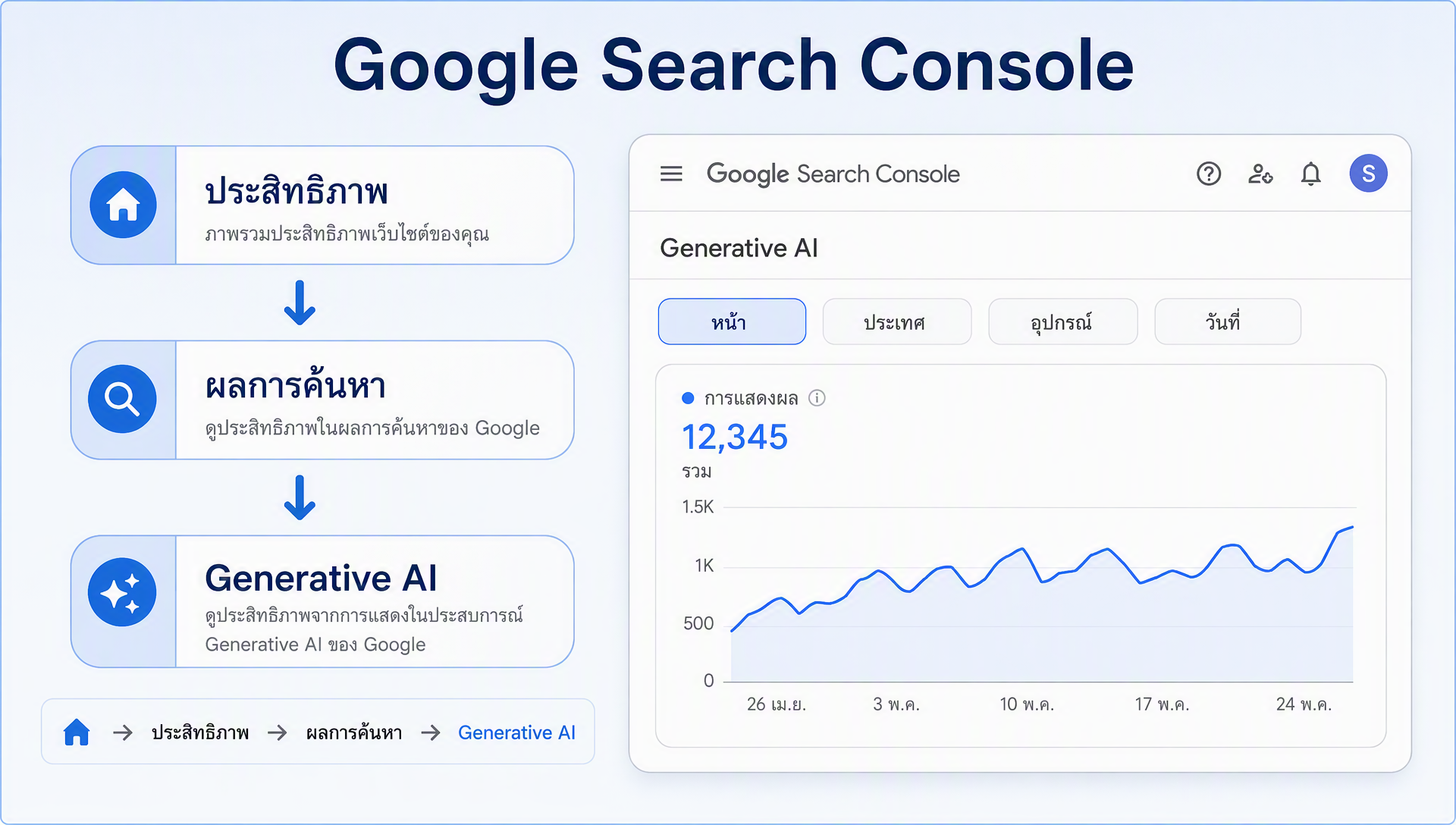
เส้นทางการคลิก: ประสิทธิภาพ → ผลการค้นหา → Generative AI
ทำไมคุณถึงเปิดได้ตั้งแต่วันนี้
Google เริ่มทยอยเปิดรายงานนี้ตั้งแต่วันที่ 3 มิถุนายน 2026 — ก่อนอื่นในบางพร็อพเพอร์ตี้ในสหราชอาณาจักร จากนั้นจึงขยายวงกว้างขึ้น ณ สิงหาคม 2026 รายงานเปิดให้ทุกคนใช้ได้แล้ว ไม่ใช่เวอร์ชันเบต้า ไม่มีรายชื่อรอ หากพร็อพเพอร์ตี้ของคุณได้รับการยืนยันแล้ว รายงานควรอยู่ในเมนูแล้ว
รายงานนี้ไม่ได้แทนที่รายงานประสิทธิภาพทั่วไปของคุณ ข้อมูล AI ยังคงนับรวมอยู่ในการแสดงผลการค้นหาโดยรวมของคุณ สิ่งที่เปลี่ยนไปคือคุณแยกมันออกมาเห็นได้ในที่สุด จำวันสำคัญหนึ่งวันไว้: ข้อมูลเริ่มต้นตั้งแต่วันที่ 18 พฤษภาคม 2026 ไม่มีประวัติก่อนหน้านี้
ตามหน้าช่วยเหลืออย่างเป็นทางการของ Google รายงานครอบคลุม AI Overviews และโหมด AI และ Google สัญญาว่าจะขยายรายการนี้ต่อไป ข้อมูล Generative AI จาก Discover อยู่ในรายงานแยกต่างหาก และการทดลองใน Search Labs ไม่รวมอยู่ในรายงานนี้
สามสิ่งที่ต้องรู้ก่อนอ่านตัวเลข
รายงานนี้อ่านผิดได้ง่ายมาก ปรับความคาดหวังก่อน
- ตอนนี้มีเพียงการแสดงผล ยังไม่มีคลิก CTR อันดับเฉลี่ย และรายการคำค้นหา Google บอกว่าจะมีเมตริกเพิ่มเติม
- คำนิยามอย่างเป็นทางการของการแสดงผล: "จำนวนครั้งที่เว็บไซต์ของคุณแสดงให้ผู้ใช้เห็นในฟีเจอร์ Generative AI" นับแม้ว่าจะไม่มีใครคลิกหรือตอบสนอง — ไม่ต้องมีการกระทำใด ๆ ให้มองมันเป็นสัญญาณความเกี่ยวข้อง: โมเดลของ Google ตัดสินใจว่าหน้าของคุณคุ้มค่าที่จะอ้างอิงในหัวข้อนี้ แค่นี้ก็พอแล้วที่จะติดตามตัวเลขนี้
- กราฟและตารางนับต่างกัน และตั้งใจให้เป็นแบบนั้น กราฟรวมตามพร็อพเพอร์ตี้: หากผลลัพธ์สองรายการของเว็บไซต์เดียวกันปรากฏในการตอบ Generative AI หนึ่งครั้ง กราฟจะนับเป็นการแสดงผลหนึ่งครั้ง แต่ตารางนับตามหน้าเมื่อจัดกลุ่มด้วย "หน้า" ดังนั้นผลรวมของกราฟกับตารางอาจไม่ตรงกัน และตัวเลขน้อยไม่ได้แปลว่าคุณไม่ถูกมองเห็น
รายงานแสดงอะไร | ยังไม่มีอะไรบ้างในรายงาน |
|---|---|
การแสดงผลใน AI Overviews และโหมด AI | คลิกและ CTR |
หน้าที่ปรากฏในการตอบของ AI | คำค้นหาที่เรียกให้แสดง |
ประเทศ | อันดับเฉลี่ย |
อุปกรณ์ (เฉพาะรายงานการค้นหา) | ข้อมูลก่อนวันที่ 18 พฤษภาคม 2026 |
ช่วงวันที่ตั้งแต่รายชั่วโมงถึงรายเดือน |
ขั้นตอนที่ 2. ตั้งช่วงวันที่ที่เปรียบเทียบได้
ตั้งช่วงวันที่ด้วยตัวกรอง วันที่ จุดเริ่มต้นที่สมเหตุสมผล:
- สำหรับการดูแนวโน้มครั้งแรก — 3 เดือนล่าสุด
- สำหรับการตรวจรายสัปดาห์ — 7 วันที่ผ่านมา
- หากบัญชีของคุณมีตัวสลับ ให้เปรียบเทียบโหมด AI และ AI Overviews แยกกัน — พฤติกรรมของสองพื้นผิวนี้ต่างกันมาก
ก่อนเปรียบเทียบอะไร ให้เช็กว่าช่วงวันที่เริ่มไม่ก่อนวันที่ 18 พฤษภาคม 2026 วันที่ก่อนหน้านั้นจะไม่คืนข้อมูลเลย — นี่คือต้นตอความตื่นตระหนก "รายงานพัง" ที่พบบ่อยที่สุด หากกราฟว่าง ให้ขยายช่วงไปทางอดีต (ไม่ใช่ไปทางอนาคต) หากยังแบนอยู่ — ข้ามไปขั้นตอนที่ 4: กับผลรวมน้อย ๆ แท็บ "หน้า" ก็ยังอาจมีแถวให้ดู
รายละเอียดทางการสองอย่างช่วยกันคุณจากความผิดพลาด: จัดกลุ่มข้อมูลได้ตามวัน สัปดาห์ หรือเดือน และวันที่ทั้งหมดเป็นเวลามาตรฐานแปซิฟิก (เหมือนรายงานทั่วไป)
ขั้นตอนที่ 3. อ่านแนวโน้มการแสดงผล
กราฟเส้นคือตัวเช็คสุขภาพที่เร็วที่สุด ดูที่รูปทรง: ตั้งแต่เดือนพฤษภาคม มันเพิ่มขึ้น คงที่ หรือลดลง? ตามหาจุดพุ่ง สัปดาห์ไหนให้จุดสูงสุด และคุณเผยแพร่หรือเปลี่ยนแปลงอะไรในสัปดาห์นั้น? คอนเทนต์ใหม่ในรูปแบบคำตอบตรง ๆ มักให้การแสดงผลใน AI ครั้งแรกภายในหนึ่งถึงสองสัปดาห์ สังเกตขนาดด้วย: อย่าคาดหวังปริมาณเท่าทราฟฟิกออร์แกนิก สำหรับแทบทุกเว็บไซต์ การแสดงผลใน AI เป็นเพียงส่วนเล็ก ๆ ของการแสดงผลการค้นหาโดยรวม แม้เพียงไม่กี่ร้อยครั้งต่อเดือนก็อาจหมายความว่าโมเดลกำลังอ้างอิงคุณในคำถามที่ "สร้างรายได้"
รายละเอียดทางการที่มีประโยชน์: วันล่าสุดอาจยังไม่เป็นตัวเลขสุดท้าย — Google ทำเครื่องหมายไว้บนกราฟด้วยเส้นประ และตัวเลขอาจเปลี่ยนแปลงภายในไม่กี่ชั่วโมง อย่าตัดสินใจจากจุดล่าสุดในวันหรือสองวันแรก
นิสัยที่มีประโยชน์ที่สุดที่นี่คือความซื่อสัตย์ หากหน้าหนึ่งได้การแสดงผลใน AI สม่ำเสมอแต่คุณไม่เข้าใจว่าทำไม คำตอบมักจะเป็น: "หน้าของคู่แข่งตอบคำถามเดียวกันได้ตรงกว่า" นั่นคือถึงตาใครสักคนต้องปรับปรุง
ขั้นตอนที่ 4. หาหน้าที่ติดอันดับการตอบของ AI
เปิดแท็บ หน้า แล้วเรียงตามการแสดงผล นี่คือรายชื่อจริงของ "หน้าที่แสดงในฟีเจอร์ AI ของ Google" แท็บนี้จัดกลุ่มตาม URL สุดท้ายหลังการเปลี่ยนเส้นทาง และรวมเป็น URL มาตรฐาน — เหมือนรายงานทั่วไป โดยมีขีดจำกัด 1,000 แถวเท่ากัน
ไล่จากบนลงล่าง ตั้งคำถามสามข้อกับแต่ละหน้าจากห้าอันดับแรก:
- นี่คือหน้าที่ฉันอยากให้คนจดจำฉันจากจริง ๆ หรือ? (ถ้าหน้าผลิตภัณฑ์เก่าคือผู้นำการแสดงผลใน AI — นั่นคือสัญญาณ ไม่ใช่รางวัล)
- หน้านี้ตอบคำถามที่สมบูรณ์ได้ด้วยตัวเอง หรือมันสมมติว่าผู้อ่านมาจากที่อื่น?
- ผู้ช่วย AI จะหาคำตอบที่อ้างอิงได้ในย่อหน้าแรกไหม? นิยาม การเปรียบเทียบ ขั้นตอน ตัวเลข
หน้าที่ผ่านทั้งสามคำถามคือจุดยึดของคุณใน AI และหน้าที่ได้การแสดงผลแต่ไม่ผ่านการตรวจเหล่านี้คือเป้าหมายการปรับปรุงที่มีคุณค่าที่สุด: โมเดลอ้างอิงมันอยู่แล้ว ดังนั้นการปรับปรุงโครงสร้างคำตอบจะคุ้มเร็วกว่าที่คุณคิด
ขั้นตอนที่ 5. ดูว่าคุณถูกมองเห็นในประเทศใดบ้าง
แท็บ ประเทศ แสดงว่าการแสดงผลใน AI มาจากที่ไหน เปรียบเทียบกับการกระจายของทราฟฟิกออร์แกนิกในรายงานทั่วไป
สัดส่วนของสหรัฐฯ ในโหมด AI มักสูงกว่า เพราะฟีเจอร์เปิดที่นั่นก่อนและเส้นโค้งการยอมรับยาวกว่า หากการแสดงผลใน AI ของคุณทั้งหมดมาจากสหรัฐฯ แต่ทราฟฟิกออร์แกนิกส่วนใหญ่มาจากยุโรป — คุณอยู่ในช่วงต้นของตลาดที่จะเติบโต ไม่ใช่เขตความล้มเหลว
ขั้นตอนที่ 6. อุปกรณ์ (เฉพาะรายงานการค้นหา)
แท็บ "อุปกรณ์" มีอยู่ในรายงานการค้นหา (AI Overviews และโหมด AI) ควรค่าแก่การดู: ในบัญชีที่ฉันเห็นมา โหมด AI เห็นผลชัดเจนบนเดสก์ท็อปซึ่งใช้ค้นคว้า ส่วน AI Overviews เลื่อนไปทางมือถือ หากการกระจายอุปกรณ์ของคุณสะท้อนออร์แกนิกแบบกลับด้าน — นั่นเป็นเรื่องปกติ
ขั้นตอนที่ 7. สิ่งที่รายงานไม่แสดงให้คุณเห็น — และจะหาจากที่ไหน
กับดักสามอย่างที่มือใหม่สะดุดบ่อยที่สุด
- ไม่มีคำค้นหา คุณจะไม่เห็นในรายงานนี้ว่าคำถามใดเรียกการแสดงผลใน AI ของคุณ แหล่ง "ทำไม" ที่ดีที่สุดคือรายงานประสิทธิภาพทั่วไป: คำถามต่อเนื่องในโหมด AI (แบบ "ใช่ ต่อได้เลย") มาถึงเป็นคำค้นหาปกติ พร้อมการแสดงผลและคลิกของตัวเอง หามันเจอ — แล้วคุณจะรู้ว่าผู้คนถามต่ออะไรหลังถูกอ้างอิงหน้าของคุณ
- ไม่มีคลิก เพื่อประเมินว่าการมองเห็นใน AI คุ้มไหม ให้เปิดหน้าเดียวกันในรายงานประสิทธิภาพทั่วไปแล้วเปรียบเทียบคลิกออร์แกนิก สามชุดค่าผสมที่คุ้มค่าลงมือทำ:
- การแสดงผลใน AI สูง + ออร์แกนิกแข็งแรง: ชนะสองต่อ ดูแลมันไว้: เพิ่มลิงก์ภายใน
- การแสดงผลใน AI สูง + คลิกอ่อน: โมเดลชอบหน้า แต่ผู้ค้นหาไม่คลิก ก่อนเผยแพร่สิ่งใหม่ ปรับปรุงชื่อเรื่อง จุดเริ่ม และโครงสร้างคำตอบก่อน
- มีการแสดงผลใน AI แต่ไม่มีการมองเห็นออร์แกนิก: หน้าถูกอ้างอิงได้แต่ไม่แข่งขัน เวอร์ชันใหม่ทั้งหน้าโดยปรับโครงสร้างใหม่คือการปรับปรุงที่มีแรงงัดสูงสุดของคุณ
- การตัดรายการซ้ำ หาก URL เดียวกันปรากฏทั้งใน AI Overview และลิงก์สีน้ำเงิน มันถูกนับครั้งเดียว อย่าอ่านผลรวมว่า "AI เอาอะไรไปจากฉันเท่าไหร่" ให้มองเป็นสัญญาณการเข้าถึงแทน
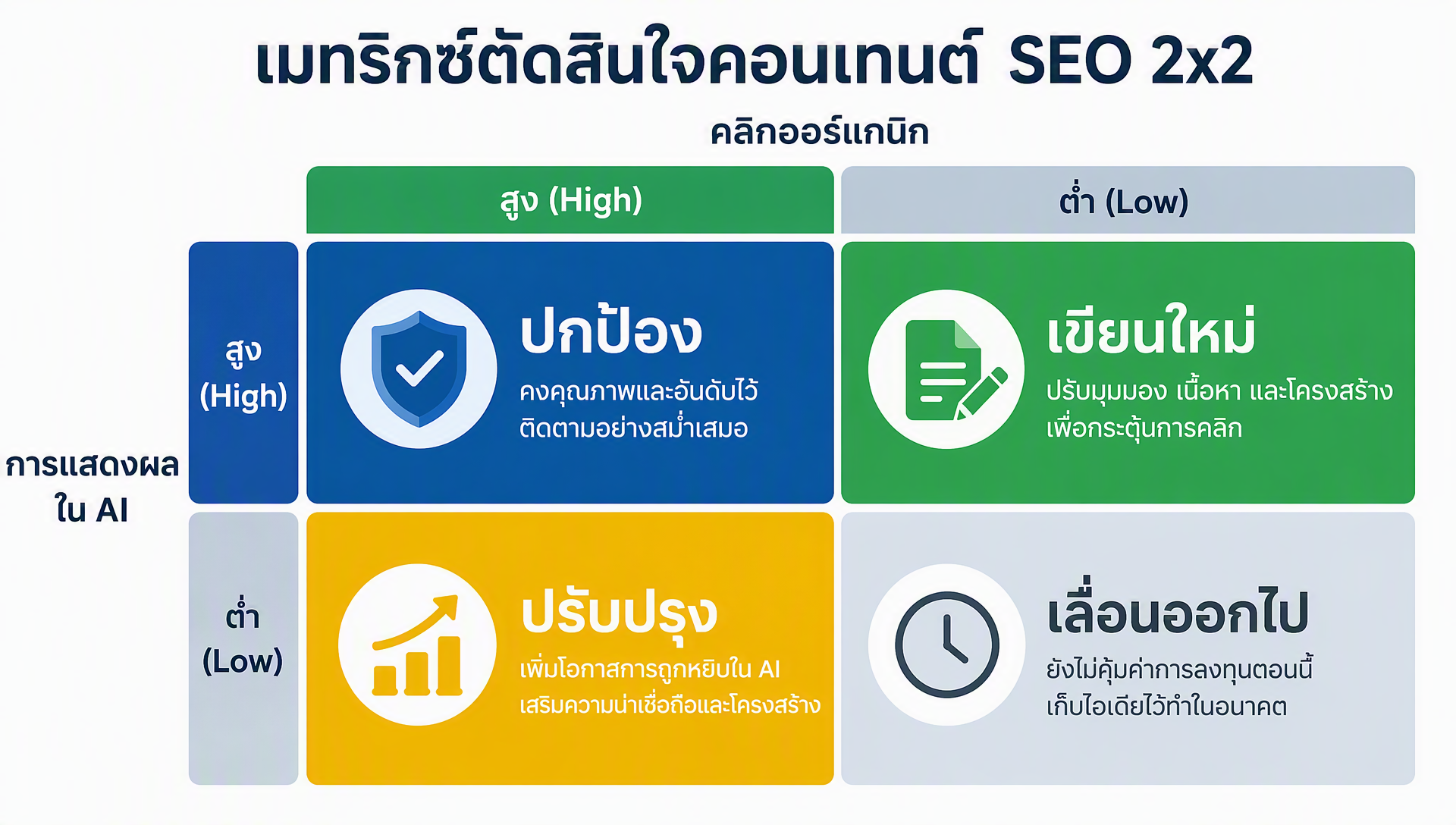
ควรทำอย่างไรกับชุดค่าผสมต่าง ๆ ของการแสดงผลใน AI × คลิกออร์แกนิก
ขั้นตอนที่ 8. เปลี่ยนให้เป็นกิจวัตร 15 นาทีรายสัปดาห์
รายงานจะมีประโยชน์ก็ต่อเมื่อมันเปลี่ยนสิ่งที่คุณทำ นี่คือสิ่งที่ฉันทำทุกวันจันทร์:
- เปิดรายงาน Generative AI ตั้งช่วง 7 วันที่ผ่านมา ถ่ายภาพแนวโน้ม
- คัดลอก 5 หน้าอันดับแรกจากแท็บ "หน้า" ลงตาราง: วันที่ หน้า การแสดงผล
- เปิด 5 หน้าเดียวกันในรายงานประสิทธิภาพทั่วไป แล้วบันทึกคลิกออร์แกนิก
- เลือกหน้าที่มีช่องว่างมากที่สุด (มีการแสดงผลใน AI แต่ไม่มีคลิก — หรือหน้าที่อ่อนแอสะสมการแสดงผลเรื่อย ๆ) แล้วเพิ่มลงแผนคอนเทนต์พร้อมการแก้ไขที่เฉพาะเจาะจง: เขียนจุดเริ่มใหม่ ใส่ย่อหน้าตอบตรง สั้นชื่อเรื่องลง
- เดือนละครั้ง เปรียบเทียบแนวโน้ม 90 วันแทน 7 วัน
สิบห้านาทีต่อสัปดาห์ มากกว่าที่เว็บมาสเตอร์ส่วนใหญ่ใช้ — และคุณกำลังติดตามพื้นผิวที่ Google เพิ่งเปิดให้ทุกคน
อีกอย่าง หากคุณต้องการควบคุมทั้งหมด: การควบคุม AI ใน Search Console (การตั้งค่า → การควบคุม AI → Generative AI ในการค้นหา) ช่วยให้คุณแยกเว็บไซต์ออกจากฟีเจอร์ AI ได้ทั้งหมด Google ยืนยันว่าสวิตช์นี้ไม่ใช่สัญญาณการจัดอันดับในการค้นหาปกติ แต่มันจะเอาเว็บไซต์ออกจากการมองเห็นใน AI จริง ๆ คิดให้รอบคอบก่อนเปิดมัน
ขั้นตอนที่ 9 (ไม่บังคับ). ดึงข้อมูลนี้ผ่าน Claude Code
หากคุณมอบหมายงานข้อมูล Search Console ให้ Claude Code อยู่แล้ว — เช่น skill ที่เรียก Search Analytics API ผ่าน OAuth — คุณคงสงสัยว่ามันจะดึงรายงานใหม่นี้ได้ไหม ณ สิงหาคม 2026 คำตอบตรง ๆ คือ: ทางตรง — ไม่ได้ เอกสารอย่างเป็นทางการของ Search Console API ยังคงระบุเฉพาะประเภทการค้นหาแบบดั้งเดิม (web, image, video, news, discover, googleNews) — ไม่มีประเภท AI Overviews หรือโหมด AI ดังนั้นสคริปต์หรือเซิร์ฟเวอร์ MCP ไม่มีทางดึงรายงาน Generative AI นี้ได้ด้วยตัวเอง เป็นรูปแบบที่คุ้นเคย: อินเทอร์เฟซมาก่อน API ตามมาหลังไม่กี่เดือน — อย่างที่เคยเกิดขึ้นกับรายงาน Discover และ News
สิ่งที่ใช้งานได้วันนี้ในสามขั้นตอน:
- ส่งออกรายงาน ในรายงาน Generative AI คลิกไอคอนส่งออกที่มุมขวาบน ไฟล์จะรวมทั้งกราฟและตาราง หน้าช่วยเหลือของ Google ยืนยันว่าค่า "~" หรือ "-" ส่งออกเป็นศูนย์ — การวิเคราะห์จะไม่พัง
- บันทึกไฟล์ในที่ที่ Claude Code เข้าถึงได้ เช่น
~/seo/gsc-ai-report.csvโฟลเดอร์ไหนก็ได้ - เปิด Claude Code ในโฟลเดอร์นั้นแล้วบอกว่า:
อ่านไฟล์ gsc-ai-report.csv แสดงรายการหน้าที่มีการแสดงผลใน AI มากที่สุด ทำเครื่องหมายหน้าที่มีการแสดงผลเพิ่มขึ้น และเสนอตัวเลือกการปรับปรุง 3 อย่างที่มีคุณค่าที่สุด โดยใช้ตรรกะการเปรียบเทียบระหว่าง AI กับทราฟฟิกออร์แกนิกจากบทความนี้คุณจะได้ตารางหน้าเรียงตามการแสดงผลใน AI และผู้สมัครปรับปรุงเฉพาะพร้อมเหตุผล ตรวจตัวเลขกับอินเทอร์เฟซ: ทั้ง API และรายงานแสดงข้อมูลสุดท้าย แต่จำไว้ว่าข้อมูล GSC คงที่ด้วยความล่าช้าไม่กี่วัน ผลรวมของวันนี้อาจเปลี่ยนแปลงเล็กน้อย หากไม่ตรงกัน — ส่งออกใหม่และเช็กว่าคุณไม่ได้สลับมุมมอง "7 วันที่ผ่านมา" กับ "3 เดือนที่ผ่านมา"
และอีกอย่าง: skill ที่เรียกดูรายงานทั่วไปของคุณยังทำงานเหมือนเดิม และข้อมูลนั้นรวมคำถามต่อเนื่องจากโหมด AI (แบบ "ใช่ ต่อได้เลย") อยู่แล้ว ดังนั้นฝั่งนั้นไม่สูญหายอะไร ในวันที่ Google เพิ่ม AI Overviews และโหมด AI เข้า API การเปลี่ยนแปลงคือหนึ่งบรรทัดในพารามิเตอร์ searchType; การตั้งค่า skill ของคุณไม่ต้องเปลี่ยน
ตรวจสอบว่าคุณทำทุกอย่างถูกต้อง
- [ ] คุณเปิด ประสิทธิภาพ → ผลการค้นหา → Generative AI บนพร็อพเพอร์ตี้ของคุณ
- [ ] ช่วงวันที่ของคุณเริ่มวันที่ 18 พฤษภาคม 2026 หรือหลังจากนั้น
- [ ] คุณบอก 5 หน้าอันดับแรกจากการแสดงผลใน AI จากแท็บ "หน้า" ได้
- [ ] คุณอธิบายได้ว่าการแสดงผลหนึ่งครั้งหมายถึงอะไร (ปรากฏในการตอบของ AI ไม่ใช่การเปิดอ่าน)
- [ ] แผนคอนเทนต์ของคุณมีหน้าที่ต้องปรับปรุงพร้อมการแก้ไขเฉพาะจากช่องว่างระหว่าง AI กับออร์แกนิก
- [ ] การตรวจวันจันทร์อยู่ในปฏิทินแล้ว
ความผิดพลาดของมือใหม่
- รอข้อมูลคลิก ถึงจะมีเพียงการแสดงผล รายงานก็คุ้มค่ากับเวลาของคุณ
- เข้าใจว่าการแสดงผลคือการเปิดอ่าน การแสดงผลคือการถูกอ้างอิง ไม่ใช่ผู้อ่าน
- เปรียบเทียบกับช่วงก่อนวันที่ 18 พฤษภาคม 2026 ไม่มีประวัติ จะเอาไปเทียบกับอะไร
- มองการตัดรายการซ้ำเป็นบั๊ก หนึ่งการแสดงผลต่อ URL ต่อการค้นหา — มันทำงานแบบนี้
- ทิ้งรายงานทั่วไป ข้อมูล AI และออร์แกนิกจะมีความหมายเมื่ออยู่ด้วยกันเท่านั้น
คำถามที่พบบ่อย
ทำไมฉันไม่เห็นรายงาน Generative AI ใน Search Console ของฉัน?
หน้าช่วยเหลืออย่างเป็นทางการของ Google ระบุสาเหตุสามข้อที่รายงานอาจไม่แสดง — เช็กตามลำดับ:
- การเปิดแบบค่อยเป็นค่อยไป Google ยังคงเปิดรายงานทีละพร็อพเพอร์ตี้ รีเฟรชหน้าและรอสักสองสามวัน หากบัญชีของคุณอยู่ในรอบหลัง รายงานจะปรากฏขึ้นเอง
- การแสดงผลน้อย หากเว็บไซต์ของคุณแทบไม่มีกิจกรรมใน Generative AI รายงานอาจว่างเปล่าหรือไม่แสดง รายงานผลการค้นหาทั่วไปจะยังแสดงข้อมูลโดยรวมของคุณ
- เว็บไซต์ของคุณถูกแยกออกจากฟีเจอร์ Generative AI เช็กการตั้งค่าความพร้อมใช้งานของ Generative AI ในการค้นหา (การตั้งค่า → การควบคุม AI → Generative AI ในการค้นหา) — หากคุณต้องการให้ถูกพิจารณา ให้เช็กว่าเว็บไซต์อยู่ในนั้น
การแสดงผลหนึ่งครั้งในรายงานนี้หมายถึงอะไร?
คำนิยามอย่างเป็นทางการของ Google: การแสดงผลคือ "จำนวนครั้งที่เว็บไซต์ของคุณแสดงให้ผู้ใช้เห็นในฟีเจอร์ Generative AI" นับแม้ผู้ใช้ไม่เคยคลิก ดังนั้นมันจึงเป็นสัญญาณความเกี่ยวข้องมากกว่าตัวเลขทราฟฟิก และจำไว้ว่า: กราฟนับตามพร็อพเพอร์ตี้ (สองผลลัพธ์ของเว็บไซต์เดียวกัน = หนึ่งการแสดงผล) ส่วนแท็บ "หน้า" นับตามหน้า ผลรวมจึงอาจต่างกัน
จะเพิ่มคลิก CTR และคำค้นหาไหม?
Google สัญญาว่าจะมีเมตริกมากขึ้น แต่ไม่มีกำหนดเวลา วางแผนกระบวนการทำงานรอบการแสดงผลตั้งแต่วันนี้ และมองมันเป็นเส้นฐานที่คุณจะขยายในภายหลัง
การปิดฟีเจอร์ AI จะกระทบอันดับออร์แกนิกไหม?
Google แถลงว่าสวิตช์ในการควบคุม AI ไม่ถูกใช้เป็นสัญญาณการจัดอันดับในการค้นหาปกติ คุณเสียการมองเห็นใน AI ไปเท่านั้น — และนั่นคือสิ่งที่สวิตช์ทำ
ฉันมีการแสดงผลใน AI น้อย — มีอะไรผิดปกติไหม?
แทบไม่มีอะไรผิดแน่นอน สำหรับเว็บไซต์ส่วนใหญ่ การแสดงผลใน AI เป็นเพียงเศษเสี้ยวของการแสดงผลการค้นหาโดยรวม และช่วงที่เพิ่งเปิดหน้าต่างข้อมูล ตัวเลขสัมบูรณ์ยังน้อย — นี่คือเรื่องปกติ ดูที่แนวโน้ม ไม่ใช่ขนาด
ทำให้การตรวจรายสัปดาห์เป็นอัตโนมัติได้ไหม?
ได้ แต่หลังจากที่คุณคุ้นเคยกับรายงานแล้ว กิจวัตรที่แนะนำตั้งใจให้ทำด้วยมือ: ก่อนอื่นคุณต้องสร้างความรู้สึกว่าตัวเลขหมายถึงอะไร หลังผ่านไปหนึ่งเดือน การส่งออกข้อมูลรายงานและผูกเข้ากับกระบวนการรายงานประจำของคุณจะง่ายขึ้น (เวอร์ชัน Claude Code — ในขั้นตอนที่ 9)
ฉันดึงรายงานนี้ผ่าน Search Console API หรือ Claude Code ได้ไหม?
ยังไม่ได้ ณ สิงหาคม 2026 Search Analytics API ไม่มีประเภทการค้นหา AI Overviews หรือโหมด AI ดังนั้นสคริปต์และเซิร์ฟเวอร์ MCP จึงไม่สามารถดึงรายงาน Generative AI ได้ด้วยตัวเอง วิธีเลี่ยงที่ใช้ได้วันนี้: ส่งออกรายงานเป็น CSV แล้วให้ไฟล์แก่ Claude Code เพื่อวิเคราะห์ (ดูขั้นตอนที่ 9) Google มักเปิด API ไม่กี่เดือนหลังรายงานปรากฏในอินเทอร์เฟซ ดังนั้นสถานการณ์นี้น่าจะเปลี่ยนไป
ก้าวต่อไป: ดูว่า AI Overview อ้างอิงอะไรจริง ๆ
รายงาน GSC บอกว่าหน้าใดได้การแสดงผลใน AI แต่ไม่บอกว่า AI ตอบอะไรกับคำหลักของคุณ — และโดเมนใดบ้างที่ถูกอ้างอิงในการตอบนั้น ตัวตรวจการอ้างอิง AI Overview ฟรีจาก Auspia มาปิดช่องว่างนี้: วางคำค้นหาภาษาอังกฤษ — มันจะค้นสดใน Google US จากนั้นจับคู่โดเมนที่ถูกอ้างอิงใน AI Overview กับรายชื่อผลลัพธ์ออร์แกนิก 10 อันดับแรก
เมื่อใช้คู่กัน ทุกอย่างชัดเจน: หน้าที่มีการแสดงผลใน AI ใน GSC แต่ไม่อยู่บนแผนที่การอ้างอิง คือผู้สมัครปรับปรุงที่พร้อม โดเมนที่ไม่อยู่ใน 10 อันดับแรกแต่ถูกอ้างอิงสม่ำเสมอ คือสัญญาณ "ชนะเดี่ยว" ที่ควรศึกษา เครื่องมือต้องเข้าสู่ระบบบัญชี Auspia ตอนนี้ใช้งานได้เฉพาะคำค้นหาภาษาอังกฤษ และแจ้งอย่างตรงไปตรงมาเมื่อไม่มี AI Overview สำหรับคำค้นหานั้น — มันไม่อ้างการอ้างอิงขึ้นมาเอง
ผู้เขียน: Owen Hartwell นักวิเคราะห์การติดตาม AI Overview ของ Google ที่ Auspia ทำงานครอบคลุมมากกว่า 40 ประเภทธุรกิจ Owen เขียนเกี่ยวกับ Google AI Overviews ฟีเจอร์ AI ในผลการค้นหา และวิธีที่เจ้าของเว็บไซต์เปลี่ยนการเปลี่ยนแปลงในหน้าผลลัพธ์ให้เป็นการตัดสินใจเรื่องทราฟฟิก