Was Sie am Ende dieser Anleitung können
Diese Anleitung ist für alle, die zum ersten Mal vom Bericht über generative KI in der Search Console hören und ihn finden wollen, ohne in den Menüs zu wühlen. Ungefähr zehn Minuten.
Am Ende können Sie:
- den Bericht in Ihrer Search Console in unter einer Minute finden
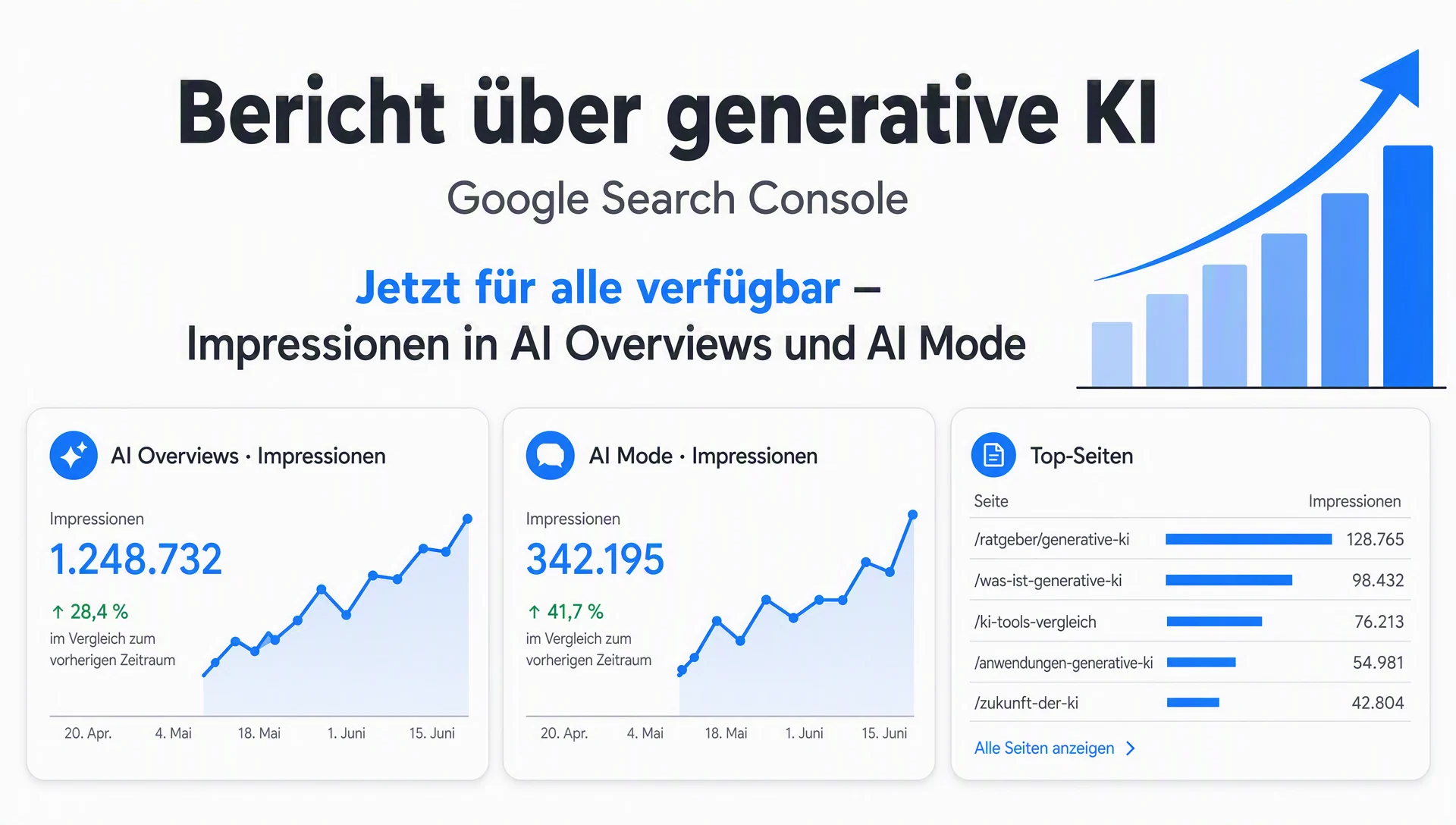
- sehen, welche Seiten in AI Overviews und AI Mode erscheinen, mit Impressionen je Seite
- die fünf Seiten mit den meisten KI-Impressionen benennen und wissen, ob die Zahl steigt oder fällt
Erfolgskriterium: Sie können Ihre fünf Seiten mit den meisten KI-Impressionen nennen, eine dieser Zahlen erklären und den Trend der letzten 30 Tage beschreiben.
Schritt 1. Finden Sie den Bericht (er steckt unter Ihrer Nase)
Der Bericht lebt in einem Menü, das Sie bereits kennen. Folgen Sie diesem Pfad, und Sie sind da:
Leistung → Suchergebnisse → Generative KI
Konkret:
- Melden Sie sich bei Google Search Console an.
- Wählen Sie Ihre Property (Website).
- Öffnen Sie in der linken Seitenleiste Leistung.
- Klicken Sie auf Suchergebnisse.
- Im Seitenmenü dieses Berichts gibt es einen Eintrag namens Generative KI.
Sie sehen eine Seite mit einem Impressionen-Diagramm, Übersichtskarten und denselben Tabs wie im normalen Bericht (Seiten, Länder, Geräte, Datumsangaben). Ihre AI-Overviews- und AI-Mode-Daten sind hier.
Abkürzung: Um das Menü zu überspringen, fügen Sie diese Adresse in den Browser ein, melden sich an, und der Bericht öffnet sich direkt:
https://search.google.com/search-console/performance/search-analytics/ai
Nicht zu finden? Prüfen Sie, dass Sie in der Ansicht „Suchergebnisse" sind, und laden Sie neu. Die Funktion wurde gerade erst vollständig ausgerollt (August 2026), und die Oberfläche kann ein paar Tage hinterherhinken. Fehlt der Bericht nach dem Neuladen immer noch, sehen Sie sich das FAQ am Ende an: Die offizielle Google-Hilfeseite listet drei konkrete Gründe, warum der Bericht fehlen kann.
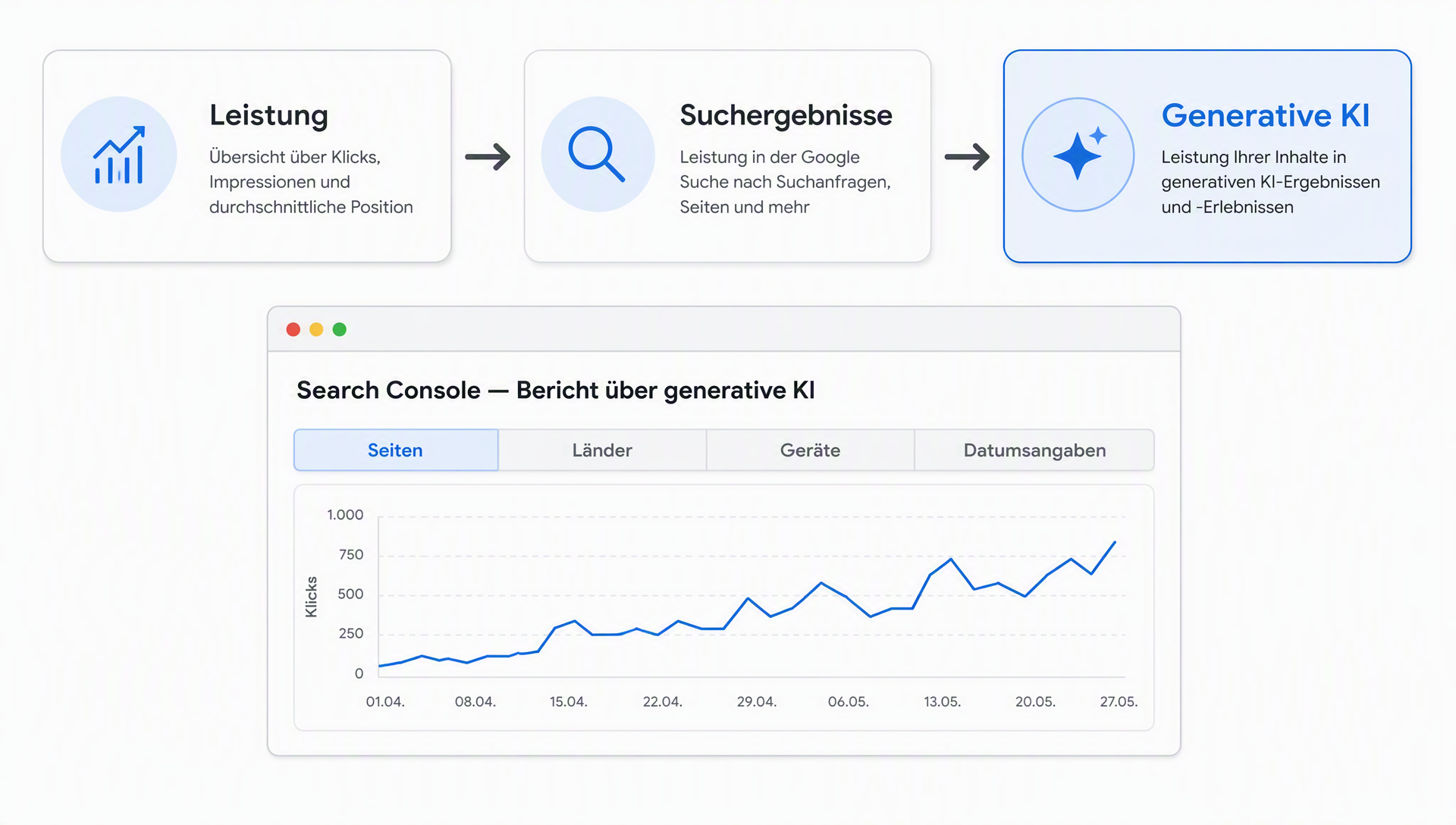
Klickpfad: Leistung → Suchergebnisse → Generative KI
Warum Sie ihn schon heute öffnen können
Google hat den Bericht ab dem 3. Juni 2026 in Wellen ausgerollt — zuerst auf einigen Properties in Großbritannien, dann breiter. Mit Stand August 2026 ist er für alle geöffnet. Keine Beta, keine Warteliste. Wenn Ihre Property verifiziert ist, sollte der Bericht bereits im Menü stehen.
Er ersetzt nicht Ihren normalen Leistungsbericht. Die KI-Daten zählen weiterhin in Ihren Gesamtzahlen zur Suche; neu ist, dass Sie sie endlich herauslösen können. Merken Sie sich ein Datum: Die Daten beginnen am 18. Mai 2026, davor gibt es keinen Verlauf.
Laut der offiziellen Google-Hilfeseite deckt der Bericht AI Overviews und AI Mode ab, und Google kündigt an, dass die Liste der Funktionen wachsen wird. Die generativen KI-Daten von Discover leben in einem eigenen Bericht, und Search-Labs-Experimente sind nicht enthalten.
Drei Dinge, bevor Sie die Zahlen lesen
Dieser Bericht lädt zu Fehldeutungen ein. Stellen Sie Ihre Erwartungen richtig.
- Es gibt vorerst nur Impressionen. Keine Klicks, kein CTR, keine durchschnittliche Position, keine Liste von Suchanfragen. Google kündigt weitere Metriken an.
- Die offizielle Definition einer Impression: „wie oft ein Link zu Ihrer Website Nutzern in den Funktionen der generativen KI angezeigt wurde". Gezählt wird auch, wenn niemand geklickt oder geantwortet hat — es ist keine Aktion erforderlich. Behandeln Sie das als Relevanzsignal: Das Google-Modell hat entschieden, dass Ihre Seite zu diesem Thema zitiert werden sollte, und allein das ist es wert, verfolgt zu werden.
- Diagramm und Tabelle zählen unterschiedlich, und das ist Absicht. Das Diagramm aggregiert pro Property: Wenn zwei Ergebnisse derselben Website in derselben Antwort der generativen KI auftauchen, zählt das Diagramm eine Impression. Die Tabelle zählt dagegen pro Seite, wenn sie nach „Seiten" gruppiert ist. Die Summen von Diagramm und Tabelle können also auseinanderliegen, und eine kleine Zahl bedeutet nicht, dass Sie unsichtbar sind.
Was der Bericht zeigt | Was der Bericht noch nicht zeigt |
|---|---|
Impressionen in AI Overviews und AI Mode | Klicks und CTR |
Seiten, die in KI-Antworten erscheinen | Die Suchanfragen, die sie auslösen |
Länder | Durchschnittliche Position |
Geräte (nur Suchbericht) | Daten vor dem 18. Mai 2026 |
Zeiträume von Stunden bis Monaten |
Schritt 2. Stellen Sie einen vergleichbaren Zeitraum ein
Der Zeitraum wird über den Filter Datumsangaben eingestellt. Sinnvolle Ausgangspunkte:
- die letzten 3 Monate für den ersten Blick auf den Trend
- die letzten 7 Tage, sobald Sie zur Wochenprüfung übergehen
- wenn Ihr Konto einen Umschalter zeigt, vergleichen Sie AI Mode und AI Overviews getrennt — das Verhalten auf beiden Flächen unterscheidet sich stark
Bevor Sie irgendetwas vergleichen: Vergewissern Sie sich, dass der Zeitraum nicht vor dem 18. Mai 2026 beginnt. Ein früheres Datum liefert schlicht keine Daten — das ist die häufigste Quelle für Panik vom Typ „mein Bericht ist kaputt". Wenn das Diagramm leer ist, erweitern Sie den Zeitraum nach hinten (nicht nach vorn). Bleibt es flach, springen Sie zu Schritt 4: Bei kleinen Summen kann der Tab „Seiten" trotzdem Zeilen enthalten.
Zwei offizielle Details ersparen Ihnen Stolperfallen: Sie können nach Tag, Woche oder Monat gruppieren, und alle Daten stehen in pazifischer Zeit (wie im normalen Bericht).
Schritt 3. Lesen Sie den Impressionen-Trend
Das Liniendiagramm ist Ihr schnellster Gesundheitscheck. Schauen Sie auf die Form: Steigt es seit Mai, stagniert es oder fällt es? Jagen Sie die Sprünge. Welche Wochen liefern Spitzen, und was haben Sie in dieser Woche veröffentlicht oder geändert? Neuer Content im Format direkter Antworten erzeugt seine ersten KI-Impressionen meist innerhalb von ein bis zwei Wochen. Achten Sie auch auf die Größenordnung: Erwarten Sie keine Volumina des organischen Traffics. Bei fast jeder Website sind KI-Impressionen nur ein kleiner Teil der gesamten Suchimpressionen; ein paar Hundert pro Monat können bedeuten, dass Sie die Seite sind, die das Modell bei „zahlenden" Fragen zitiert.
Ein offizielles Detail, das Sie kennen sollten: Die letzten Tage können vorläufig sein — Google markiert sie im Diagramm gestrichelt, und die Zahlen können sich binnen Stunden ändern. Handeln Sie nicht nach den jüngsten Datenpunkten, bevor ein oder zwei Tage vergangen sind.
Die nützlichste Gewohnheit hier ist Ehrlichkeit. Wenn eine Seite stetig KI-Impressionen bekommt und Sie nicht wissen, warum, lautet die Antwort meist: „Die Seite eines Konkurrenten beantwortet dieselbe Frage direkter." Das ist Ihre Überarbeitungs-Warteschlange.
Schritt 4. Finden Sie die Seiten, die in KI-Antworten auftauchen
Öffnen Sie den Tab Seiten und sortieren Sie nach Impressionen. Hier ist Ihre tatsächliche Liste der „Seiten, die Google in den KI-Funktionen anzeigt". Der Tab gruppiert nach der endgültigen URL nach Weiterleitungen und fasst sie zu kanonischen URLs zusammen — wie im normalen Bericht, mit demselben Limit von 1.000 Zeilen.
Gehen Sie die Liste von oben nach unten durch und stellen Sie sich bei jeder der fünf besten Seiten drei Fragen:
- Ist das die Seite, mit der ich wirklich in Erinnerung bleiben will? (Wenn eine veraltete Produktseite Ihre KI-Nummer-eins ist, ist das ein Signal, keine Auszeichnung.)
- Beantwortet diese Seite eine vollständige Frage für sich, oder setzt sie voraus, dass der Leser von anderswo kommt?
- Findet der KI-Assistent eine zitierbare Antwort in den ersten Absätzen? Eine Definition, einen Vergleich, einen Schritt, eine Zahl.
Seiten, die alle drei Fragen bestehen, sind Ihre KI-Anker. Seiten, die Impressionen bekommen, aber diese Prüfungen nicht bestehen, sind Ihr wertvollstes Überarbeitungsziel: Das Modell zitiert sie bereits, daher zahlt sich eine bessere Antwortstruktur schneller aus, als Sie denken.
Schritt 5. Schauen Sie, in welchen Ländern man Sie sieht
Der Tab Länder zeigt, woher die KI-Impressionen kommen. Vergleichen Sie ihn mit der organischen Verteilung Ihres normalen Leistungsberichts.
Der US-Anteil ist auf AI Mode meist höher, weil die Funktion dort zuerst gestartet ist und die Adoptionskurve länger ist. Wenn alle Ihre KI-Impressionen aus den USA kommen, Ihre Organik aber überwiegend aus Europa, befinden Sie sich in der frühen Phase eines Marktes, der wachsen wird — nicht in der Verlustzone.
Schritt 6. Geräte (nur Suchbericht)
Den Geräte-Tab gibt es im Suchbericht (AI Overviews und AI Mode). Er verdient einen Blick: In den Konten, die ich gesehen habe, lastet AI Mode stark auf Desktop für Recherche-Anfragen, während AI Overviews Richtung Mobil tendiert. Wenn Ihre Geräteverteilung das Gegenteil Ihrer Organik ist, ist das normal.
Schritt 7. Was Ihnen der Bericht nicht sagt — und wo Sie es herbekommen
Drei Fallen bringen die meisten Anfänger zu Fall.
- Keine Suchanfragen. Sie sehen in diesem Bericht nicht, welche Fragen Ihre KI-Impressionen auslösen. Die beste Quelle für das „Warum" ist der normale Leistungsbericht: Die Folgefragen im AI Mode (dieses „ja, weiter") kommen als normale Suchanfragen an, mit eigenen Impressionen und Klicks. Suchen Sie danach, und Sie wissen, was Menschen weiterfragen, nachdem Ihre Seite zitiert wurde.
- Keine Klicks. Um zu wissen, ob sich KI-Sichtbarkeit auszahlt, öffnen Sie dieselben Seiten im normalen Leistungsbericht und vergleichen Sie die organischen Klicks. Drei Kombinationen sind ein Handlungsanlass:
- Viele KI-Impressionen + gesunde Organik: doppelter Gewinn. Schützen Sie die Seite, setzen Sie interne Links.
- Viele KI-Impressionen + wenige Klicks: Das Modell mag die Seite, der Suchende klickt nicht. Verbessern Sie Titel, Einstieg und Antwortstruktur, bevor Sie etwas Neues veröffentlichen.
- KI-Impressionen ohne organische Sichtbarkeit: Die Seite ist zitierfähig, aber nicht wettbewerbsfähig. Eine komplett neu strukturierte Version ist Ihre Überarbeitung mit dem größten Hebel.
- Deduplizierung. Wenn dieselbe URL sowohl in AI Overview als auch in den blauen Links erscheint, zählt sie einmal. Lesen Sie die Summe nicht als „wie viel KI mir weggenommen hat". Betrachten Sie sie als Abdeckungssignal.
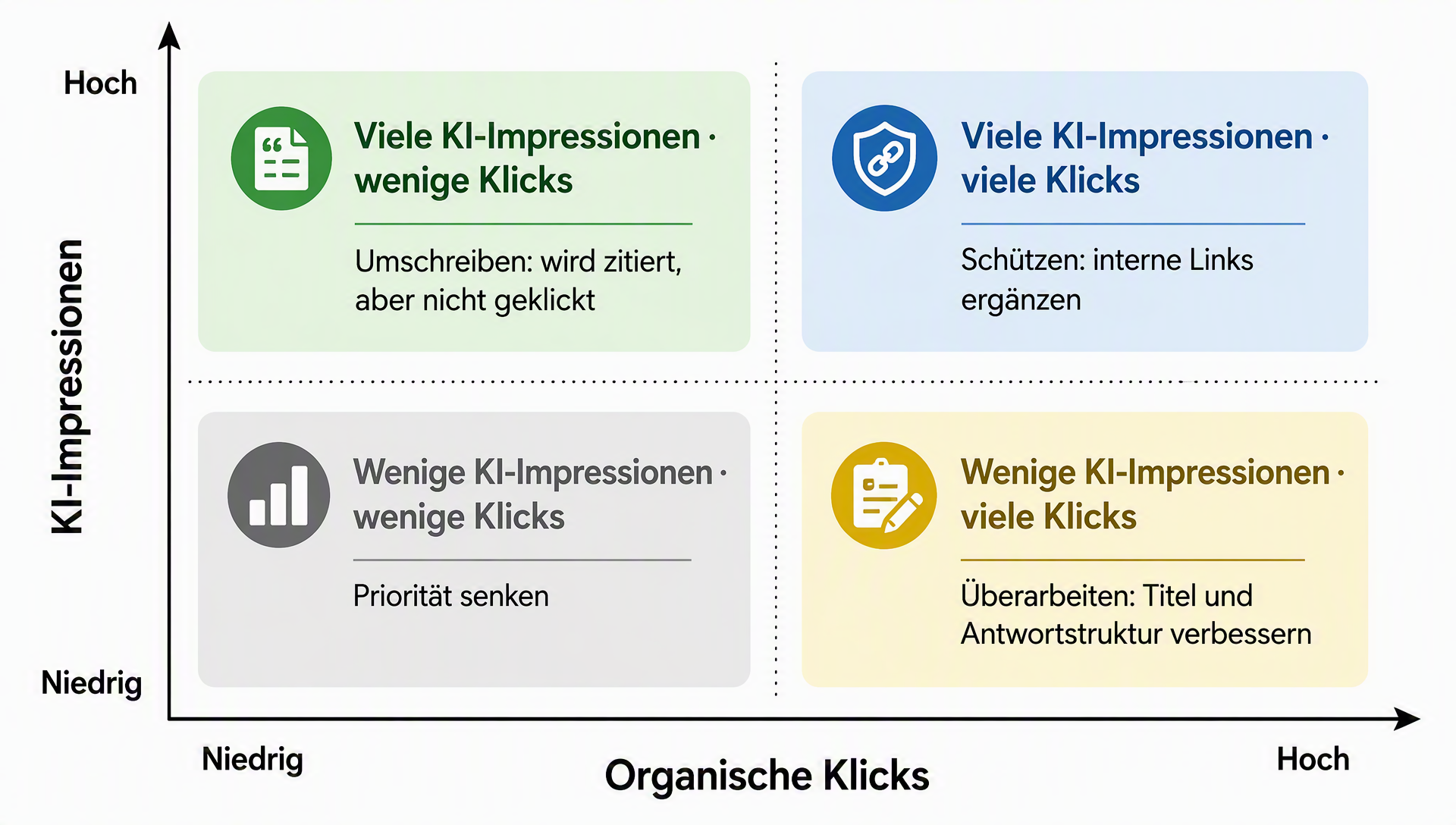
Was Sie mit jeder Kombination aus KI-Impressionen × organischen Klicks tun
Schritt 8. Machen Sie daraus eine 15-Minuten-Wochenroutine
Ein Bericht ist nur dann nützlich, wenn er Ihr Handeln verändert. So mache ich es jeden Montag:
- Ich öffne den Bericht über generative KI, stelle die letzten 7 Tage ein und sichere den Trend als Screenshot.
- Ich kopiere die Top-5-Seiten aus dem Tab „Seiten" in eine Tabelle: Datum, Seite, Impressionen.
- Ich öffne dieselben 5 Seiten im normalen Leistungsbericht und notiere ihre organischen Klicks.
- Ich wähle die Seite mit der größten Lücke (KI-Impressionen ohne Klicks oder eine schwache Seite, die stetig Impressionen sammelt) und nehme sie mit einer konkreten Änderung in den Content-Plan auf: Einstieg umschreiben, einen Absatz mit direkter Antwort einfügen, Titel straffen.
- Einmal im Monat vergleiche ich 90-Tage-Trends statt 7-Tage-Trends.
Fünfzehn Minuten pro Woche. Das ist mehr, als die meisten Webmaster investieren — und Sie verfolgen eine Fläche, die Google gerade für alle geöffnet hat.
Übrigens, falls Sie die Kontrolle behalten wollen: Die KI-Steuerung in der Search Console (Einstellungen → KI-Steuerung → Generative KI in der Suche) kann Ihre Website vollständig von den KI-Funktionen ausschließen. Google hat bestätigt, dass dieser Schalter kein Ranking-Signal für die klassischen Suchergebnisse ist, aber er entfernt Ihre Website durchaus aus der KI-Sichtbarkeit. Denken Sie zweimal nach, bevor Sie ihn umlegen.
Schritt 9 (optional). Diese Daten mit Claude Code abrufen
Wenn Sie Claude Code bereits auf Ihre Search-Console-Daten angesetzt haben — etwa eine Skill, die die Search Analytics API per OAuth abfragt —, fragen Sie sich vermutlich, ob er auch diesen neuen Bericht holen kann. Mit Stand August 2026 ist die ehrliche Antwort: nicht direkt. Die offizielle Search-Console-API-Dokumentation listet weiterhin nur die klassischen Suchtypen (web, image, video, news, discover, googleNews) — ohne AI-Overviews- oder AI-Mode-Typen, daher kann kein Skript und kein MCP-Server diesen Bericht über generative KI aus eigener Kraft beziehen. Das ist das bekannte Muster: Erst die Oberfläche, die API folgt Monate später — so war es bei den Discover- und News-Berichten.
Was schon heute funktioniert, in drei Schritten:
- Exportieren Sie den Bericht. Klicken Sie im Bericht über generative KI oben rechts auf das Export-Symbol. Der Download enthält sowohl die Diagramm- als auch die Tabellendaten, und die Google-Hilfeseite bestätigt, dass Werte wie „~" oder „-" als Null exportiert werden — Ihre Analyse bricht daran nicht.
- Speichern Sie die Datei dort, wo Claude Code zugreifen kann, zum Beispiel
~/seo/gsc-ai-report.csv. Jeder Ordner funktioniert. - Öffnen Sie Claude Code in diesem Ordner und sagen Sie:
Lies gsc-ai-report.csv. Liste die Seiten mit den meisten KI-Impressionen auf, markiere Seiten mit steigenden Impressionen und schlage drei wertvollste Überarbeitungsoptionen vor, mithilfe der Logik aus diesem Artikel zum Vergleich von KI- und organischem Traffic.Sie sollten eine Tabelle der Seiten erhalten, sortiert nach KI-Impressionen, plus konkreter Überarbeitungskandidaten mit Begründung. Gleichen Sie die Zahlen mit der Oberfläche ab: API und Bericht zeigen beide endgültige Daten, aber denken Sie daran, dass GSC-Daten einige Tage zur Stabilisierung brauchen — der heutige Gesamtwert kann sich also noch leicht bewegen. Wenn etwas nicht zusammenpasst, exportieren Sie neu und prüfen Sie, dass Sie die Ansichten „letzte 7 Tage" und „letzte 3 Monate" nicht vermischt haben.
Und noch etwas: Die Skill, die Ihren normalen Bericht abfragt, funktioniert weiterhin wie gehabt, und diese Daten enthalten die AI-Mode-Folgefragen (dieses „ja, weiter") bereits — auf dieser Seite fehlt also nichts. An dem Tag, an dem Google AI Overviews und AI Mode zur API hinzufügt, ist die Änderung eine Zeile im searchType-Parameter — Ihre Skill-Konfiguration bleibt unangetastet.
Prüfen Sie, ob Sie alles richtig gemacht haben
- [ ] Sie öffnen Leistung → Suchergebnisse → Generative KI auf Ihrer Property
- [ ] Ihr Zeitraum beginnt am 18. Mai 2026 oder später
- [ ] Sie können die fünf Seiten mit den meisten KI-Impressionen aus dem Tab „Seiten" nennen
- [ ] Sie können erklären, was eine Impression bedeutet (in der KI-Antwort erscheinen, nicht gesehen werden)
- [ ] Eine Seite mit konkreter Änderung, basierend auf der Lücke zwischen KI und Organik, steht in Ihrer Warteschlange
- [ ] Die Montagsprüfung steht im Kalender
Anfängerfehler
- Auf Klickdaten warten. Es gibt vorerst nur Impressionen; der Bericht ist trotzdem Ihre Zeit wert.
- Impressionen mit Aufrufen verwechseln. Eine Impression ist ein Zitat, kein Leser.
- Mit Zeiträumen vor dem 18. Mai 2026 vergleichen. Es gibt keinen Verlauf; der Vorjahresvergleich existiert noch nicht.
- Deduplizierung für einen Bug halten. Eine Impression pro URL und Suche ist Absicht.
- Den normalen Bericht aufgeben. KI- und organische Daten ergeben nur zusammen Sinn.
FAQ
Warum sehe ich den Bericht über generative KI nicht in meiner Search Console?
Die offizielle Google-Hilfeseite listet drei Gründe, warum der Bericht fehlen kann. Prüfen Sie sie der Reihe nach:
- Wellenweise Ausrollung. Google aktiviert den Bericht weiterhin Property für Property. Laden Sie neu und beobachten Sie einige Tage; wenn Ihr Konto in einer späteren Welle ist, erscheint er von selbst.
- Zu wenige Impressionen. Wenn Ihre Website fast keine Aktivität in der generativen KI hat, kann der Bericht leer sein oder nicht erscheinen. Der normale Suchergebnis-Bericht zeigt weiterhin Ihre Gesamtdaten.
- Ihre Website ist von den Funktionen der generativen KI ausgeschlossen. Prüfen Sie die Berechtigungseinstellungen für generative KI in der Suche (Einstellungen → KI-Steuerung → Generative KI in der Suche): Wenn Sie berücksichtigt werden wollen, stellen Sie sicher, dass Ihre Website eingeschlossen ist.
Was zählt in diesem Bericht als eine Impression?
Die offizielle Definition von Google: Eine Impression ist „wie oft ein Link zu Ihrer Website Nutzern in den Funktionen der generativen KI angezeigt wurde". Gezählt wird, auch wenn der Nutzer nie klickt — es ist also eher ein Relevanzsignal als eine Traffickennzahl. Und denken Sie daran: Das Diagramm zählt pro Property (zwei Ergebnisse derselben Website = eine Impression), während der Tab „Seiten" pro Seite zählt — die Summen können daher auseinanderliegen.
Kommen Klicks, CTR und Suchanfragen dazu?
Google kündigt weitere Metriken an, ohne Datum. Planen Sie Ihren Workflow schon jetzt um die Impressionen herum und behandeln Sie sie als Basislinie, die später erweitert werden kann.
Beeinflusst der Ausschluss aus den KI-Funktionen das organische Ranking?
Google hat erklärt, dass der Schalter in der KI-Steuerung nicht als Ranking-Signal für die klassischen Suchergebnisse verwendet wird. Was Sie verlieren, ist die KI-Sichtbarkeit selbst — und genau dafür ist der Schalter da.
Ich habe sehr wenige KI-Impressionen. Stimmt etwas nicht?
Fast sicher nicht. Bei den meisten Websites sind KI-Impressionen nur ein kleiner Teil der gesamten Suchimpressionen, und direkt nach Öffnung des Datenfensters sind die absoluten Zahlen klein — das ist normal. Schauen Sie auf den Trend, nicht auf die Größenordnung.
Kann die Wochenprüfung automatisiert werden?
Ja, aber erst, nachdem Sie sich mit dem Bericht vertraut gemacht haben. Die Routine oben ist bewusst manuell: Sie müssen zuerst ein Gefühl dafür aufbauen, was die Zahlen bedeuten. Nach einem Monat ist es einfach, die Berichtsdaten zu exportieren und in Ihren üblichen Reporting-Fluss zu integrieren (die Claude-Code-Version steht in Schritt 9).
Kann ich diesen Bericht über die Search Console API oder Claude Code abrufen?
Noch nicht. Mit Stand August 2026 hat die Search Analytics API keine AI-Overviews- oder AI-Mode-Suchtypen, daher können Skripte und MCP-Server den Bericht über generative KI nicht aus eigener Kraft beziehen. Der heute funktionierende Workaround: Exportieren Sie den Bericht als CSV und lassen Sie Claude Code die Datei analysieren (Schritt 9). Google öffnet den API-Zugriff meist einige Monate, nachdem ein Bericht in der Oberfläche gestartet ist — das dürfte sich also ändern.
Ein Schritt weiter: Schauen Sie, was AI Overview wirklich zitiert
Der GSC-Bericht sagt Ihnen, welche Seiten KI-Impressionen erhalten, aber nicht, was die KI auf Ihre Keywords tatsächlich antwortet — und welche Domains sie dabei zitiert. Der kostenlose AI-Overview-Zitiercheck von Auspia schließt diese Lücke: Fügen Sie ein englisches Keyword ein, und er führt eine Live-Suche auf Google USA aus, um die in AI Overview zitierten Domains zu kartieren und mit den Top 10 der organischen Suche zu vergleichen.
In Kombination ist das einfach. Eine Seite mit KI-Impressionen in GSC, die nicht in der Zitierkarte auftaucht, ist ein präziser Überarbeitungskandidat. Eine Domain, die nicht in den Top 10 steht, aber regelmäßig zitiert wird, ist ein „Einzelsieg"-Signal, das sich zu untersuchen lohnt. Das Tool erfordert ein Auspia-Konto, akzeptiert derzeit nur englische Keywords und meldet ehrlich, wenn eine Suchanfrage kein AI Overview hat — es erfindet keine Zitierlisten.
Autor: Owen Hartwell, Analyst für die Verfolgung von Google AI Overview bei Auspia, 40+ Branchen. Owen schreibt über Google AI Overviews, KI-Funktionen in der Suche und darüber, wie Website-Betreiber SERP-Veränderungen in Traffic-Entscheidungen umsetzen.