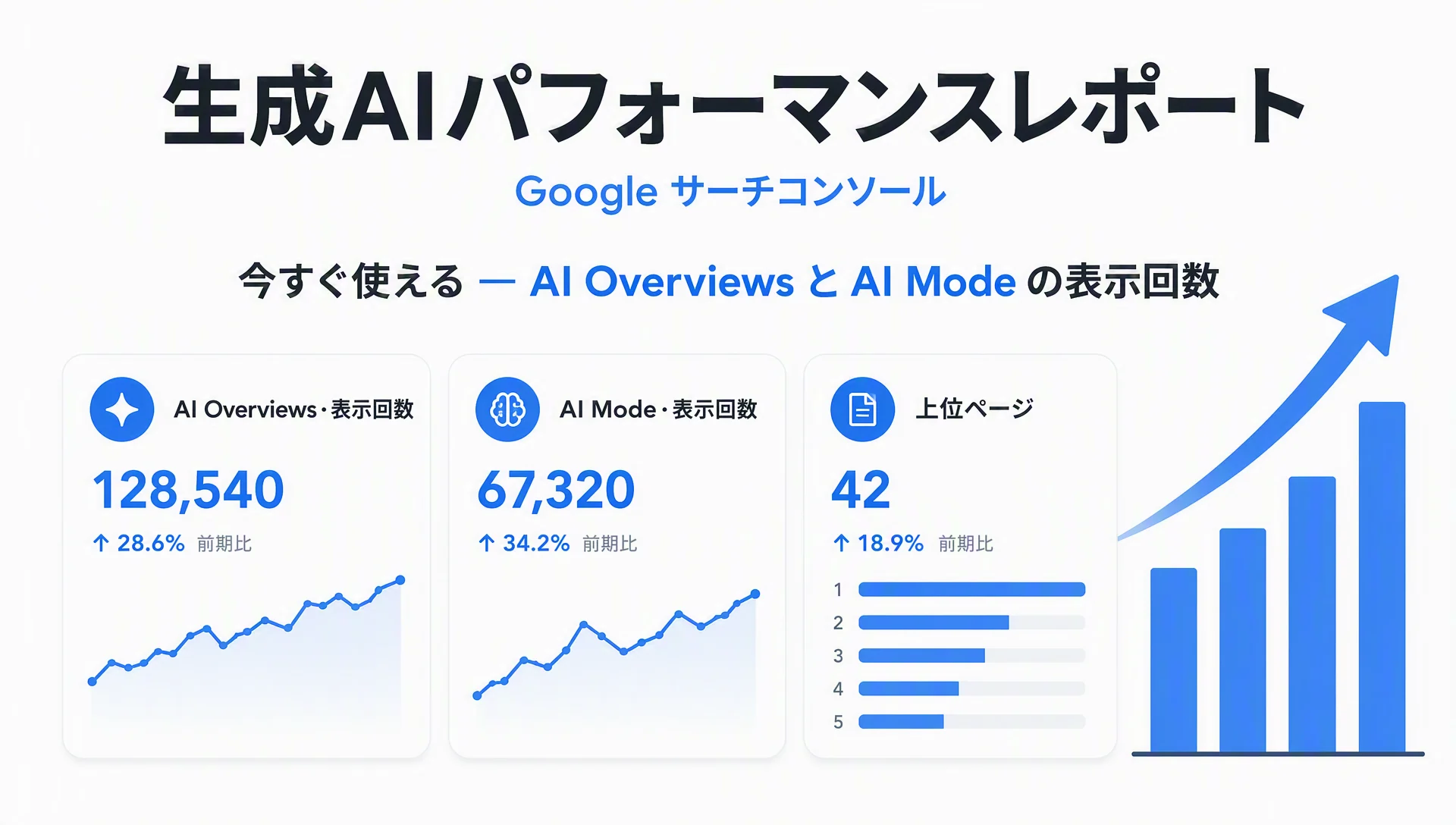
このガイドでできるようになること
このガイドは、Google サーチコンソールの生成AIパフォーマンスレポートを聞いたばかりで、メニューを探し回らずに見つけたい人向けです。所要時間は約10分です。
読み終えると、次のことができるようになります:
- サーチコンソール内でレポートを1分以内に見つける
- 自分のサイトのどのページが AI Overviews と AI Mode に表示されているか、表示回数付きで確認する
- AI に表示されている上位5ページを特定し、その数字が伸びているかどうかを判断する
完了の目安は、AI に表示されている上位5ページを挙げられ、そのうち1つの表示回数の意味を説明でき、直近30日間のトレンドを説明できることです。
ステップ1:レポートの場所(ここにあります)
このレポートは、すでに知っているメニューの奥に隠れています。次のパスをたどれば到着します:
パフォーマンス → 検索結果 → 生成AI
詳しく説明すると:
- Google サーチコンソールにログインします。
- プロパティを選択します。
- 左サイドバーでパフォーマンスを開きます。
- 検索結果をクリックします。
- そのレポート内の左メニューに生成AIという項目があります。
表示回数のグラフ、サマリーカード、通常のレポートと同じタブ(ページ、国、端末、日付)が表示されていれば成功です。AI Overviews と AI Mode のデータはここにあります。
ショートカット:メニュー操作を省略したい場合は、次のアドレスをブラウザに貼り付けてサインインするだけでレポートが開きます:
https://search.google.com/search-console/performance/search-analytics/ai
見つからない場合:検索結果ビューにいることを確認し、ページを再読み込みしてください。展開は2026年8月に完了したばかりなので、UI の更新が数日遅れることがあります。再起動しても表示されない場合は、記事末尾の FAQ を参照してください。Google のヘルプページには、レポートが表示されない理由が3つ挙げられています。
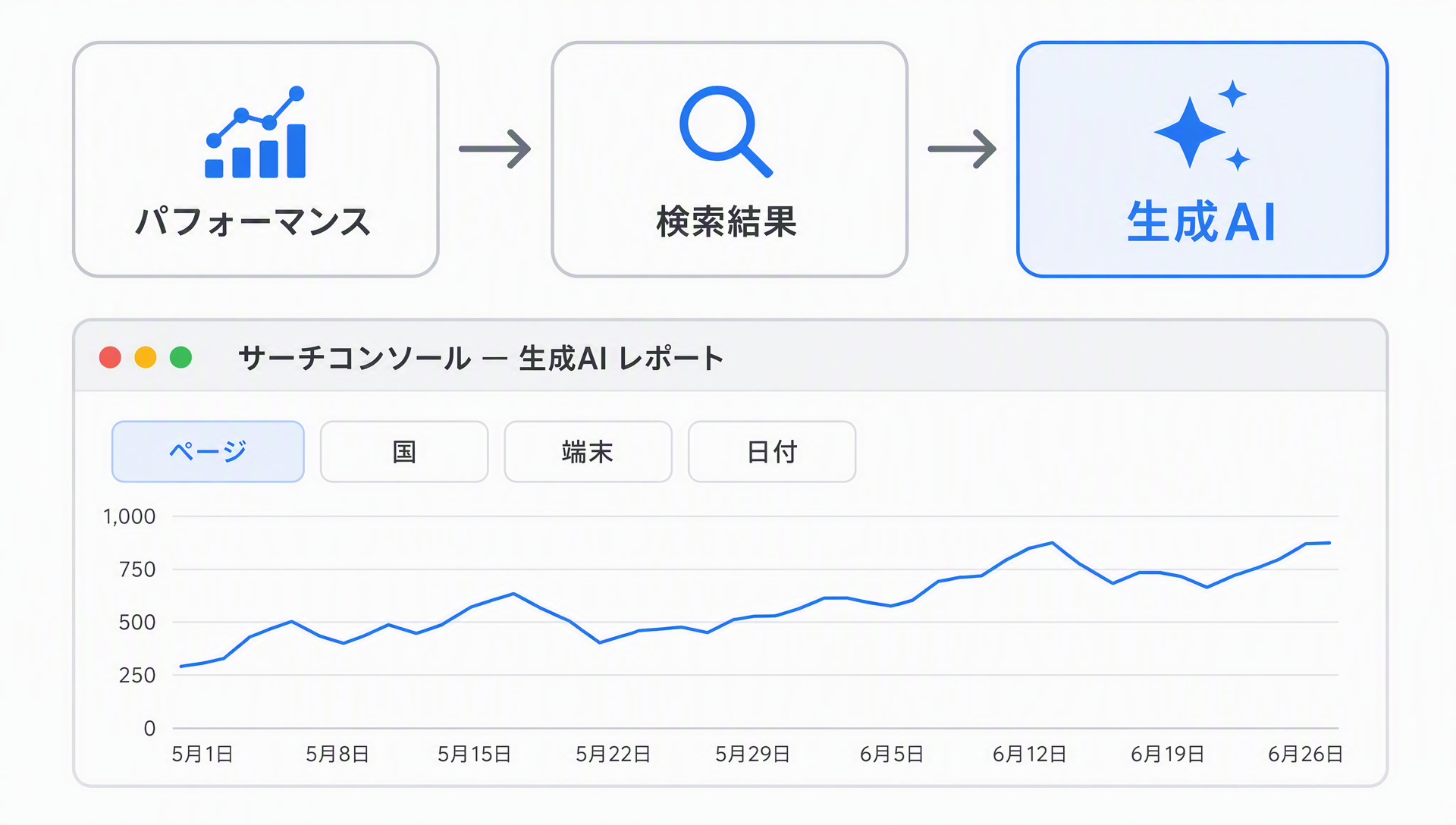
クリックパス:パフォーマンス → 検索結果 → 生成AI
なぜ今日から使えるのか
Google は2026年6月3日からこのレポートの展開を開始しました。まず英国の一部プロパティ、その後さらに市場へと広がりました。2026年8月現在、すべてのユーザーが利用できます。ベータでもウェイトリストでもありません。プロパティを検証済みなら、今日からメニューに表示されているはずです。
これは通常のパフォーマンスレポートに取って代わるものではありません。AI のデータは引き続き通常の検索数値にも含まれます。変わったのは、それを切り分けて見られるようになったことです。覚えておきたい日付が1つあります:データは2026年5月18日開始で、それ以前の履歴はありません。
Google の公式ヘルプページによると、このレポートはAI Overviews と AI Modeをカバーし、機能は今後拡大される予定です。Discover の生成AIデータは別のレポートにあり、Search Labs の実験は含まれません。
数字を読む前に知っておくべき3つのこと
このレポートは誤読しやすいので、先に期待値を設定しておきます。
- 現時点では表示回数だけです。クリック数、CTR、平均掲載順位、クエリの一覧はありません。Google は今後、より多くの指標を追加すると発表しています。
- 表示回数(インプレッション)は、Google 自身の定義では「生成AI機能でユーザーに表示された、あなたのサイトへのリンクの回数」です。クリックや反応がなくても数えます。つまり共鳴(レゾナンス)シグナルとして捉えてください。Google のモデルがそのトピックについてあなたのページを引用する価値があると判断している、それだけで追跡する価値があります。
- グラフと表では数え方が異なり、それは仕様です。グラフはプロパティ単位で集計します。同じサイトの2つの結果が1つの生成AI結果に含まれる場合、グラフ上では1インプレッションとして数えられます。一方、表は「ページ」でグループ化するとページごとに数えます。そのためグラフの合計と表の合計は異なり得ます。数字が小さくても、見えていないわけではありません。
レポートに表示されるもの | まだ表示されないもの |
|---|---|
AI Overviews と AI Mode の表示回数 | クリック数と CTR |
AI 回答に登場したページ | きっかけとなったクエリ |
国 | 平均掲載順位 |
端末(検索レポートのみ) | 2026年5月18日より前の履歴データ |
時間単位から月単位までの日付範囲 |
ステップ2:比較できる日付範囲を設定する
日付フィルターで範囲を設定します。おすすめの初期設定:
- まずトレンドを確認するなら直近3か月
- 週次チェックに移行したら直近7日
- アカウントに切り替えトグルがある場合は、AI Mode と AI Overviews を個別に比較する(この2つのサーフェスは挙動が大きく異なる)
何かを比較する前に、範囲の開始日が2026年5月18日以前になっていないか確認してください。それ以前を指定するとデータは返らず、「レポートが壊れた」というパニックの最も一般的な原因です。グラフが空なら、開始日を過去ではなく未来方向に広げてみてください。それでも平坦ならステップ4へ:表の合計が小さく見えても、ページタブには行が存在することがあります。
混乱を防ぐ公式の細かい仕様が2つあります:日単位・週単位・月単位でグループ化でき、すべての日付は太平洋時間(通常のレポートと同じ)です。
ステップ3:表示回数のトレンドを読む
折れ線グラフが最も手軽な健全性チェックです。形を見てください。5月以降、上昇していますか、横ばいですか、下降していますか。急な跳ね上がりに注目してください。どの週にスパイクがあり、その週に何を公開・変更しましたか。回答型の新コンテンツは、多くの場合1〜2週間以内に最初の AI 表示回数が発生します。そしてスケールに注意してください。オーガニック規模の数字を期待してはいけません。AI 表示回数は、ほぼすべてのサイトで検索表示回数全体のごく一部です。月に数百でも、「マネークエリ」でモデルが引用するページになっている可能性があります。
知っておきたい公式仕様が1つ:直近数日は速報値の場合があり、Google はチャート上で点線で示します。それらの数字は数時間以内に変動することがあります。最新の点は1〜2日待ってから行動しましょう。
ここで最も役立つ習慣は、正直になることです。あるページが安定して AI 表示回数を獲得しているのに理由が分からない場合、答えはたいてい「競合ページが同じ質問に、より直接的に答えている」です。それが書き直し待ちリストです。
ステップ4:AI 回答に表示されたページを見つける
ページタブをクリックし、表示回数で並べ替えます。「Google の AI 機能が表示するページ」の実リストがここにあります。このタブはリダイレクト後の最終 URL でグループ化し、通常のレポートと同様に正規 URL に割り当てます。通常どおり1,000行の上限が適用されます。
リストを下にたどりながら、上位5ページそれぞれに3つの質問をしてください:
- このページは、本当に自分が知られたいページですか?(古い商品ページが AI 表示のトップなら、それは賞ではなくシグナルです)
- このページは単独で質問に完全に答えていますか、それとも読者がどこかから来ている前提で書かれていますか?
- AI アシスタントが最初の数段落で引用できる回答を見つけられますか?定義、比較、手順、数字などです。
3つすべてに当てはまるページは、AI アンカーです。表示回数があるのにチェックに失敗するページは、最も価値のある書き直しターゲットです。モデルはすでに引用しているので、回答構造を改善すると想定以上に早く結果が出ます。
ステップ5:どの国から見られているか確認する
国タブでは、AI 表示回数がどこから来ているかが分かります。通常のレポートのオーガニック国別内訳と比較してください。
米国は AI Mode の展開が最初で採用曲線が最も長いため、AI Mode で過度に偏ることがよくあります。AI 表示回数がすべて米国なのにオーガニックトラフィックの大半が欧州という場合、それは低評価ではなく、成長する市場の初期段階です。
ステップ6:端末(検索レポートのみ)
端末タブは検索レポート(AI Overviews と AI Mode)に存在します。1回見る価値があります。私が見てきたアカウントでは、AI Mode はリサーチ型のクエリでデスクトップに強く、AI Overviews はモバイルに偏る傾向があります。デバイス分割がオーガニックと逆転していても、それは正常です。
ステップ7:レポートで分からないことと、その代替手段
初心者をつまずかせる3つのギャップがあります。
- クエリが分からない。どの質問が AI 表示回数のきっかけになったかは、このレポート内では見えません。理由を知る最良の情報源は通常のパフォーマンスレポートです。AI Mode のフォローアップ質問(例:「はい、続けて」)は、通常のクエリとして表示回数とクリック数付きで登場します。それらのクエリを検索すれば、あなたのページが引用された後に人々が何を尋ね続けているかが分かります。
- クリック数が分からない。AI の可視性が成果につながっているかを判断するには、同じページを通常のパフォーマンスレポートで開き、オーガニッククリック数を比較してください。行動すべき3つの組み合わせ:
- AI 表示回数が高くオーガニッククリックも健全:ダブルウィナー。保護し、内部リンクを追加しましょう。
- AI 表示回数が高くオーガニッククリックが弱い:モデルはページを気に入っているが、検索者はクリックしていない。新しいものを公開する前に、タイトル、冒頭、回答構造を改善しましょう。
- AI 表示回数があるのにオーガニックでの可視性がない:引用はされるが競争できていないページ。構造を刷新した新バージョンが、最も効果の高い書き直しです。
- 重複除外。AI Overview と青いリンクの両方に表示された URL は1回だけカウントされます。合計を「AI が自分にどれだけ損をさせたか」という数字として読まないでください。カバレッジシグナルとして使ってください。
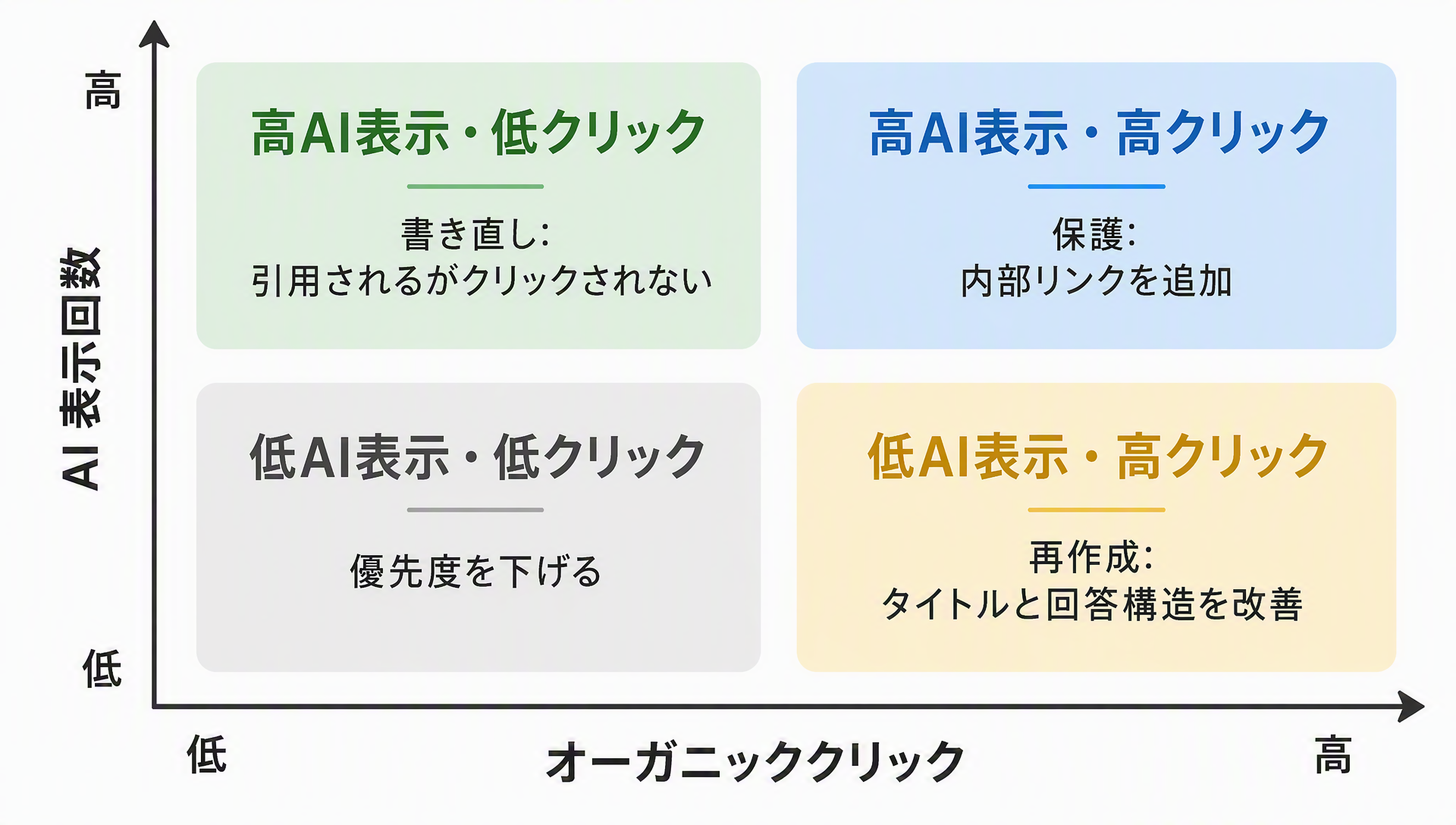
AI 表示回数とオーガニッククリックの組み合わせごとの対処法
ステップ8:週15分の定期チェックにする
レポートは、行動を変えてこそ役に立ちます。これが私が毎週月曜日に実行するバージョンです:
- 生成AIレポートを開き、直近7日に設定してトレンドをスクリーンショットします。
- ページタブから上位5ページをスプレッドシートにコピーします:日付、ページ、表示回数。
- 同じ5ページを通常のパフォーマンスレポートで開き、オーガニッククリック数を記録します。
- ギャップが最も大きいページを1つ選び(クリックのない AI 表示回数、または弱いページでの安定した表示回数)、具体的な変更とともにコンテンツキューに追加します:冒頭の書き直し、直接回答の段落の追加、タイトルの調整など。
- 月に1回は、7日トレンドではなく90日トレンドを比較します。
週に15分。これは多くのサイト運営者がかけている時間より多く、あなたは Google がちょうど全員に開放したサーフェスを追跡していることになります。
関連情報として、制御したい場合:サーチコンソールの AI コントロール(設定 → AI コントロール → 検索生成AI)で、AI 機能から完全にオプトアウトできます。Google はこのトグルが従来の検索結果のランキングシグナルではないことを確認していますが、AI の可視性からは除外されるため、切り替える前によく考えてください。
ステップ9(任意):Claude Code でデータを取り出す
Claude Code にサーチコンソールのデータを任せている場合(OAuth で Search Analytics API をクエリするスキルなど)、この新しいレポートも取得できるのではと思うでしょう。2026年8月時点の正直な答えは「直接はできません」です。公式の Search Console API リファレンスには依然として従来の検索タイプ(web、image、video、news、discover、googleNews)しかありません。AI Overviews や AI Mode のタイプは存在しないため、スクリプトや MCP サーバーが生成AIレポートを単独で取得することはできません。これはおなじみのパターンです。UI が先に出荷され、API は数か月後に追いつく。Discover と News のレポートで起きたこととまったく同じです。
今日できること、3ステップ:
- レポートをエクスポートする。 生成AIレポートで右上のエクスポートアイコンをクリックします。ダウンロードにはグラフと表の両方のデータが含まれ、Google のヘルプページは「~」または「-」と表示される値がゼロとしてエクスポートされることを確認しています。分析が壊れる心配はありません。
- ファイルを Claude Code がアクセスできる場所に保存する。 例:
~/seo/gsc-ai-report.csv。どのフォルダでも構いません。 - そのフォルダで Claude Code を開き、次のように指示します:
gsc-ai-report.csv を読んで。AI 表示回数の上位ページをリストアップし、表示回数が伸びているページにフラグを立て、この記事の AI 対オーガニックの考え方を使って、最も価値のある書き直し候補を3つ提案して。表示回数順のページのランキング表と、理由付きの具体的な書き直し候補が返ってくるはずです。数字を UI と照合してください。API もレポートも最終データを表示しますが、GSC のデータは数日の遅延で確定することを覚えておいてください。今日の合計はまだわずかに変動する可能性があります。おかしい場合は、再エクスポートして、直近7日ビューと直近3か月ビューを混在させていないか確認してください。
もう1つ知っておくべきこと:通常のレポートをクエリする既存のスキルは今もそのまま動作し、そのデータには AI Mode のフォローアップ質問(「はい、続けて」タイプ)がすでに含まれています。そちら側は欠けていません。Google が AI Overviews と AI Mode を API に追加する日が来れば、変更は searchType 引数の1行だけです。スキルの設定はそのままで大丈夫です。
正しくできたか確認する
- [ ] 自分のプロパティで パフォーマンス → 検索結果 → 生成AI を開ける
- [ ] 日付範囲が2026年5月18日以降から始まっている
- [ ] ページタブから AI に表示されている上位5ページを挙げられる
- [ ] 1つの表示回数の意味を説明できる(表示されたのではなく AI 回答に登場した、ということ)
- [ ] AI 対オーガニックのギャップに基づく具体的な書き直しを予定したページが1つある
- [ ] 月曜日のチェックがカレンダーに入っている
初心者がやりがちな間違い
- クリックデータを期待する。現時点では表示回数のみです。それでもこのレポートは十分価値があります。
- 表示回数をビュー(閲覧)と読む。表示回数は引用であり、読者ではありません。
- 2026年5月18日より前と比較する。履歴がないため、前年同期比はまだ存在しません。
- 重複除外をバグとみなす。検索1回あたり URL につき1表示回数は仕様です。
- 通常のレポートを捨てる。AI とオーガニックの数字はセットでのみ意味を持ちます。
FAQ
サーチコンソールに生成AIレポートが表示されません。なぜですか?
Google の公式ヘルプページには、レポートが表示されない理由が3つ挙げられています。3つすべて確認する価値があります:
- 展開中。 Google は今もプロパティごとにレポートを有効にしています。再読み込みして数日待ってください。あなたのアカウントが後半の波なら、自然に表示されます。
- 表示回数が少なすぎる。 サイトの生成AIアクティビティがほとんどない場合、レポートは空または非表示になります。通常の検索結果レポートには全体データが表示されたままです。
- サイトが生成AI機能から除外されている。 検索生成AIの利用資格設定(設定 → AI コントロール → 検索生成AI)を確認し、対象になりたい場合はサイトが含まれていることを確認してください。
このレポートで表示回数とは何ですか?
Google の公式定義では、表示回数は「生成AI機能でユーザーに表示された、あなたのサイトへのリンクの回数」です。クリックしなくてもカウントされるため、トラフィックの数字ではなく関連性シグナルとして読みます。そして忘れないでください:グラフはプロパティ単位(同じサイトの2つの結果 = 1表示回数)で数え、ページタブはページごとに数えます。2つの合計は異なり得ます。
クリック数、CTR、クエリは追加されますか?
Google は今後、より多くの指標を追加すると発表していますが、公開された日程はありません。今は表示回数を中心にワークフローを組み、将来アップグレードするベースラインとして扱ってください。
AI 機能をオプトアウトするとオーガニック順位に影響しますか?
Google は、AI コントロールのトグルが従来の検索結果のランキングシグナルとしては使われないと明言しています。失うのは AI の可視性そのものです。それがトグルの目的です。
AI 表示回数がごくわずかです。何かおかしいですか?
ほぼ間違いなくありません。ほとんどのサイトで AI 表示回数は検索表示回数全体の小さな一部であり、データ期間が開いた直後は絶対数が小さいのは正常です。スケールではなくトレンドを見てください。
週次チェックを自動化できますか?
できます。レポートに慣れてからの話ですが。上記のルーチンは意図的に手動にしています。数字の意味を見極める勘を先に養う必要があるからです。1か月後には、レポートデータのエクスポートと通常のレポートワークフローへの統合は簡単です(ステップ9に Claude Code 版があります)。
Search Console API や Claude Code でこのレポートを取得できますか?
まだできません。2026年8月時点で、Search Analytics API には AI Overviews や AI Mode の検索タイプがないため、スクリプトや MCP サーバーが生成AIレポートを単独で取得することはできません。今日有効な回避策:レポートを CSV としてエクスポートし、Claude Code にファイルを分析させます(ステップ9参照)。Google は通常、UI でレポートを公開してから数か月後に API アクセスを開放するため、この状況は変わると見込まれます。
次の一歩:AI Overview が実際に何を引用しているかを見る
GSC レポートは、どのページが AI 表示回数を得ているかを教えてくれますが、あなたのキーワードに対する AI 回答が実際に何と言っているか、Google がその中でどのドメインを引用したかは教えてくれません。Auspia の無料の AI Overview 引用チェッカーがそのギャップを埋めます。英語のキーワードを貼り付けると、Google 米国版でライブ検索を実行し、AI Overview 内で引用されたドメインをマッピングして、オーガニック上位10位と比較します。
組み合わせ方は簡単です。GSC で AI 表示回数が出ているのに引用マップに載っていないページは、狙い目の書き直し候補です。上位10位に入っていないのに引用され続けるドメインは、研究に値する「独立した勝ち」シグナルです。このツールは Auspia アカウントへのサインインが必要で、現時点では英語のキーワードのみに対応し、クエリに AI Overview が表示されない場合は正直にその旨を報告します。捏造された引用リストは作りません。
著者: Owen Hartwell — Auspia の Google AI Overview トラッカー(40 以上の業界を横断)。Owen は Google AI Overviews と検索 AI 機能をテーマに、サイト運営者が SERP の変化をトラフィックの意思決定に変える方法について執筆しています。