作るもの
このtutorialでは、Gemini CLIを初心者でも実行できるシンプルなSEO/GEO terminal workspaceにします。foldersを作り、prompt libraryを追加し、search exportsを保存し、Gemini CLIにread-only reportを依頼し、何が「成功」なのかを理解してから、toolに編集を許可します。
Gemini CLIがここで有用なのは、terminal REPLで動き、files、shell commands、web/API-oriented workflowsを扱えるからです。SEO/GEOでは、visual page editorとしてではなく、まずdata and monitoring operatorとして使うのが最適です。
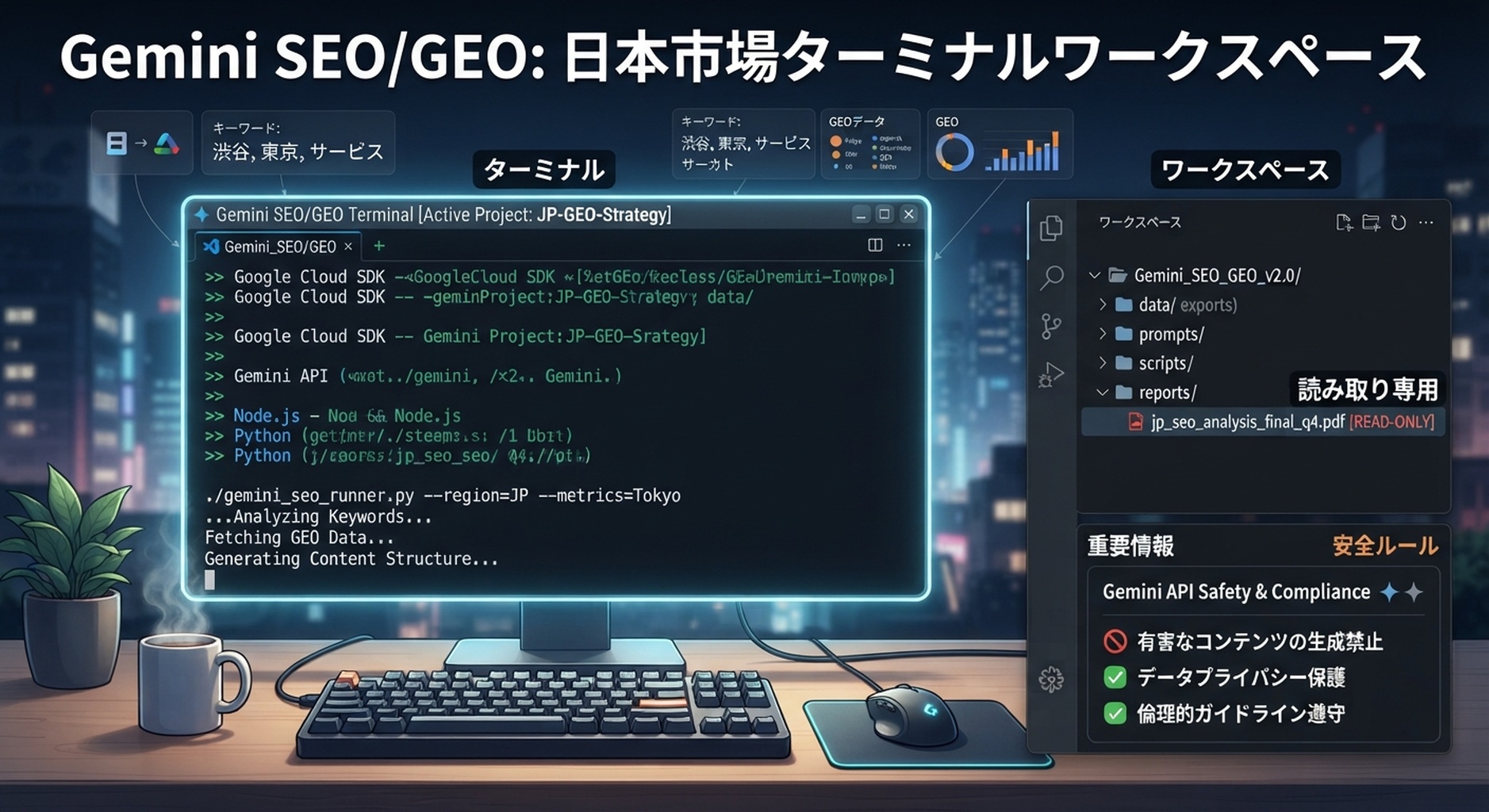
最終的に次のstructureを持ちます。
seo-geo/
  exports/
    gsc/
    bing/
    ga4/
    ai-visibility/
  prompts/
    core-prompts.md
  scripts/
    crawl-sitemap.mjs
    compare-snapshots.mjs
  reports/
    first-readonly-report.md

キャプション: Gemini CLIは、最初はwebsiteを編集せず、exportsとpromptsを読んでaction queueを作るterminal operatorとして使います。
始める前に
必要なものは3つです。
Requirement | Beginner fallback | Better version |
|---|---|---|
Website repo | site filesが入った任意のlocal folder | build commandを持つGit repo |
Gemini CLI | installed and authenticated | project settings付きでinstalled |
SEO data | manual CSV exports | GSC、Bing、GA4、AI visibility snapshots |
API accessがなくても、CSV filesとmarkdown notesから始められます。workflowは同じです。
Step 1: workspace foldersを作る
website repository rootから実行します。
mkdir -p seo-geo/exports/gsc seo-geo/exports/bing seo-geo/exports/ga4 seo-geo/exports/ai-visibility
mkdir -p seo-geo/prompts seo-geo/scripts seo-geo/reports seo-geo/qa
prompt libraryを作ります。
cat > seo-geo/prompts/core-prompts.md <<'EOF'
# Core AI visibility prompts

## Category discovery
- What are the best tools for [your category]?
- How do I solve [main problem] for [audience]?

## Brand evaluation
- What does [brand] do?
- Who is [brand] best for?

## Buying comparison
- [brand] vs [competitor]
- Best [category] software for [audience]
EOF
bracketsを実際のcategory、audience、competitorsに置き換えます。
Step 2: 小さなdata sampleを1つ追加する
Google Search Consoleがある場合は、pageまたはquery CSVをexportし、ここに保存します。
seo-geo/exports/gsc/2026-07-06-pages.csv
GSCがない場合はmanual fileを作ります。
cat > seo-geo/exports/gsc/manual-pages.csv <<'EOF'
url,query,impressions,clicks,ctr,notes
https://example.com/,your category,100,3,3%,homepage query example
https://example.com/blog/example,how to solve problem,50,1,2%,blog example
EOF
AI visibility用には次を作ります。
cat > seo-geo/exports/ai-visibility/manual-ai-answers.csv <<'EOF'
prompt,surface,brand_mentioned,citation_url,competitors,notes
best tools for your category,manual,false,,Competitor A;Competitor B,brand missing from category answer
what does brand do,manual,true,https://example.com/about,,answer misses primary audience
EOF
この小さなstructured sampleで、real APIsへ接続する前にworkflowをtestできます。
Step 3: まずread-only modeでGemini CLIを使う
repo rootでGemini CLIを開きます。最初のpromptではeditを依頼しません。
Inspect this repository as a read-only SEO/GEO terminal workspace.

Do not edit files.
Read:
- seo-geo/prompts/core-prompts.md
- seo-geo/exports/gsc/
- seo-geo/exports/bing/
- seo-geo/exports/ga4/
- seo-geo/exports/ai-visibility/

Return:
1. What data exists.
2. What data is missing.
3. Which pages or prompts look most important.
4. What scripts would be useful later.
5. A safe report format for seo-geo/reports/first-readonly-report.md.
良い回答はactual filesを名指しします。一般的なSEO話だけをしてmanual-pages.csvやcore-prompts.mdに触れない場合は止め、folderを再確認するよう依頼します。
Step 4: 最初のreportを書かせる
Create seo-geo/reports/first-readonly-report.md.

Use only the available exports and prompt library.
Include:
- Data files reviewed
- Top search opportunities
- AI visibility gaps
- Pages that need a future review
- Missing data
- Recommended next action

Do not edit website files.
expected outputです。
# First SEO/GEO Read-Only Report

## Data reviewed
- seo-geo/exports/gsc/manual-pages.csv
- seo-geo/exports/ai-visibility/manual-ai-answers.csv

## Top opportunity
| URL | Signal | Why it matters | Next action |

## AI visibility gaps
| Prompt | Brand mentioned? | Citation | Recommended page |

## Missing data
- Bing export missing
- GA4 landing-page export missing

## Next action
Review the homepage for category clarity before editing.
Step 5: simple sitemap crawl scriptを追加する
cat > seo-geo/scripts/crawl-sitemap.mjs <<'EOF'
const sitemapUrl = process.argv[2];
if (!sitemapUrl) {
  console.error('Usage: node seo-geo/scripts/crawl-sitemap.mjs https://example.com/sitemap.xml');
  process.exit(1);
}
console.log(JSON.stringify({ sitemapUrl, status: 'TODO: implement fetch and URL checks' }, null, 2));
EOF
Gemini CLIへ依頼します。
Review seo-geo/scripts/crawl-sitemap.mjs.
Do not run network requests yet.
Explain how this script should eventually check sitemap URLs, HTTP status, noindex risk, and canonical issues.
Step 6: editsを許可する条件を定義する
cat > seo-geo/qa/gemini-cli-safety.md <<'EOF'
# Gemini CLI SEO/GEO safety rules

Allowed in read-only mode:
- read exports
- summarize snapshots
- write reports under seo-geo/reports/
- propose scripts

Ask before:
- editing website pages
- changing metadata helpers
- changing schema
- changing redirects, robots, canonicals, sitemap, or analytics

Never invent:
- customers
- testimonials
- awards
- revenue numbers
- rankings
- legal claims
EOF
次にpromptします。
Read seo-geo/qa/gemini-cli-safety.md and summarize what you are allowed to do in this project. Do not edit files.
初心者向けcopy-paste prompt
website repo rootからGemini CLIに貼る最も安全なfirst runです。
I want to set up a beginner-safe SEO/GEO workspace in this repo.

Please do only read-only setup and reporting first:
1. Inspect the repo structure.
2. Confirm whether `seo-geo/` folders already exist.
3. Read `seo-geo/prompts/core-prompts.md` and the exports under `seo-geo/exports/` if they exist.
4. Create or update only `seo-geo/reports/first-readonly-report.md`.
5. Do not edit website pages, metadata helpers, schema, redirects, robots.txt, sitemap, analytics, or deployment files.
6. If data is missing, list the exact CSV or snapshot files I should add next.

Return changed files, data gaps, and the first page I should review manually.
Step 7: success checklist
Check | Pass condition |
|---|---|
Folder setup |
|
Prompt library |
|
Data sample | CSVまたはAI visibility snapshotが少なくとも1つある |
Read-only report | Gemini CLIがsite filesを編集せずreportを作る |
Safety rules | 編集してはいけないものを要約できる |
Next action | reportが次にreviewする1pageを名指しする |
よくある初心者の失敗
- dataを読む前にGemini CLIへsite editを依頼する。
- raw credentialsをpromptsに混ぜる。
- snapshotsをdateなしで保存する。
- 1つのAI answerを信頼できるtrendとして扱う。
- CLIにrobots、canonicals、redirectsをreviewなしで変更させる。
FAQ
Gemini CLIはpage copy editsに向いていますか?
filesは編集できますが、visual page diffsを見る最初のtoolとしては最も簡単ではありません。まずterminal reports、data analysis、scriptsに使います。
最初のautomationは何にすべきですか?
exportsを読み、action queueを作るread-only reportです。
GSCやGA4なしでもできますか?
はい。manual CSV filesとAI answer notesから始められます。後でreal exportsに置き換えます。
AI coding agents for SEO/GEO 学習パス
このpageはGemini CLI SEO/GEO trackに属します。まずterminal-focused tutorialsを進め、その後operating modelでeditor and workflow agentsと組み合わせます。
- Cursor vs Windsurf vs Gemini CLI:SEO/GEO自動化の選び方
- Gemini CLIでSEO/GEO Automation環境を作る方法
- MCPでGemini CLIをSEOデータに接続する方法
- Gemini CLIでDaily SEO/GEO Monitoringを行う方法
- Gemini CLI CheckpointingでSEO修正を安全にする方法
- Cursor、Windsurf、Gemini CLI、Codex、Claude CodeのSEO/GEO運用モデル
次に読む記事
次: MCPでGemini CLIをSEOデータに接続する方法
Sources and notes
- Gemini CLI documentation: Gemini CLI Docs and MCP servers with Gemini CLI。
- Related Auspia guide: Cursor vs Windsurf vs Gemini CLI for SEO/GEO Automation。
Author: Gabriel Finch, Auspiaで1,200以上のAI AnswersをreviewしたSearch Retrieval Researcher。Gabrielはretrieval systems、AI discovery、search infrastructure workflowsについて執筆しています。