作るもの
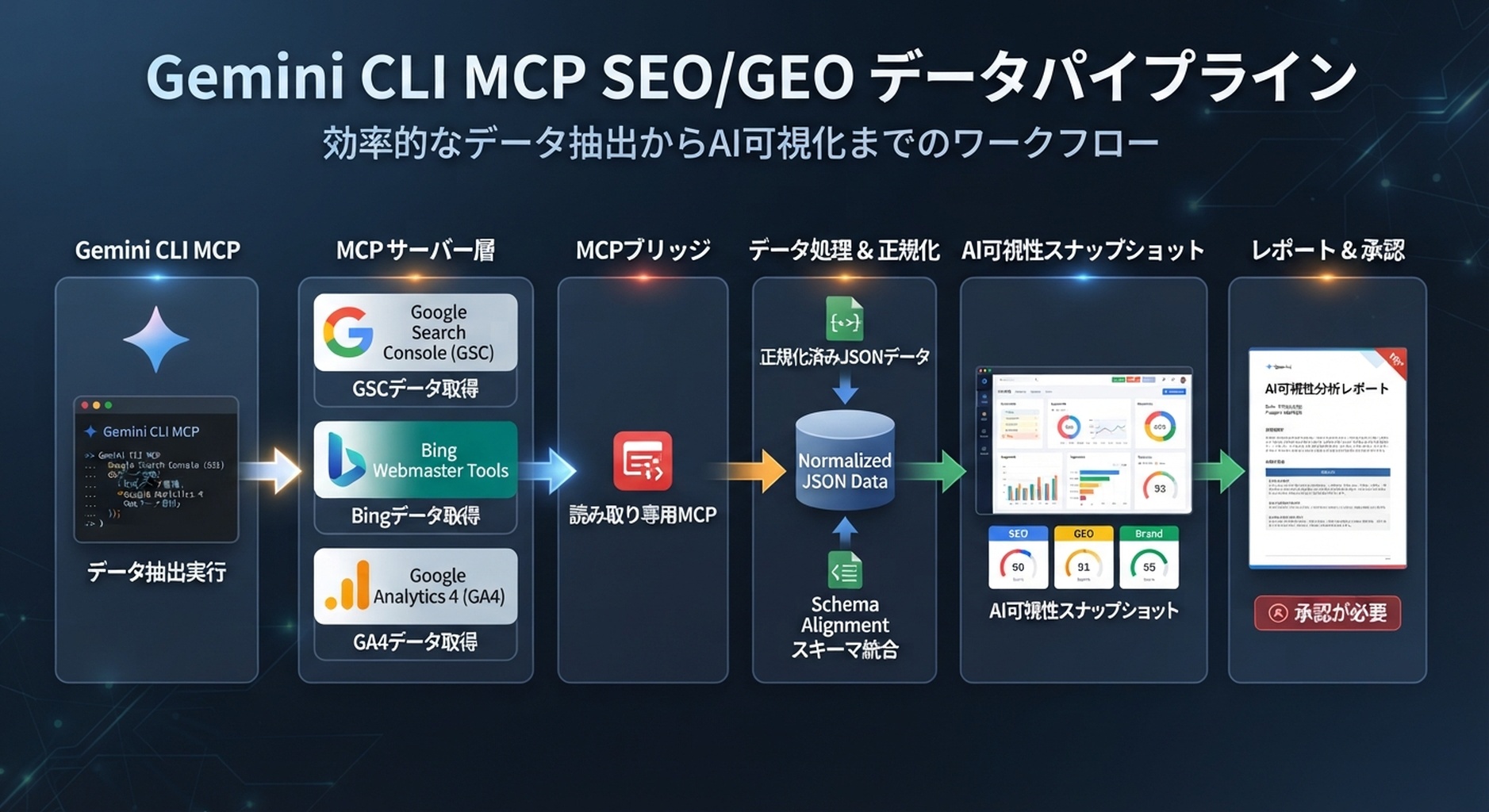
このtutorialでは、基本的なGemini CLI workspaceを、MCPを使ったread-only SEO/GEO data pipelineへ拡張します。目的はCLIにあらゆるactionを渡すことではありません。GSC、Bing、GA4、SERP snapshots、AI visibility checksからreportを作るために、Geminiが必要とするdata toolsだけを公開することです。
最終的に次を用意します。
.gemini/settings.json
seo-geo/exports/YYYY-MM-DD/
seo-geo/reports/YYYY-MM-DD-mcp-report.md
scripts/mcp-seo-data-server.mjs
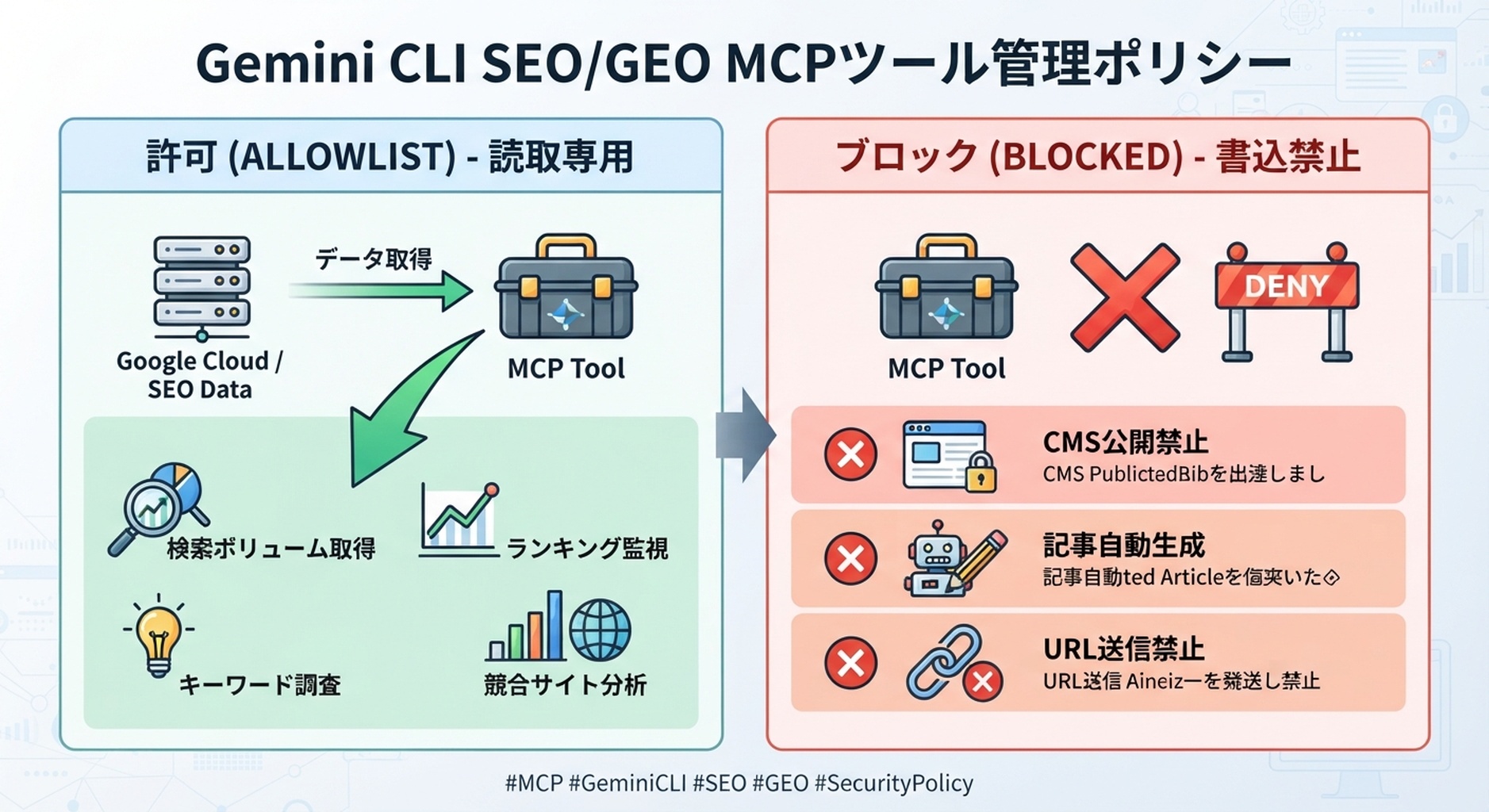
キャプション: MCPはtransport upgradeです。最初はdata readsだけを許可し、URL送信やCMS公開などのwrite actionsはblockします。
Step 1: Gemini CLIが使ってよいtoolsを決める
Tool type | First version | Why |
|---|---|---|
Read GSC pages | Allow | opportunity reportsに必要 |
Read Bing queries | Allow | Google以外のsearch signalを追加する |
Read GA4 landing pages | aggregated onlyでAllow | raw user dataを避ける |
Read AI visibility snapshots | Allow | GEO trackingに必要 |
Submit URLs | Block | write action |
Publish CMS post | Block | production action |
Delete or redirect pages | Block | high-risk action |
Step 2: placeholder MCP serverを作る
mkdir -p scripts .gemini
cat > scripts/mcp-seo-data-server.mjs <<'EOF'
#!/usr/bin/env node
// Placeholder MCP server for planning. Replace with a real MCP implementation later.
console.error('TODO: implement MCP tools: get_gsc_pages, get_bing_queries, get_ai_visibility_snapshot');
setInterval(() => {}, 1000);
EOF
chmod +x scripts/mcp-seo-data-server.mjs
このplaceholderはreal dataを取得しません。credentialsに触る前に、teamでtool names、permissions、data shapesを話し合うために存在します。
Step 3: .gemini/settings.jsonを作る
Gemini CLI MCP docsでは、MCP serversがtools and resourcesを公開し、CLIがexternal systems and data sourcesとやり取りできると説明されています。conservative settings fileから始めます。
{
  "mcpServers": {
    "seo-data": {
      "command": "node",
      "args": ["scripts/mcp-seo-data-server.mjs"],
      "includeTools": [
        "get_gsc_pages",
        "get_bing_queries",
        "get_ga4_landing_pages",
        "get_ai_visibility_snapshot"
      ],
      "excludeTools": [
        "submit_url",
        "publish_post",
        "delete_page",
        "create_redirect"
      ]
    }
  }
}
Gemini CLI versionやMCP serverが別のconfig shapeを使う場合でも、principleは同じです。data readsを先に許可し、write actionsをblockします。
Step 4: normalized outputを定義する
mkdir -p seo-geo/exports/schema
cat > seo-geo/exports/schema/normalized-seo-geo-snapshot.json <<'EOF'
{
  "date": "YYYY-MM-DD",
  "pages": [
    {
      "url": "https://example.com/page",
      "gsc_impressions": 0,
      "gsc_clicks": 0,
      "bing_clicks": 0,
      "ga4_sessions": 0,
      "ai_prompts_mentioned": 0,
      "ai_citations": [],
      "notes": ""
    }
  ]
}
EOF
Gemini CLIには、5つのunrelated raw formatsではなくnormalized snapshotsからreportsを書かせます。
Step 5: first MCP prompt
Use only read-only SEO/GEO MCP tools.
Do not submit URLs, publish CMS content, delete pages, create redirects, or edit website files.

Task:
1. Inspect the configured MCP server names and available read tools.
2. Tell me which tools are available and which expected tools are missing.
3. Propose the normalized snapshot shape for today's SEO/GEO report.
4. Do not call any write-capable tool.
良い回答はallowed tool namesとblocked actionsを明示します。
Step 6: MCP-based reportを初めて生成する
real read toolsができた後に使います。
Use read-only MCP tools to fetch today's GSC pages, Bing queries, GA4 landing page summary, and AI visibility snapshot.

Save normalized output under:
seo-geo/exports/YYYY-MM-DD/normalized-seo-geo-snapshot.json

Then create:
seo-geo/reports/YYYY-MM-DD-mcp-report.md

The report must include:
- data sources used;
- missing data;
- top page opportunities;
- prompt/citation gaps;
- technical or indexing risks;
- recommended next actions;
- actions that require human approval.

Do not edit website files.
Expected report format
# MCP SEO/GEO Report - YYYY-MM-DD

## Data sources
| Source | Tool | Status | Notes |

## Top opportunities
| URL | Signal | Diagnosis | Recommended action | Risk |

## AI visibility gaps
| Prompt | Brand mentioned | Citation | Competitors | Next page action |

## Approval-needed actions
- Any URL submission
- Any CMS publish
- Any robots/canonical/redirect change
Troubleshooting
Problem | Likely cause | Fix |
|---|---|---|
GeminiがMCP toolsを見られない | settings pathが違う、またはserver failed | CLIを開き直しconfig pathを確認する |
Toolがwrite actionsを公開している | allowlistがない | include/exclude policyを追加する |
Reportがraw formatsを混ぜる | normalized schemaがない | snapshot JSONへのoutputを強制する |
API keysがchatに出る | credential handlingが危険 | keysはenv/configへ移し、promptsには入れない |
FAQ
MCP toolsにURL送信やCMS変更をさせるべきですか?
beginner setupでは避けます。reportingが安定し、approval gatesが成熟するまでMCPはread-onlyに保ちます。
MCPなしで始められますか?
はい。まずCSV exportsを使います。MCPはworkflowそのものではなくtransport upgradeです。
success signalは何ですか?
Gemini CLIがdataをfetchまたはreadし、1つのsnapshotへnormalizeし、production filesに触れずreportを作れることです。
AI coding agents for SEO/GEO 学習パス
このpageはGemini CLI SEO/GEO trackに属します。まずterminal-focused tutorialsを進め、その後operating modelでeditor and workflow agentsと組み合わせます。
- Cursor vs Windsurf vs Gemini CLI:SEO/GEO自動化の選び方
- Gemini CLIでSEO/GEO Automation環境を作る方法
- MCPでGemini CLIをSEOデータに接続する方法
- Gemini CLIでDaily SEO/GEO Monitoringを行う方法
- Gemini CLI CheckpointingでSEO修正を安全にする方法
- Cursor、Windsurf、Gemini CLI、Codex、Claude CodeのSEO/GEO運用モデル
次に読む記事
前: Gemini CLIでSEO/GEO Automation環境を作る方法
次: Gemini CLIでDaily SEO/GEO Monitoringを行う方法
Sources and notes
- Gemini CLI documentation: Gemini CLI Docs and MCP servers with Gemini CLI。
- Related Auspia guide: Cursor vs Windsurf vs Gemini CLI for SEO/GEO Automation。
Author: Gabriel Finch, Auspiaで1,200以上のAI AnswersをreviewしたSearch Retrieval Researcher。Gabrielはretrieval systems、AI discovery、search infrastructure workflowsについて執筆しています。