想請 Hermes 協助設定嗎? 把這篇指南交給它,請它準備 mcp_servers 設定、保留所有既有設定,並說明如何驗證工具。請在本機新增 DeepSeek API 金鑰,絕不要將密鑰貼進提示詞。Follow this guide to add DeepSeek Search to Hermes Agent. Inspect my current
~/.hermes/config.yaml first and preserve every existing MCP server. Prepare a
stdio entry that reads the key from my private env file, expose only the
Search and Fetch tools, and show me the change before saving. Do not read,
print, or transmit the key in chat. Run the Hermes MCP test, then wait for my
approval before making a paid DeepSeek request.Hermes 將 MCP 納入 CLI 的核心功能,可新增伺服器、測試連線、選擇要公開的工具,也能在已開啟的工作階段重新載入 MCP。若研究已是 Agent 工作流程的一部分,適合使用 Hermes 的常駐 MCP 連線;偶爾查詢時,則可直接從終端機執行小型輔助程式。Hermes MCP 指南
從 Hermes 新增 DeepSeek Search
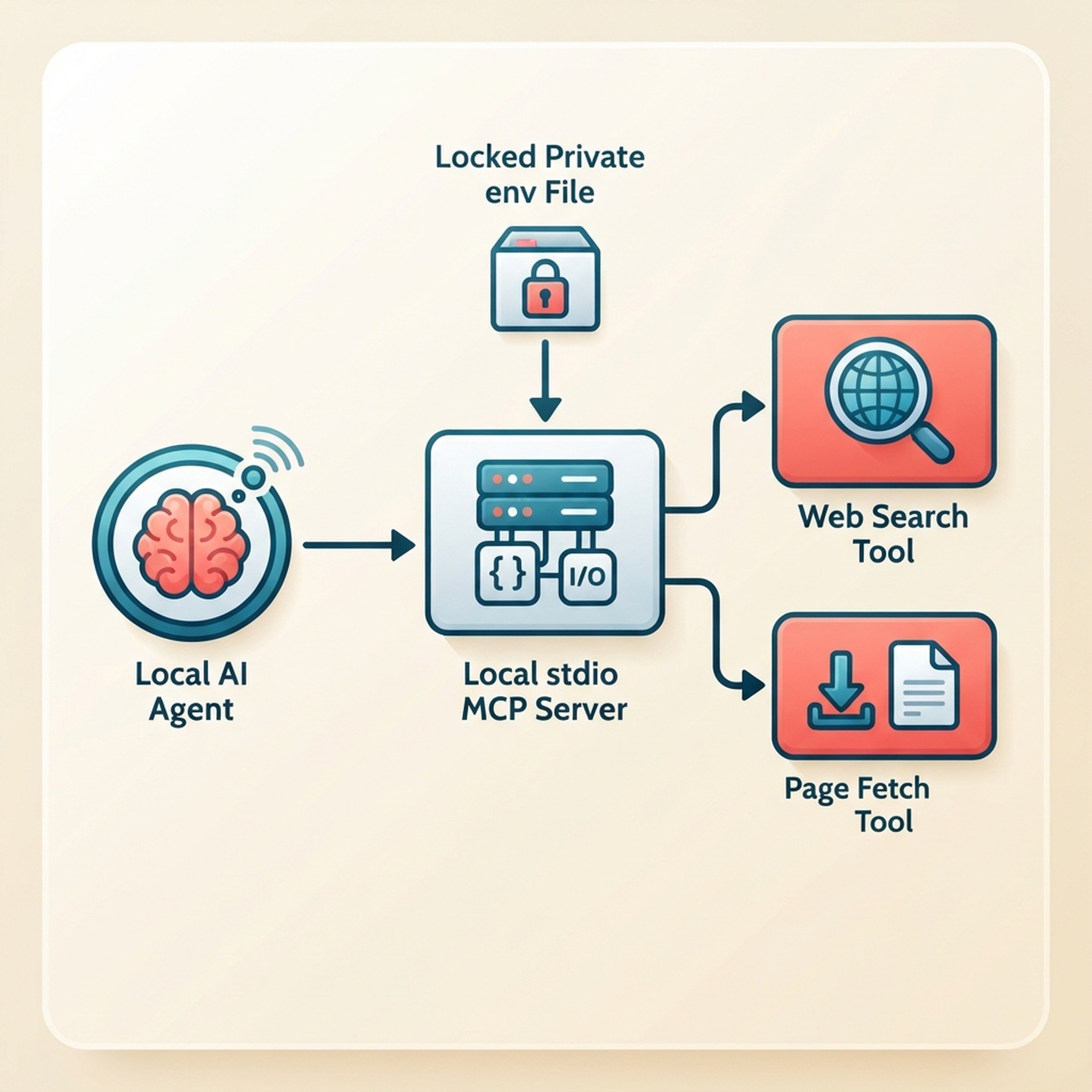
MCP 工具篩選器決定轉接器公開哪些功能;私密環境檔案則保護 DeepSeek 憑證。
請使用 Node.js 22 或更新版本,並依照 Claude Code 設定指南,在私密目錄中安裝本機 DeepSeek Search 轉接器及固定版本的相依套件。另建一個環境檔案,寫入 DEEPSEEK_API_KEY=...,並限制檔案讀取權限。不要把金鑰放進 config.yaml、專案檔案或對話紀錄。
Hermes 的互動式 mcp add 流程可新增本機 stdio 伺服器並測試連線。若要明確且可重複的設定,請將以下項目放在 ~/.hermes/config.yaml 的 mcp_servers 底下:
mcp_servers:
  deepseek-search:
    command: node
    args:
      - --env-file=/Users/you/.config/deepseek-search/.env
      - /Users/you/.local/share/deepseek-search/server.mjs
    enabled: true
    timeout: 30
    tools:
      include:
        - deepseek_search
        - deepseek_fetch
include 清單中的工具名稱必須與轉接器公布的名稱完全一致。啟用篩選器前,先查看轉接器的 README 或工具探索結果;名稱若不同,請照抄精確的 ID。Hermes 透過 command、args 和 env 支援 stdio MCP 伺服器,並由篩選層僅註冊選取的工具。Hermes MCP 設定與篩選
若要使用 Hermes 的 CLI 精靈,請執行 hermes mcp,並選擇新增自訂伺服器。hermes mcp add 可接受伺服器名稱,以及 URL 或 stdio 指令;之後可執行 hermes mcp configure 調整啟用的工具。儲存前,請先執行連線測試並檢查建議的工具清單。Hermes CLI MCP 指令
測試註冊狀態,再載入工具
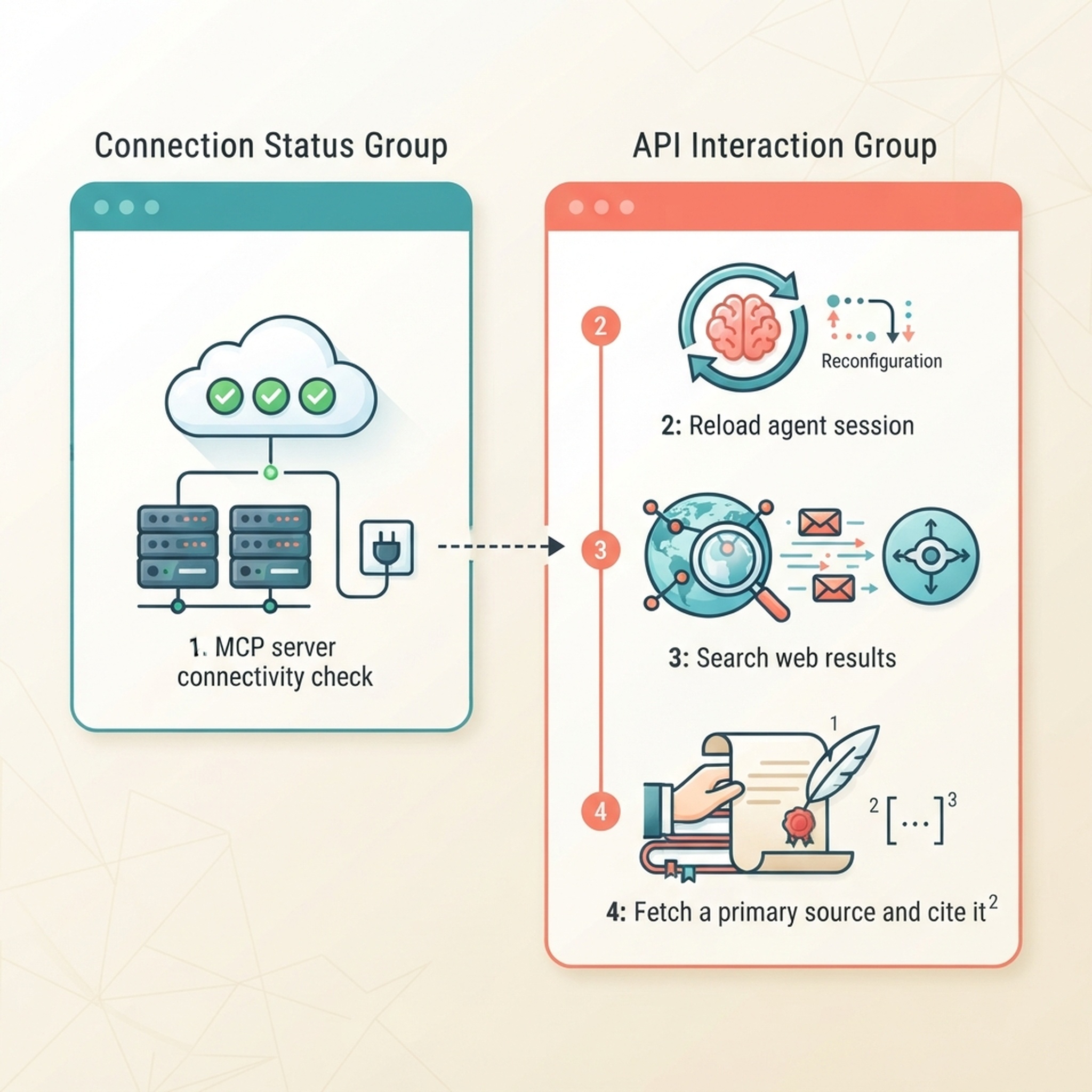
連線測試、載入工作階段,以及向 DeepSeek 發出已驗證的請求,是不同的檢查步驟。
請 Hermes 測試已設定的伺服器:
hermes mcp test deepseek-search
hermes mcp list
測試會確認 Hermes 能否連線並探索出工具。若你手動修改 YAML,請重新啟動 hermes chat,或在現有工作階段執行 /reload-mcp。Hermes 文件指出,MCP 工具會在啟動時探索,也可在工作階段期間重新載入。Hermes MCP 執行階段行為
接著請 Hermes 搜尋一個與官方文件相關的問題、使用 Fetch 讀取最佳結果,並引用頁面網址。確認工具紀錄中同時出現 Search 和 Fetch。連線測試通過不代表 DeepSeek 驗證成功;只有轉接器發出可能收費的請求時,才會檢查 API 金鑰。
有意識地選擇要公開的工具
Search 與 Fetch 各司其職:Search 找出候選頁面和摘要;Fetch 讀取選定頁面,供你核對來源。以研究為主的設定建議同時公開兩者。若程式開發工作階段只需確認一項即時資訊,也可停用 MCP 伺服器,改為手動執行輔助程式。Hermes 支援以 enabled: false 停用項目,也能用 tools.include 選取少數工具,或依名稱排除工具。
如果找不到工具,請比對探索結果回報的 MCP 工具 ID 與 include 篩選清單。名稱拼錯可能讓伺服器成功連線,卻沒有任何可呼叫工具。也要確認 Hermes 程序本身有權讀取金鑰檔案,而不只是建立檔案的 Shell 可以讀取。
偶爾搜尋時改用 Shell 輔助程式
若不想讓 Hermes 常駐載入另一個 MCP 伺服器,可直接執行 CLI 輔助程式。沿用 Claude Code 指南中的 search-cli.mjs,並將環境檔案放在專案之外:
node --env-file=/Users/you/.config/deepseek-search/.env \
  /Users/you/.local/share/deepseek-search/search-cli.mjs \
  search "Hermes Agent official MCP configuration" 3
使用輔助程式的 fetch 指令擷取選定結果。這適合手動檢查或以 Shell 為主的工作流程,但不會因此讓 Hermes 取得具名 Search 工具。你也可以不設定 MCP,直接用 cURL 發出單次查詢。DeepSeek 的 Search 與 Fetch API 指南說明請求格式和目前計價方式;大量查詢前請先確認。
排除常見設定問題
若 hermes mcp test 顯示找不到指令,請在設定中填入 Node 的完整路徑。若連線成功但 Hermes 無法呼叫工具,請將 tools.include 與探索到的名稱逐一比對,然後重新載入 MCP。若工具回報驗證失敗,請修正私密環境檔案,並重新啟動負責該轉接器的工作階段。不要將含有請求標頭或本機路徑的詳細診斷資訊貼到公開議題中。
當 Hermes 能探索選取的工具、在新工作階段或重新載入後使用它們,並在 Search 與 Fetch 後提供附來源的回答,設定便完成。妥善保管金鑰,依賴摘要前,先開啟 Fetch 取得的第一手來源。
作者:Martin Hayes,Auspia 200 多份 GEO 執行清單的設計者。Martin 撰寫實用設定指南與可重複使用的實作檢查清單。