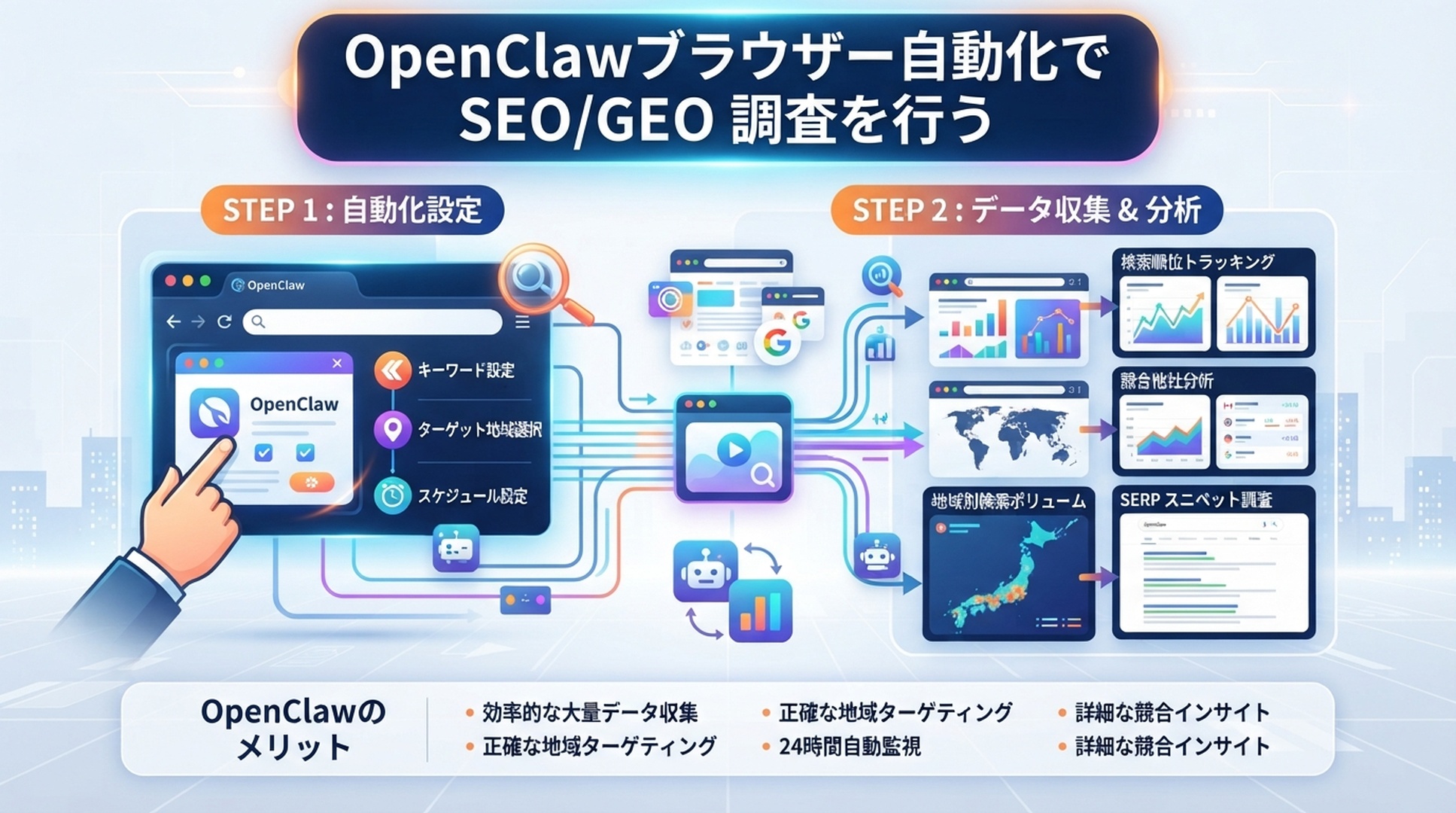
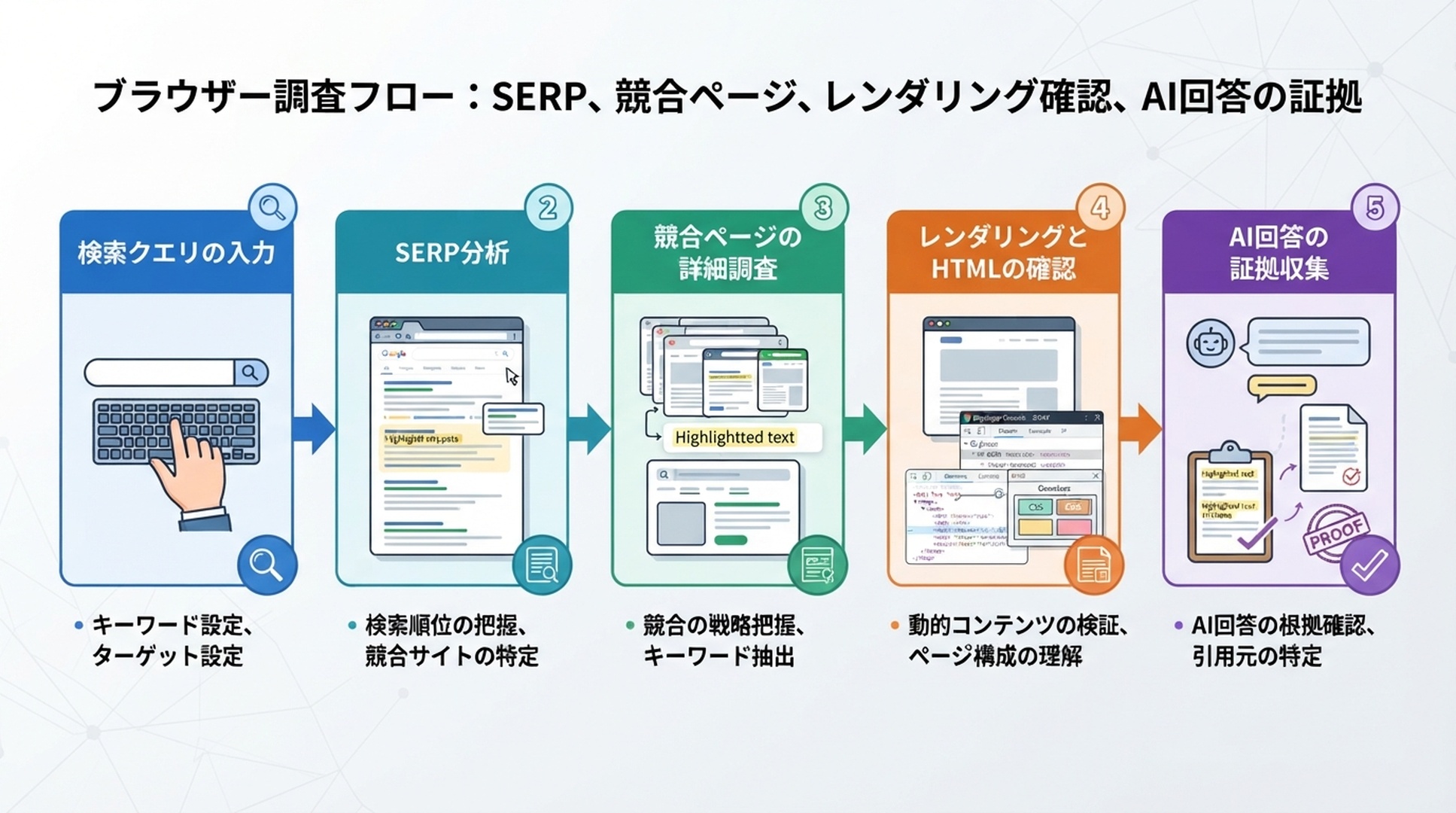
OpenClawのブラウザー調査ループ:観察し、記録し、比較し、証拠をレビュー可能なSEO/GEOブリーフに変える。
ブラウザー自動化は魔法ではなく、証拠集めのために使う
ページが実際にどう見えているかによって判断が変わるとき、OpenClawのブラウザー機能は役に立ちます。たとえば、レンダリング後の見出し、画面上に見える回答ブロック、SERPのレイアウト、競合ページの比較、ドキュメントページ、AI回答で引用されている証拠などです。逆に、「とりあえずブラウズして何をすべきか教えて」という汎用ボタンとして使うべきではありません。
よいブラウザーワークフローには、狭い目的があります。証拠を集め、ラベルを付け、比較し、アカウント操作に入る前に止めることです。SEO/GEO調査でブラウザーに作らせるべきものは、公開済みページではなく、調査パケットです。
自動化する価値がある4つの調査タスク
タスク | OpenClawに確認させるもの | 出力 |
|---|---|---|
SERP意図チェック | 公開検索結果と上位表示ページ | 検索意図の要約、SERP機能、競合の切り口 |
競合ページ分解 | 公開されている競合URLを3〜5件 | 構成マップ、証拠パターン、抜け漏れ |
自社ページのレンダリング監査 | JavaScriptレンダリング後の公開ページ | 画面上で見える見出し、本文、リンクの問題 |
AI回答の観察 | 利用できる公開AI回答面 | 引用元、足りないエンティティ情報、プロンプトメモ |
1回のブラウザーセッションでは、このうち1つに集中させます。4つを1つのプロンプトに詰め込むと、たいてい浅い要約になります。
実行前にブラウザーの境界線を決める
どのブラウザー作業でも、最初に次のクエリを使います。
`seo-operator` として動き、ブラウザー調査の実行準備をしてください。

許可すること:
- 私が指定した公開URLを開く
- レンダリング後のテキスト、見出し、リンク、schemaとして見える内容、スクリーンショットを確認する
- ページ理解に必要な場合だけ、公開ナビゲーションをクリックする
- SEOワークスペースにメモとスクリーンショットを保存する

禁止すること:
- ログインページ
- フォーム
- アカウント設定
- チェックアウトフロー
- CMSや管理画面
- robots.txtやサイトマップの送信
- 本番ページの編集

ブラウズを始める前に、URLリスト、確認する内容、作成する出力ファイルを表示してください。
ワークフロー1:SERP意図チェック
ページが何を満たすべきかを決めるときに使います。
次のクエリの検索意図を調査してください:[query]。

ブラウザー自動化は公開ページだけに使ってください。次を記録してください。
1. 見えているSERP上の検索意図
2. 上位結果に繰り返し出てくるページタイプ
3. SERP機能または回答パターン
4. 繰り返し出てくるエンティティ、比較、数値、証拠
5. 自社ページがファーストビューで答えるべきこと

URL、ページタイプ、切り口、証拠の見せ方、自社ページが文章ではなく構造として参考にすべき点を表にして返してください。
よい出力は「競合のコンテンツのほうがよい」とは言いません。「上位3ページは機能詳細の前に料金の疑問に答えているが、自社ページはブランド訴求から始まっている」のように、具体的な差分を示します。
ワークフロー2:競合ページ分解
OpenClawには、少数の競合ページだけを渡します。文章をまねるのではなく、構成を比較させます。
レイヤー | 記録するもの | 避けること |
|---|---|---|
ファーストビュー | H1、価値提案、最初の回答 | 主張のコピー |
セクション順 | 問題、比較、証拠、FAQ、CTA | その順番を万能だとみなすこと |
証拠 | スクリーンショット、表、顧客証拠、引用 | 自社にない証拠を作ること |
内部リンク | ハブリンク、関連記事、プロダクトリンク | 読者の必要性がないリンク追加 |
GEO対応 | 短い回答、エンティティ情報、例 | キーワード詰め込み |
プロンプト:
次の競合ページを、SEOとGEOの構成という観点で比較してください。

URL:
- [competitor URL 1]
- [competitor URL 2]
- [competitor URL 3]

まだ自社ページを書き換えないでください。次を含む分解レポートを作ってください。
- 共通するセクションパターン
- 使われている証拠の種類
- 明確に答えている質問
- 答えが弱い、または抜けている質問
- 自社ページがより役に立てる機会
- 各観察に対応するスクリーンショットまたはメモ

最後に、完成コピーではなく、自社ページの推奨構成で締めてください。
ワークフロー3:レンダリング後のページ確認
ここでは、OpenClawのブラウザーが単なるテキスト取得より役に立ちます。レンダリング後にしか見えない問題を見つけられるからです。たとえば、隠れた本文、壊れたアンカー、モーダルの干渉、見出し不足、折りたたまれたFAQ、JavaScriptナビゲーションなどです。
「読者の動線」監査を依頼します。
初めて訪問する読者として、この公開URLを確認してください:[URL]。

レンダリング後のページを上から下まで追い、主要セクションごとに次を記録してください。
- 画面上に見える見出し
- そのセクションが答えている質問
- 答えが明示的か、暗黙的か
- そのセクション内で見える内部リンク
- 分かりにくいUI、隠れたコンテンツ、足りない文脈
- GEO抽出リスク:低・中・高

セクションごとの表と、短い修正キューを返してください。
ワークフロー4:AI回答の観察
AI回答面は変動します。これは正確な順位レポートではなく、観察として扱います。
次のプロンプトについて、手動のAI回答観察を実行してください。
- [prompt 1]
- [prompt 2]
- [prompt 3]

各プロンプトについて、次を記録してください。
- 回答の要約
- 見える場合は、引用または言及された情報源
- 言及された競合
- 自社ブランドまたは自社ページが出たか
- 自社ページが引用されやすくなるために足りない事実
- スクリーンショットまたは証拠メモ

安定した順位だとは主張しないでください。日付付きの観察としてラベルを付けてください。
証拠パケットの形式
すべてのブラウザー実行では、browser-research-YYYY-MM-DD.md のようなファイルを作ります。
## ブラウザー調査パケット

日付:
Agent:
調査タスク:
クエリまたはプロンプト:
確認したURL:
保存したスクリーンショット:

## 観察
| 情報源 | 証拠 | 解釈 | 確信度 |
| --- | --- | --- | --- |

## 機会
| ページ | 機会 | 証拠 | 推奨される次の一手 | 承認 |
| --- | --- | --- | --- | --- |

## まだ実行しないこと
- アナリティクスで確認が必要な項目
- エンジニアリングレビューが必要な項目
- 1回だけの不安定なAI回答観察に基づく項目
実務で分かったメモ
- ブラウザー作業は、30件のURLよりも3〜5件のURLで最も機能します。
- スクリーンショットは、主張と結びついているときだけ有用です。「スクリーンショットを保存した」だけでは証拠になりません。レポートの中で、その画像が何を証明しているかを書く必要があります。
- OpenClawには、観察と推奨を分けて書かせてください。そうしないと、1枚の競合スクリーンショットからすぐリライト計画に飛びがちです。
- GEOでは、正確なプロンプトと日付を記録します。AI回答の観察はすぐ古くなります。
- 「念のため見る」だけの理由で、ブラウザー自動化にフォームやログイン画面をクリックさせないでください。そこから調査が運用リスクに変わります。
FAQ
OpenClawはすべてのキーワードでライブSERPを見に行くべきですか?
いいえ。ブラウザー調査は、優先度の高いクエリ、検索意図が分かりにくいクエリ、重要な競合、更新予定のページに使います。大量分析にはエクスポートデータを使います。
スクリーンショットは最終記事やレポートに入れるべきですか?
論点を証明するときだけ入れます。多くのスクリーンショットは証拠フォルダーに置き、レポート本文ではその画像が何を示しているかを要約します。
OpenClawは競合サイトをブラウズできますか?
はい。公開ページであり、Agentが通常の公開閲覧の境界線を守るなら可能です。ペイウォール、ログイン、アクセス制限を回避してはいけません。
OpenClaw SEO/GEO学習パス
この記事は、OpenClaw SEO/GEOオペレーターシリーズの一部です。ゼロからワークフローを作る場合は、次の順番で読むと進めやすくなります。
- OpenClawをSEO/GEOオペレーターとして使う
- 最初のOpenClaw SEO Agentを設定する
- OpenClawをGSC、Bing Webmaster、GA4、SEOデータに接続する
- OpenClawのブラウザー自動化をSEO/GEO調査に使う
- キーワードクラスターと90日コンテンツカレンダーを作る
- Google Trendsを日々のコンテンツ案に使う
- GEOプロンプトマップを作る
- 古いコンテンツをSEO/GEO向けに更新する
- 内部リンクとサイト構造を改善する
- テクニカルSEO/GEO監査を実行する
- OpenClaw SEO/GEO Agentの群れを作る
- 毎日のSEO/GEOモニタリングを実行する
- SEO/GEO品質ゲートを追加する
次に読む記事
- 前の記事:OpenClawをGSC、Bing Webmaster、GA4、SEOデータに接続する方法
- 次の記事:OpenClawでキーワードクラスターと90日コンテンツカレンダーを作る方法
- 関連記事:OpenClawでテクニカルSEO/GEO監査を実行する方法
出典とメモ
現在のコマンド構文と機能については、OpenClaw公式ドキュメントを正としてください。
- OpenClaw公式サイト:https://openclaw.ai/
- OpenClaw GitHub README:https://github.com/openclaw/openclaw
- OpenClaw agents CLI docs:https://docs.openclaw.ai/cli/agents
- OpenClaw browser docs:https://docs.openclaw.ai/tools/browser
- OpenClaw cron CLI docs:https://docs.openclaw.ai/cli/cron
- OpenClaw scheduled tasks docs:https://docs.openclaw.ai/automation/cron-jobs
- OpenClaw Skills docs:https://docs.openclaw.ai/tools/skills
- OpenClaw ClawHub docs:https://docs.openclaw.ai/clawhub
著者:Lena Ortiz。Auspiaで1,000件以上のAI検索結果を分析してきたアナリスト。ブラウザー観察を、証拠に基づくSEO/GEO判断へ変えるための実践的なワークフローを執筆しています。