कंटेंट निर्णय लेने के लिए Topic Insights को कैसे पढ़ें
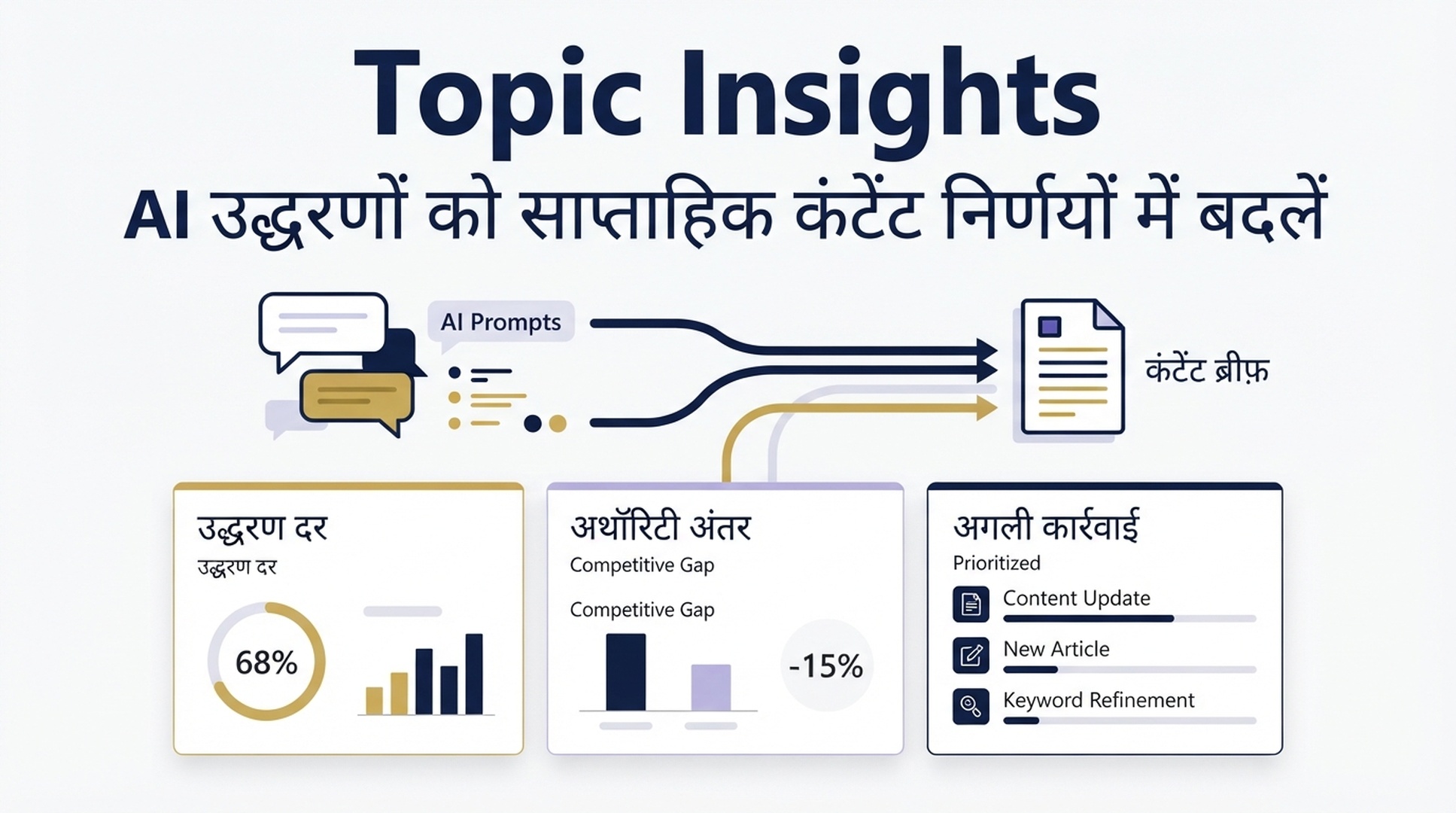
Microsoft Clarity में Topic Insights तब उपयोगी होता है जब AI Visibility में AI उद्धरण का डेटा मौजूद हो, लेकिन यह साफ न हो कि किस पेज को बेहतर बनाना है या कौन सा कंटेंट बनाना है। यह एक विषय के संकेतों को साथ लाता है और चार सवालों का जवाब देता है: ट्रैक किए गए प्रॉम्प्ट में आपकी साइट कितनी बार आती है, उद्धरणों का कितना हिस्सा आपके डोमेन का है, उद्धृत होने पर आपका कंटेंट AI उत्तर में कितना योगदान देता है, और किन डोमेन के पास उस विषय की अथॉरिटी है।
यह योजना और निदान के लिए एक दृश्य है, रैंकिंग या ट्रैफिक का वादा नहीं। अधिक उद्धरण दर का मतलब यह नहीं कि हर महत्वपूर्ण सवाल कवर हो गया है। कम प्रतिस्पर्धी हिस्सेदारी भी अपने आप तकनीकी समस्या सिद्ध नहीं करती। जांच की प्राथमिकता तय करने के लिए डैशबोर्ड का उपयोग करें, फिर हर संख्या के पीछे के प्रॉम्प्ट, पेज और स्रोत जांचें।
इस गाइड में: आप Topic Insights खोलेंगे, दिखने वाले मेट्रिक पढ़ेंगे, प्रतिस्पर्धी अंतर को कंटेंट ब्रीफ में बदलेंगे, और साप्ताहिक समीक्षा की लय बनाएंगे।
Microsoft AI Visibility को AI से जुड़ी गतिविधि और डेटा कनेक्शन के लिए रिपोर्टिंग सतह के रूप में बताता है। उसके दस्तावेज़ के अनुसार edge logs फिर से आने के बाद भी मेट्रिक अपडेट होने में कुछ घंटे लग सकते हैं। चार्ट में अचानक बदलाव पर प्रतिक्रिया देने से पहले इस देरी को ध्यान में रखें। यदि डेटा रुका हुआ लगे, तो पहले Microsoft की AI Visibility समस्या-निवारण गाइड देखें।
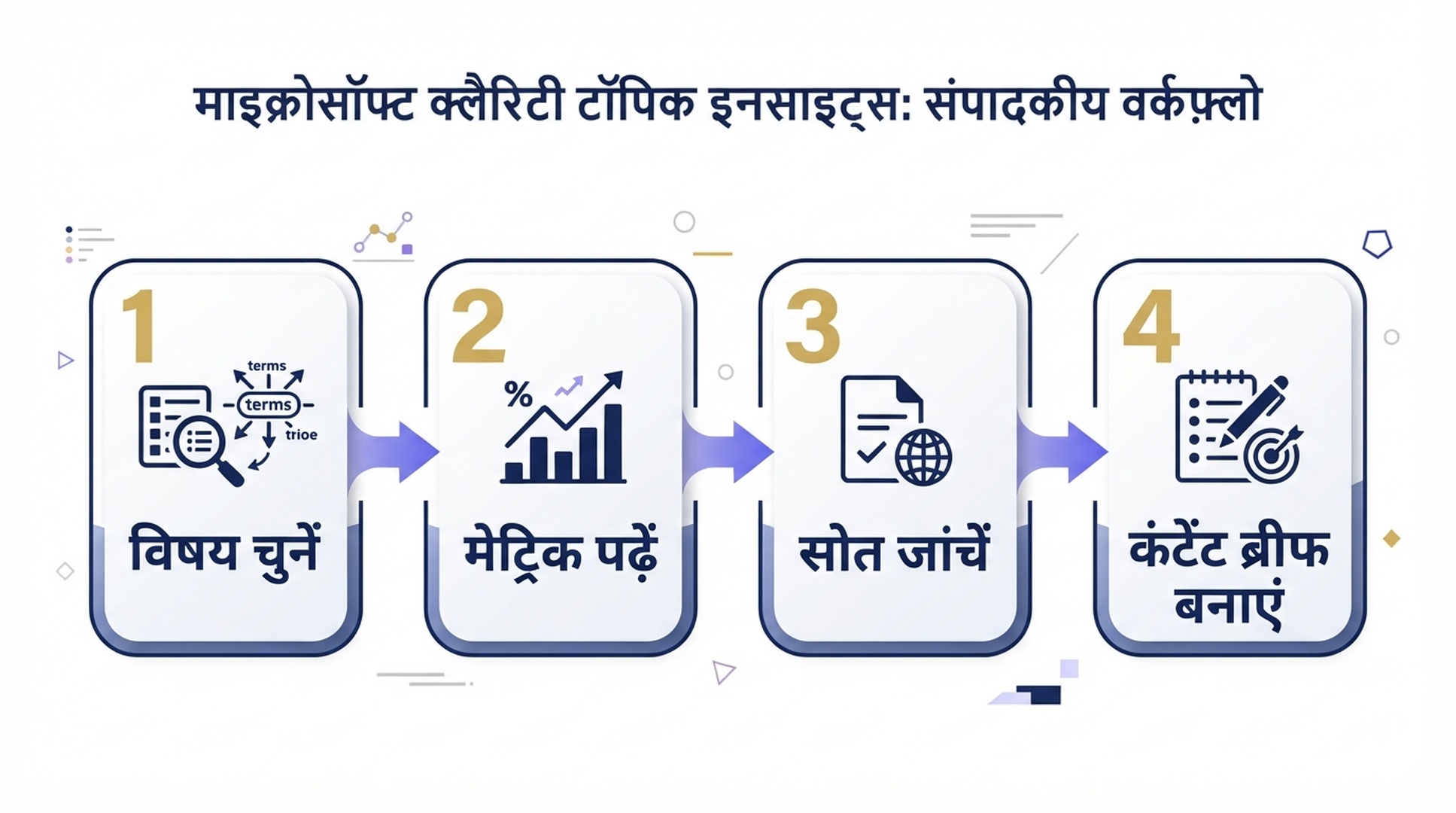
चित्र 1. विषय चुनने से कंटेंट ब्रीफ तक चार चरण।
शुरू करने से पहले: ऐसा विषय चुनें जिस पर निर्णय लेना हो
"SEO" या "AI" जैसे बहुत व्यापक विषय से शुरू न करें। Topic Insights की समीक्षा तब बेहतर काम करती है जब वह वास्तविक निर्णय से जुड़ी हो: कौन सा सपोर्ट पेज प्रकाशित करना है, किस मौजूदा गाइड को मजबूत करना है, या प्रतिस्पर्धी स्रोतों का कौन सा पैटर्न जांचना है।
इस गाइड का उदाहरण AI SEO automation है। यह प्रतिस्पर्धी डोमेन और कंटेंट गैप देखने के लिए पर्याप्त विशिष्ट है, फिर भी कई प्रॉम्प्ट और पेज अवसरों को शामिल करने के लिए पर्याप्त व्यापक है।
रिपोर्ट खोलने से पहले ये तीन बातें लिख लें:
इनपुट | उदाहरण | यह क्यों जरूरी है |
|---|---|---|
विषय | AI SEO automation | विश्लेषण को एक कंटेंट बाजार में रखता है। |
बिज़नेस प्रश्न | ऑटोमेशन वर्कफ़्लो वाले प्रश्नों में उद्धृत होने की संभावना कौन से पेज बढ़ाएंगे? | समीक्षा को निष्क्रिय रिपोर्ट पढ़ने से बचाता है। |
समीक्षा अवधि | इस सप्ताह बनाम पिछला रन | बदलाव को समझना आसान बनाता है। |
यदि आपकी प्रॉम्प्ट सूची में खरीद संबंधी प्रश्न, परिभाषाएं और उत्पाद तुलना मिली हुई हैं, तो निष्कर्ष निकालने से पहले उन्हें अलग करें। अलग इरादे अक्सर अलग स्रोत समूह और उत्तर प्रारूप लाते हैं।
चरण 1: Topic Insights खोलें
- Microsoft Clarity में संबंधित प्रोजेक्ट चुनें।
- डैशबोर्ड नेविगेशन में AI Visibility खोलें।
- Topic insights चुनें। दिखाए गए उत्पाद नेविगेशन में यह Beta के रूप में चिह्नित है।
- समीक्षा करने के लिए विषय चुनें।
- पिछले रिव्यू से तुलना करने से पहले ऊपर दाईं ओर तारीख देखें। डैशबोर्ड अगला निर्धारित रन भी दिखाता है।
मेनू से संख्या एक्सपोर्ट करने से पहले विषय और रिपोर्ट की तारीख दर्ज करें। इस संदर्भ के बिना प्रतिशत को गलत समझना आसान है, जब अगला रन हर या उद्धरण मिश्रण बदल देता है।
चरण 2: तीन मुख्य मेट्रिक साथ पढ़ें
उदाहरण की ऊपर वाली कार्ड में Competitive share, Citation rate, और Avg. answer contribution दिखते हैं। इन्हें एक साथ पढ़ें। केवल एक मेट्रिक को अलग देखना गलत कंटेंट निर्णय तक पहुंचा सकता है।
डैशबोर्ड मेट्रिक | सरल प्रश्न | व्यावहारिक प्रतिक्रिया |
|---|---|---|
Competitive share | सभी पेज उद्धरणों में हमारा हिस्सा कितना है? | यदि छोटा है, तो नया कंटेंट बनाने से पहले उन डोमेन और स्रोत प्रारूपों को पहचानें जो हिस्सा ले रहे हैं। |
Citation rate | इस विषय के प्रॉम्प्ट में हमारी साइट कितनी बार उद्धृत हुई? | यदि कम है, तो उन प्रॉम्प्ट समूहों और पेजों को देखें जहां आप अनुपस्थित हैं और जिन्हें उत्तर उद्धृत करते हैं। |
Avg. answer contribution | कंटेंट दिखने पर वह उत्तर का कितना भाग देता है? | यदि कम है, तो केवल कीवर्ड जोड़ने के बजाय उस खास प्रश्न के लिए गहराई, प्रमाण और उदाहरण बढ़ाएं। |
दिए गए उदाहरण में कार्ड 30% प्रतिस्पर्धी हिस्सेदारी, 45% उद्धरण दर और 34% औसत उत्तर योगदान दिखाते हैं। ये निदान का शुरुआती बिंदु हैं, न कि कॉपी करने योग्य लक्ष्य। एक niche विषय और बहुत से स्थापित प्रकाशकों वाली श्रेणी के लिए अलग मानक चाहिए।
त्वरित व्याख्या नियम:
- उद्धरण दर और उत्तर योगदान दोनों कम: पहले कवरेज बढ़ाएं। शायद ऐसा पेज नहीं है जो प्रश्न का स्पष्ट उत्तर देता हो।
- उद्धरण दर अच्छी और योगदान कम: उद्धृत पेज की गहराई, प्रमाण, उदाहरण और सीधे उत्तर वाले ब्लॉक मजबूत करें।
- प्रतिस्पर्धी हिस्सा कम और उद्धरण दर स्वस्थ: एकाग्रता देखें। प्रतियोगियों के पास महत्वपूर्ण स्रोत पेज हो सकते हैं जबकि आप कम मूल्य वाले प्रॉम्प्ट में दिखते हैं।
- तीनों मान ऊंचे: काम कर रहे पेज की रक्षा करें और बिना कारण विजेता पेज को फिर से लिखने से पहले आसपास के प्रश्न जांचें।
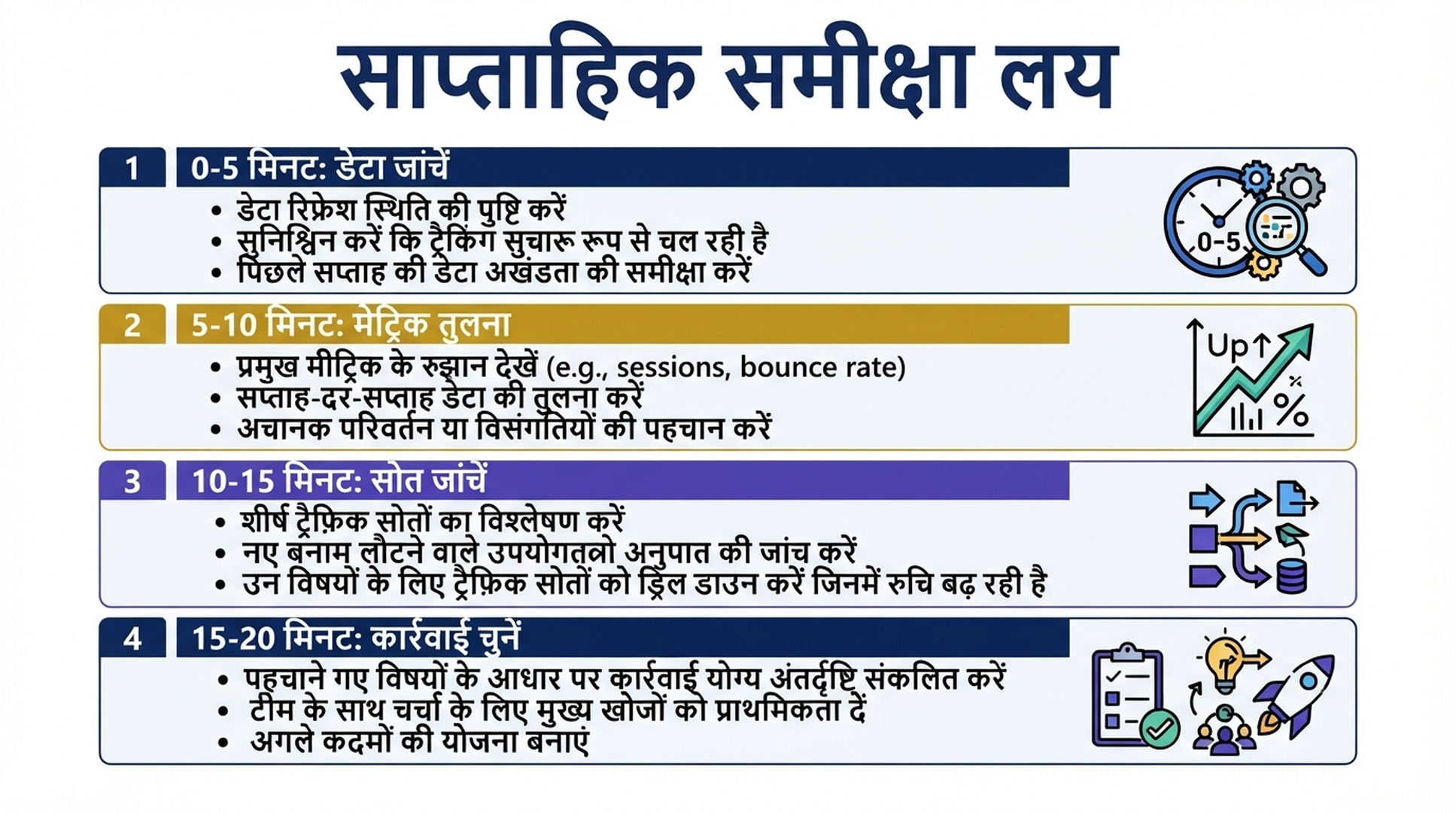
चित्र 2. रिपोर्ट अवलोकन को कार्रवाई में बदलने की बीस मिनट की लय।
चरण 3: केवल सबसे बड़े प्रतियोगी को नहीं, अथॉरिटी अंतर को खोजें
Share of authority (SoA) पैनल डोमेन के अनुसार पेज उद्धरण वितरण दिखाता है। रिपोर्ट डोमेन को Other या Competitor जैसी श्रेणी से भी लेबल करती है। यहीं एक अमूर्त दृश्यता स्कोर जांचने योग्य स्रोतों की सूची बनता है।
आप क्या देखते हैं | आगे क्या जांचें | निर्णय | इससे बचें |
|---|---|---|---|
एक डोमेन का बड़ा हिस्सा | उद्धृत URL, पेज प्रकार और उनके जवाब वाले प्रश्न | तय करें कि वास्तविक कंटेंट गैप है या केवल ब्रांड अथॉरिटी का अंतर | उसके heading ढांचे की नकल या लगभग डुप्लिकेट पेज प्रकाशित करना |
कई "Other" डोमेन स्थान बांटते हैं | गाइड, दस्तावेज़, सूची, टूल, तुलना जैसे दोहराए जाने वाले प्रारूप | अपने प्रमाण के साथ गायब पेज प्रारूप बनाएं | मान लेना कि एक नामित प्रतियोगी पूरे विषय को समझाता है |
आपका डोमेन उद्धृत है लेकिन योगदान छोटा है | वह अनुच्छेद या दावा जिसका उपयोग होने की संभावना है | उपयोगकर्ता के काम के आसपास उत्तर बढ़ाएं और सत्यापन योग्य प्रमाण जोड़ें | सामान्य टेक्स्ट से पेज लंबा करना |
डोमेन को प्रतियोगी माना गया है | बार-बार होने वाला विषय कवरेज और स्रोत एसेट | तय करें कि क्या उसे दीर्घकालीन निगरानी सेट में रखा जाए | लेबल को व्यावसायिक प्रतियोगिता का अंतिम फैसला मानना |
Share of authority by category उपयोगी जांच है। यदि अधिकतर उद्धरण "Other" में हैं, तो बाजार एक प्रतियोगी तुलना से अधिक बिखरा हो सकता है। तब स्रोत पैटर्न देखें: कौन से प्रारूप जीतते हैं, वे कौन से सवाल जवाब देते हैं, और कौन से प्रमाण दोहराए जाते हैं।
चरण 4: एक खोज को कंटेंट ब्रीफ में बदलें
मान लें कि किसी विषय की उद्धरण दर ठीक है, लेकिन औसत उत्तर योगदान कम है। तुरंत नया लेख प्रकाशित न करें। पहले अपनी एक उद्धृत पेज और एक बार-बार दिखने वाली प्रतियोगी पेज चुनें। उन्हें उस काम के आधार पर तुलना करें जो प्रॉम्प्ट वास्तव में पूछ रहा है।
ब्रीफ फ़ील्ड | क्या लिखें |
|---|---|
क्वेरी या प्रॉम्प्ट समूह | सटीक काम, जैसे "AI visibility report को कैसे automate करें"। |
वर्तमान उद्धृत एसेट | आपका मौजूदा पेज और उसका सबसे प्रासंगिक भाग। |
उत्तर का गायब घटक | सेटअप चरण, पूरा उदाहरण, तुलना, सीमा, दस्तावेज़ या प्रमाण। |
नियोजित सुधार | स्पष्ट नया section या अलग search intent वाला अलग पेज। |
सत्यापन विधि | अगले रन के बाद उसी समूह को फिर देखें और केवल प्रतिशत नहीं, स्रोत मिश्रण देखें। |
ऑटोमेशन विषय के लिए उचित सुधार में चरण-दर-चरण रिपोर्ट सेटअप उदाहरण, डेटा कहां से आता है इसका स्पष्टीकरण और missing data का समस्या-निवारण शामिल हो सकता है। इसका अर्थ यह नहीं कि अपडेट तुरंत उद्धरण बढ़ा देगा।
प्रकाशन से पहले त्वरित जांच के लिए Auspia AI Search Visibility Checker का उपयोग करें। इसे कंटेंट और दृश्यता समीक्षा के इनपुट के रूप में लें; निगरानी वाले विषय के लिए Clarity को माप सतह रखें।
चरण 5: Topic Insights को साप्ताहिक रूटीन में रखें
एक ही व्यक्ति निश्चित लय में Topic Insights देखता है तो इसकी उपयोगिता बढ़ती है। अधिकांश टीमों के लिए बीस मिनट पर्याप्त हैं।
समय | गतिविधि | परिणाम |
|---|---|---|
0-5 मिनट | विषय, तारीख और डेटा की पूर्णता की पुष्टि | भरोसेमंद समीक्षा संदर्भ |
5-10 मिनट | तीन कार्ड की पिछले रन से तुलना | कारण गढ़े बिना बदलाव बताने वाला एक वाक्य |
10-15 मिनट | सबसे मजबूत अथॉरिटी स्रोत और श्रेणी विभाजन की जांच | अध्ययन योग्य पेज या स्रोत प्रारूपों की छोटी सूची |
15-20 मिनट | एक कंटेंट, तकनीकी या प्रॉम्प्ट लाइब्रेरी कार्रवाई चुनें | मालिक, समयसीमा और दोबारा जांच की शर्त |
रिपोर्ट के साथ एक छोटा बदलाव लॉग रखें। जब कोई पेज प्रकाशित या बड़े स्तर पर अपडेट हो, आंतरिक लिंक बदले जाएं, tracked prompt बदले जाएं, या डेटा कनेक्शन समस्या आए तो लिखें। इस रिकॉर्ड के बिना चार्ट की हलचल को ऐसी कहानी देना आसान है जिसे डेटा साबित नहीं करता।
जब डैशबोर्ड अचानक खाली या अधूरा दिखे
तेज गिरावट दृश्यता का पतन नहीं बल्कि माप की समस्या हो सकती है। Microsoft की गाइड कहती है कि CDN traffic drop alert का अर्थ डैशबोर्ड में आने वाले edge log डेटा का अचानक कम होना या रुकना हो सकता है। संपादकीय योजना बदलने से पहले AI Visibility कनेक्शन और token permissions जांचें।
- जांचें कि क्या सामान्य मानव ट्रैफिक भी काफी गिरा है। यदि हां, तो पहले hosting, DNS या साइट-व्यापी समस्या की जांच करें।
- Settings > AI Visibility देखें और पुष्टि करें कि कनेक्शन या credentials में जरूरी access बचा है।
- logs वापस आने पर रिपोर्ट फिर देखें। Microsoft के अनुसार AI Bot Activity dashboard को अपडेट शुरू करने में कुछ घंटे लग सकते हैं।
- उसके बाद विषय मेट्रिक की तुलना करें और तय करें कि बदलाव असली उपयोगकर्ता दृश्यता को दर्शाता है या नहीं।
सटीक कनेक्शन जांच आपके Clarity सेटअप पर निर्भर हैं। सामान्य समाधान लगाने के बजाय Microsoft दस्तावेज़ के लागू section का पालन करें।
पहली समीक्षा की चेकलिस्ट
- [ ] मैंने कंटेंट या बाजार निर्णय से जुड़ा एक संकीर्ण विषय चुना।
- [ ] प्रतिशत तुलना से पहले रिपोर्ट तारीख और अगला रन दर्ज किया।
- [ ] प्रतिस्पर्धी हिस्सा, उद्धरण दर और उत्तर योगदान साथ पढ़ा।
- [ ] प्रतियोगी चुनने से पहले अथॉरिटी वितरण और श्रेणी विभाजन देखा।
- [ ] एक खोज को सत्यापन विधि वाले पेज-स्तर ब्रीफ में बदला।
- [ ] अचानक गिरावट पर प्रतिक्रिया से पहले डेटा कनेक्शन जांचा।
- [ ] अगले चक्र के लिए एक कार्रवाई सौंपी।
अक्सर पूछे जाने वाले प्रश्न
Microsoft Clarity Topic Insights क्या है?
Topic Insights, Clarity के AI Visibility क्षेत्र में Beta दृश्य है जो विषय स्तर पर उद्धरण, अथॉरिटी और प्रतिस्पर्धी हिस्सेदारी के संकेत दिखाता है। दिए गए उत्पाद दृश्य में competitive share, citation rate, average answer contribution की कार्ड और domain व category के अनुसार अथॉरिटी चार्ट हैं।
क्या अधिक उद्धरण दर अधिक ट्रैफिक या रैंकिंग की गारंटी देती है?
नहीं। यह मेट्रिक ट्रैक किए गए प्रॉम्प्ट सेट और रिपोर्ट अवधि का वर्णन करता है। यह जांच को प्राथमिकता देने में मदद करता है, पर एक पेज बदलाव का असर अलग नहीं करता और ट्रैफिक परिणाम की गारंटी नहीं देता।
यदि "Other" अधिकांश अथॉरिटी चार्ट पर है तो क्या करें?
इसे स्रोत पैटर्न समस्या मानें। उद्धृत पेज के प्रकार और उनके उत्तर वाले प्रश्न पढ़ें। बिखरा हुआ स्रोत समूह, एक प्रतियोगी की तुलना में, गायब प्रारूप या प्रमाण प्रकार को बेहतर तरीके से दिखा सकता है।
AI Visibility कनेक्शन समस्या के बाद कितना इंतजार करें?
Microsoft बताता है कि logs फिर से प्रवाहित होने के बाद processing को AI Bot Activity dashboard अपडेट शुरू करने में कुछ घंटे लग सकते हैं। विषय गिरावट की व्याख्या करने से पहले डेटा की वापसी की पुष्टि करें।
Topic Insights कहां मिलेगा?
Clarity dashboard में AI Visibility खोलें और मेनू से Topic insights चुनें। Beta के दौरान उपलब्धता और नाम बदल सकते हैं।
स्रोत
- Auspia घोषणा: "Clarity's new Topic Insights", 16 जुलाई 2026।
- Microsoft Learn: Troubleshooting AI Visibility, 16 जुलाई 2026 को देखा गया।
लेखक: Ethan Marlowe, Auspia में GEO Measurement Lead Across 500+ Prompts। Ethan ग्रोथ टीम के लिए prompt tracking, citation reporting और visibility dashboards पर लिखते हैं।