【2026最新】Googleサーチコンソールの使い方|初期設定から分析まで
結論から書きます。サーチコンソールは「順位を見るツール」ではありません。 実際に何が起きているかをGoogleから直接受け取る、唯一の公式データソースです。順位を見るより先に、ここを読めるようにする必要があります。
この記事では、初期設定から各レポートの読み方までを、実際の画面の流れに沿って説明します。
この記事の対象と完成条件
項目 | 内容 |
|---|---|
対象 | サーチコンソールを初めて設定する担当者 |
完成条件 | 主要4レポートを読んで、次の一手を判断できる |
必要なもの | Googleアカウント、サイトの所有権確認手段 |
所要時間 | 初回60分、以降は週20分 |
「登録する」と「読める」は別の作業です。登録しただけで終わっているサイトが非常に多くあります。
手順1:プロパティを追加する
- サーチコンソールを開きます
- 「プロパティを追加」を選択します
- ドメインプロパティかURLプレフィックスプロパティを選びます
ドメインプロパティは全サブドメインと全プロトコルをまとめて扱える
どちらを選ぶか
種別 | 対象範囲 | 向いているケース |
|---|---|---|
ドメインプロパティ | 全サブドメイン+http/https 両方 | 通常はこちらを推奨 |
URLプレフィックス | 指定したURL配下のみ | 特定ディレクトリだけを管理したい |
迷ったらドメインプロパティを選んでください。 サブドメインを後から追加する手間が省けます。
期待される結果:所有権確認の手順が表示されます。
手順2:所有権を確認する
確認方法は複数あります。すでにGoogle Analyticsやタグマネージャーを入れている場合、自動で確認できることがあります。
方法 | 難易度 | 向いているケース |
|---|---|---|
DNSレコード | 中 | ドメインプロパティ(必須) |
HTMLファイル | 低 | URLプレフィックス |
HTMLタグ | 低 | サイトにタグを追加できる |
Google Analytics | 低 | GA4を導入済み |
Googleタグマネージャー | 低 | GTMを導入済み |
品質チェック:確認後、ステータスが「所有権を確認済み」になっているか確認してください。
よくあるつまずき
DNSレコードでの確認が反映されない場合、反映待ちのことがあります。数時間待ってから再試行してください。
手順3:サイトマップを送信する
- 左メニューから「サイトマップ」を開きます
- サイトマップのURLを入力します
- 「送信」を選択します
期待される結果:「成功しました」と表示され、検出されたURL数が表示されます。
品質チェック:数日後にもう一度開き、検出数とインデックス登録数を確認してください。差が大きい場合、インデックスの問題があります。
手順4:主要4レポートを読む
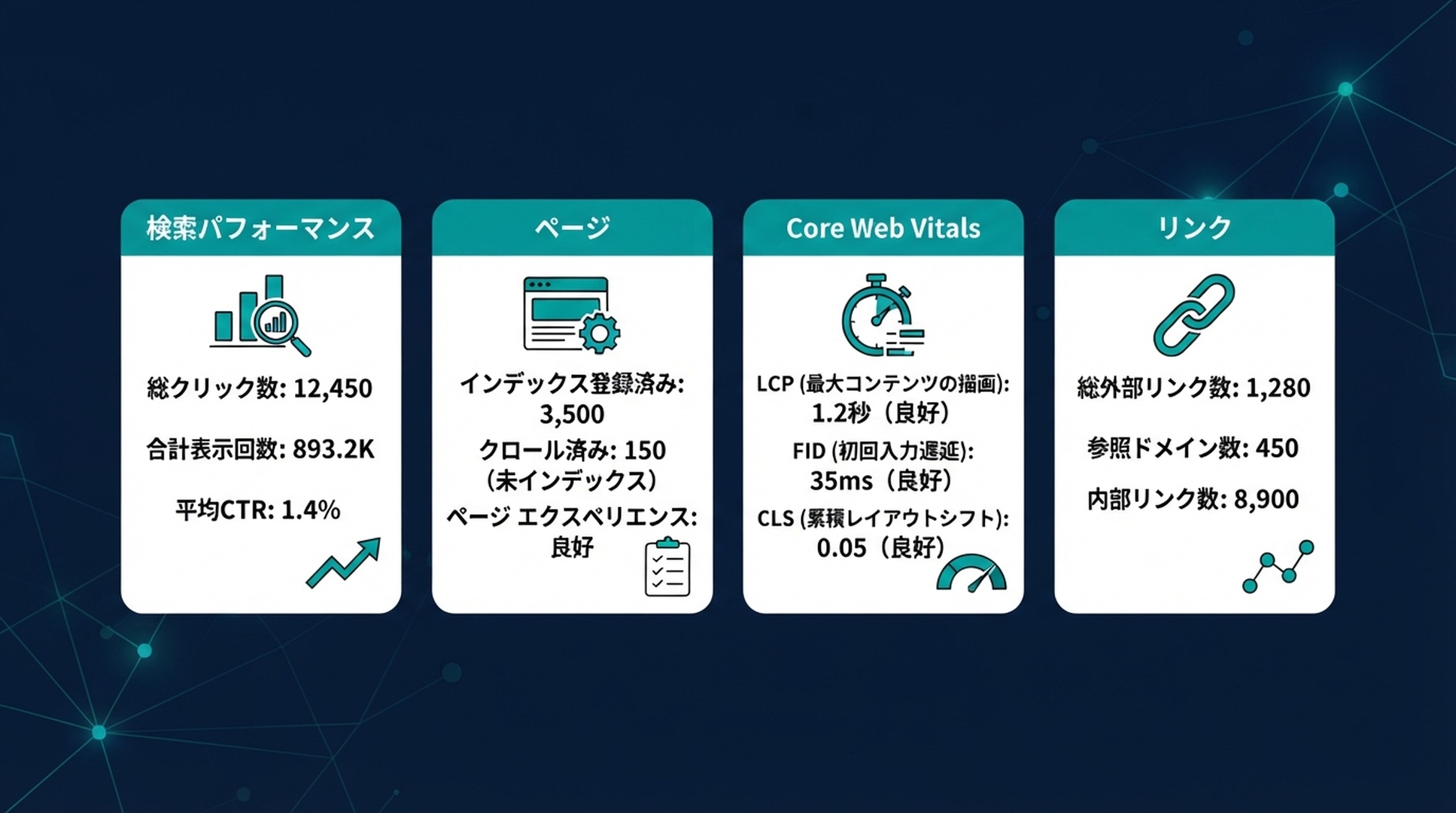
サーチコンソールには多くのレポートがありますが、最初に読むべきは4つです。
レポート1:検索パフォーマンス
最も重要なレポートです。実際のクエリ、表示回数、クリック数、平均掲載順位が確認できます。
指標 | 読み方 |
|---|---|
表示回数 | 検索結果に表示された回数 |
クリック数 | 実際に訪問された回数 |
クリック率 | 表示に対するクリックの割合 |
平均掲載順位 | 検索結果での平均位置 |
注意点:平均掲載順位は「平均」です。10位と30位の平均が20位になることがあります。単独の数値ではなく推移で見てください。
データの保持期間は16か月です。それより前のデータは確認できません。
レポート2:ページ(インデックス登録)
インデックスされているかどうかを確認できる唯一の公式レポートです。
ステータス | 意味 |
|---|---|
登録済み | 検索結果に表示されうる |
検出 - インデックス未登録 | Googleは知っているが登録していない |
クロール済み - インデックス未登録 | 内容を読んだが登録していない |
除外 | 何らかの理由で除外されている |
「クロール済み - インデックス未登録」が多い場合、コンテンツの品質か重複が疑われます。
レポート3:Core Web Vitals
実際のユーザー体験に基づく表示速度の評価です。
指標 | 意味 |
|---|---|
LCP | 主要コンテンツが表示されるまでの時間 |
INP | 操作に対する反応の速さ |
CLS | レイアウトのずれ |
注意点:ラボデータ(計測環境)ではなく、フィールドデータ(実ユーザー)である点が重要です。
レポート4:リンク
内部リンクと外部リンクの状況を確認できます。
- 外部リンク:上位の被リンク元ドメイン
- 内部リンク:サイト内で最もリンクされているページ
注意点:表示されるのは上位のみです。全量ではありません。
手順5:週次で見る習慣を作る
毎日見る必要はありません。 週次で確認するのが現実的です。
週次で見る項目
項目 | 確認すること |
|---|---|
検索パフォーマンス | 表示回数とクリック数の推移 |
ページ | 新たに除外されたページがないか |
Core Web Vitals | 問題のあるURLが増えていないか |
見る曜日を固定してください。 決めていないと、確認されないままになります。
よくある失敗
失敗1:登録して終わる
最も多い失敗です。 登録しただけで一度も見ていないサイトが大量にあります。
失敗2:平均掲載順位だけを見る
表示回数・クリック数・クリック率とセットで見てください。順位が上がっても流入が増えないことがあります。
失敗3:毎日見る
順位は日々変動します。日次の変化はノイズです。週次で傾向を見てください。
失敗4:データの保持期間を知らない
16か月で古いデータは消えます。長期の比較が必要なら、定期的にエクスポートしてください。
失敗5:AI検索のデータを探す
GoogleはAI検索のパフォーマンスレポートを提供しています。従来の検索指標とは分けて確認してください。
出典:Google Search Central「AI features and your website」(2026年9月23日確認)
よくある質問
ドメインプロパティとURLプレフィックス、どちらを選ぶべきですか?
通常はドメインプロパティです。 全サブドメインとhttp/httpsをまとめて扱えます。
データはいつから表示されますか?
数日かかることがあります。 サイトの規模とクロール頻度によります。
順位はどこで確認できますか?
「検索パフォーマンス」→「クエリ」の平均掲載順位です。ただし平均値である点に注意してください。
データはどこまで遡れますか?
16か月です。それより前は確認できません。
毎日見るべきですか?
いいえ。 週次で十分です。日次の変動はノイズが多く、判断を誤ります。
AI検索のデータは見られますか?
見られます。 GoogleはAI検索のパフォーマンスレポートを提供しています。従来の検索指標と分けて確認してください。
まとめ
- サーチコンソールは唯一の公式データソース
- 初期設定はプロパティ追加 → 所有権確認 → サイトマップ送信
- 最初に読むのは検索パフォーマンス・ページ・Core Web Vitals・リンクの4つ
- 平均掲載順位は平均値。推移で見る
- データ保持は16か月
- 週次で見る。日次はノイズ
まずドメインプロパティを追加し、所有権を確認するところから始めてください。
Author: Julian Mercer、Auspia。14年間のテクニカルSEO実務。クロール可能性、スキーマ、構造化データを執筆。