【2026最新】検索順位の調べ方|無料でできる確認手順と見方
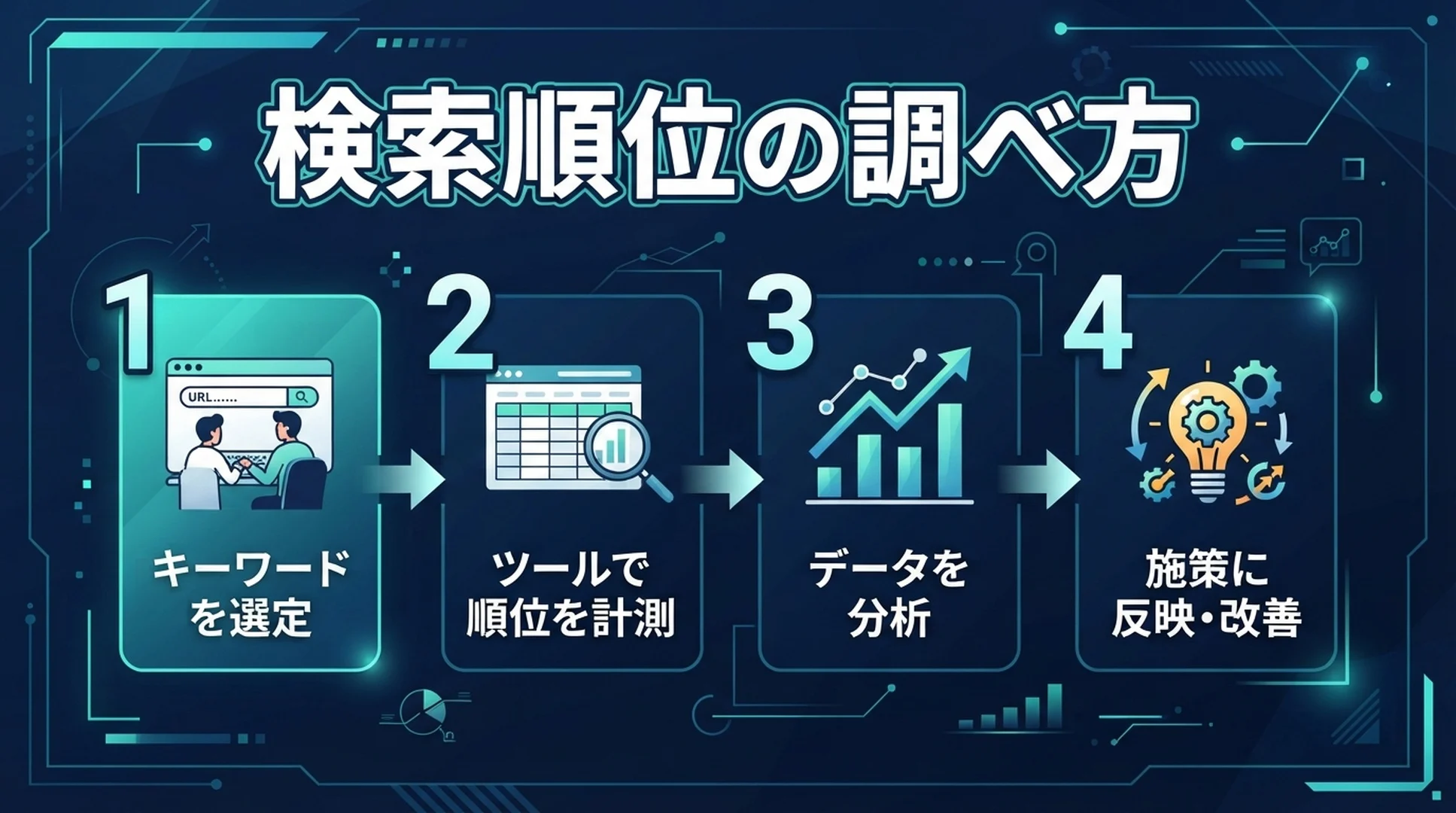
結論から書きます。検索順位を調べる手順は4ステップです。 ただし、手動検索の結果をそのまま信じてはいけません。パーソナライズ、地域、ログイン状態で結果が変わるためです。
この記事では、無料でできる順位確認の手順を、実際の画面で確認する流れに沿って説明します。
この記事の対象と完成条件
項目 | 内容 |
|---|---|
対象 | 自社サイトの順位を初めて調べる担当者 |
完成条件 | 対象キーワードの順位を、再現できる形で記録できる |
必要なもの | Googleアカウント、Search Consoleの権限、スプレッドシート |
所要時間 | 初回30分、以降は10分 |
「調べる」と「記録する」は別の作業です。記録できない順位は、次回比較できません。
手順1:Search Consoleを確認する(最優先)
最初に見るべきは手動検索ではなくSearch Consoleです。 理由は、Googleが実際に計測したデータだからです。
- Search Consoleを開き、対象サイトを選択します
- 左メニューから「検索パフォーマンス」を開きます
- 「クエリ」タブを選択します
- 対象キーワードを検索ボックスに入力します
- 「平均掲載順位」を確認します
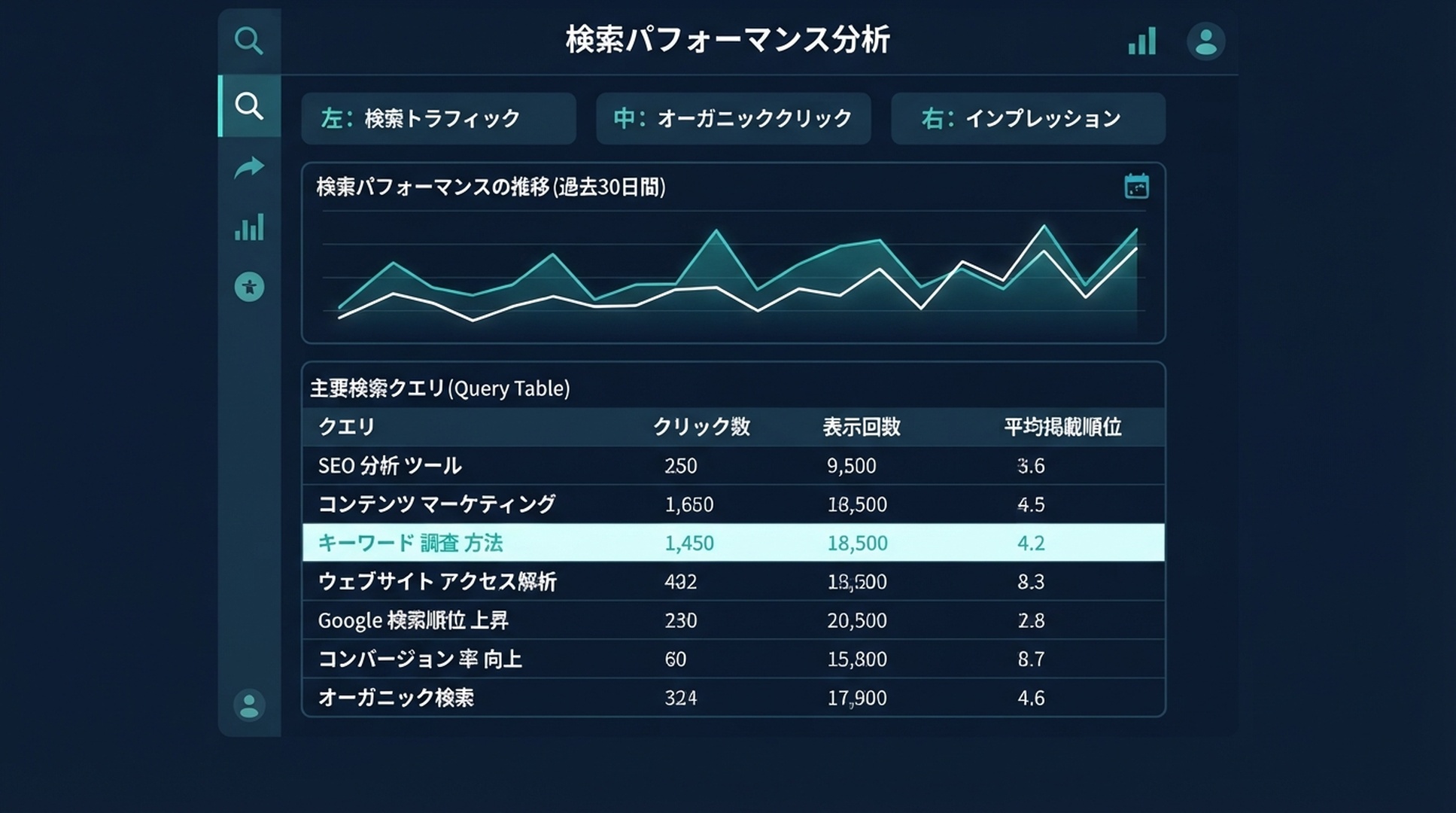
平均掲載順位は「検索パフォーマンス」→「クエリ」で確認できる
期待される結果:対象キーワードの平均掲載順位が表示されます。
品質チェック:表示回数が0の場合、そのキーワードでサイトが表示されていません。順位は存在しません。
平均掲載順位の注意点
平均掲載順位は「平均」です。 同じキーワードでも、ユーザーの地域やデバイスによって順位は変わります。10位と30位の平均が20位になることもあります。
単独の数値としてではなく、推移として見てください。
手順2:シークレットモードで手動確認する
Search Consoleでは確認できない実際の検索結果画面を見たい場合は、手動で確認します。
- ブラウザでシークレットウィンドウを開きます
- Googleにログインしていない状態で検索します
- 対象キーワードを入力します
- 自社サイトが何位に表示されるか確認します
シークレットモードを使う理由:通常のウィンドウでは、検索履歴やログイン状態によって結果がパーソナライズされます。
品質チェック:同じキーワードで2回検索し、順位が同じか確認してください。大きく変わる場合、その数値は再現性が低い状態です。
手動確認の限界
限界 | 内容 |
|---|---|
地域の影響 | 東京と大阪で結果が異なることがある |
デバイスの影響 | スマートフォンとPCで順位が異なる |
履歴の影響 | 完全に排除できない |
記録性 | 手動では履歴が残らない |
手動確認は「スポットチェック」として使い、継続的な計測はツールに任せてください。
手順3:無料ツールで記録する
手動確認の結果を、比較できる形で残します。
- スプレッドシートを新規作成します
- 次の列を作ります
列 | 内容 | 例 |
|---|---|---|
日付 | 計測した日 | 2026-09-24 |
キーワード | 対象キーワード | SEO 対策 |
順位 | 確認した順位 | 12 |
計測方法 | Search Console / 手動 / ツール | Search Console |
デバイス | PC / モバイル | モバイル |
地域 | 計測した地域 | 東京 |
備考 | 気づいたこと | 前週から3位上昇 |
計測方法を必ず記録してください。 方法が変わると、数値を比較できません。
期待される結果:キーワードごとの順位推移が追えるようになります。
品質チェック:同じキーワードを、毎回同じ方法・同じデバイス・同じ地域で計測してください。
手順4:推移を読む
記録した数値は、単独ではなく推移で読みます。
読むときの3つのルール
ルール1:週次で見る順位は日々変動します。毎日の変動を追うと、ノイズに反応して判断を誤ります。
ルール2:表示回数とセットで見る順位が上がっても、表示回数が増えていなければ意味がありません。逆に、順位が下がっても表示回数が増えることもあります。
ルール3:クリック率も見る順位が同じでも、タイトルと説明文の改善でクリック率は変わります。
指標 | わかること |
|---|---|
平均掲載順位 | 検索結果での位置 |
表示回数 | 検索結果に表示された回数 |
クリック数 | 実際に訪問された回数 |
クリック率 | 表示に対するクリックの割合 |
4つをセットで見てください。 順位だけでは、施策の効果は判断できません。
よくある失敗
失敗1:通常のブラウザで確認する
ログイン状態や履歴で結果が変わります。必ずシークレットモードを使ってください。
失敗2:1回の計測で判断する
順位は日々変動します。1回の数値は判断材料になりません。
失敗3:計測方法を変える
途中でツールを変えると、数値が比較できなくなります。方法を固定してください。
失敗4:順位だけを追う
順位が上がっても流入が増えないことがあります。表示回数・クリック数・クリック率をセットで見てください。
失敗5:AI検索の順位を同じ方法で調べようとする
AI検索には従来型の順位がありません。 Googleは、AI検索に特別な最適化は不要と説明しています。
出典:Google Search Central「AI features and your website」(2026年9月23日確認)
よくある質問
無料で順位を調べることはできますか?
できます。 Google Search Consoleが最も正確で、無料です。手動確認と組み合わせれば、費用をかけずに計測できます。
Search Consoleと手動検索で順位が違うのはなぜですか?
計測方法が違うためです。 Search ConsoleはGoogleが集計した平均値、手動検索はその瞬間の1回の結果です。Search Consoleを基準にしてください。
何位まで確認できますか?
Search Consoleの「平均掲載順位」は、表示されたすべての順位を含みます。ただし表示回数が少ないキーワードはデータが不安定になります。
毎日調べるべきですか?
いいえ。 週次で十分です。毎日の変動はノイズが多く、判断を誤る原因になります。
スマートフォンとPCは分けるべきですか?
分けてください。 順位が異なることが多く、混ぜると傾向が読めません。
まとめ
- 順位確認は4ステップ(Search Console → 手動確認 → 記録 → 推移を読む)
- Search Consoleが最優先。手動検索はスポットチェック
- 手動確認はシークレットモードで行う
- 計測方法を記録し、固定する
- 順位だけでなく表示回数・クリック数・クリック率をセットで見る
- AI検索には従来型の順位がない
まずSearch Consoleで対象キーワードの平均掲載順位を確認するところから始めてください。
Author: Martin Hayes、Auspia。200以上の実行チェックリストを構築するGEOプレイブック設計者。段階的な実務手順と運用チェックリストを執筆。