最終更新日:2026年7月30日
SEOを始めたい。でも「有料ツールは高すぎる」「まずは無料で試したい」——そう思うのは自然なことです。実際、2026年の今、無料ツールだけでもSEOの8割はカバーできると言っても過言ではありません。
この記事では、SEO初心者の方に向けて、本当に使える無料SEOツールをカテゴリ別にご紹介します。Ahrefs、Google、Semrushなどの定番ツールの無料版はもちろん、2026年に急成長しているAIエージェントを活用したSEO自動化の方法まで、網羅的に解説します。
この記事のポイント - すべて無料で使えるものだけを厳選(一部、無料枠のあるツールを含む)- 初心者でも今日から使えるように、使い方のポイントを簡潔に解説- 2026年の最新トレンド「AIエージェント×SEO」の章あり- 最後に「全部入り」のauspia.aiも紹介
目次
- キーワード調査の無料ツール 10選
- 被リンク・競合分析の無料ツール 8選
- 技術SEO・サイト監査の無料ツール 7選
- コンテンツ作成・最適化の無料ツール 6選
- ランキング計測・SERP分析の無料ツール 5選
- 【2026年最新】無料AIエージェントでSEOを自動化する
- まとめ:全部自分でやらなくてもいい——auspia.aiという選択肢
<h2 id="section1">1. キーワード調査の無料ツール 10選</h2>
SEOの第一歩は「どんなキーワードで検索されているか」を知ること。ここでは無料で使えるキーワード調査ツールを紹介します。
1-1. Googleキーワードプランナー
URL: https://ads.google.com/aw/keywordplanner/
Google公式のキーワード調査ツール。Google広告のアカウント(無料で作成可能)があれば誰でも使えます。
- できること: キーワードの月間検索ボリューム、競合性、関連キーワードの提案
- ポイント: Googleが直接提供するデータなので最も信頼性が高いです。ただし、検索ボリュームは「範囲」(例:100〜1,000)で表示される点に注意。
- 初心者へのアドバイス: まずは自分のビジネスに関連する「種キーワード」を1つ入れ、出てきた「関連キーワード」をExcelなどに保存しましょう。
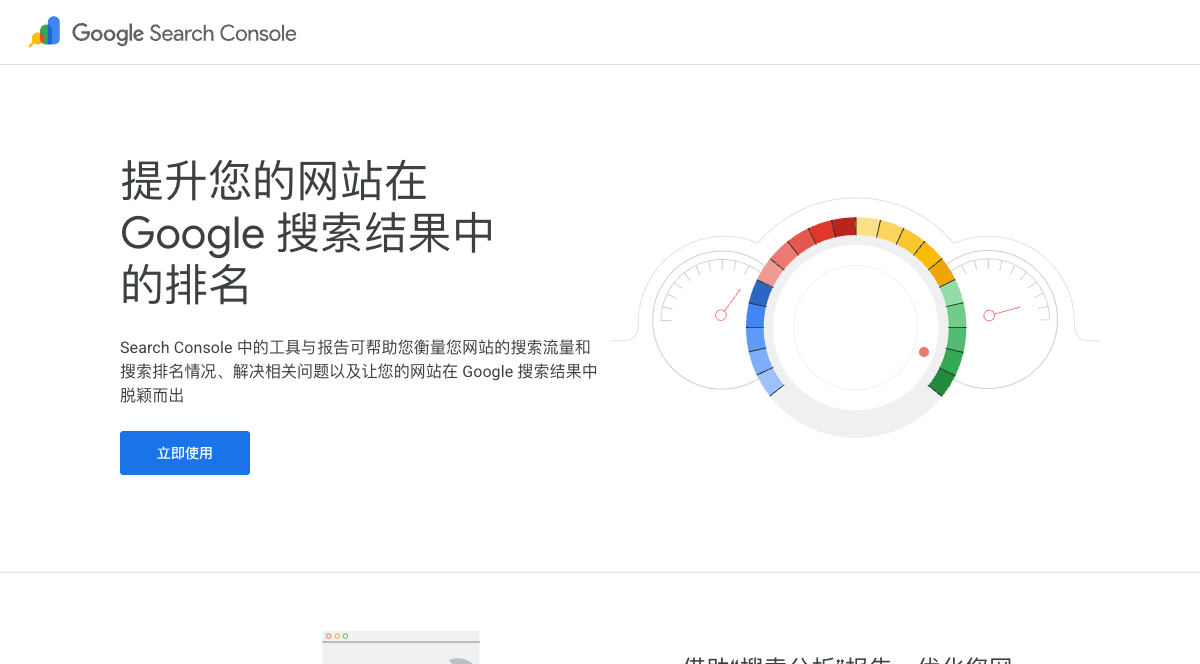
1-2. Google Search Console
URL: https://search.google.com/search-console/
厳密にはキーワード調査ツールではありませんが、実際に自分のサイトがどんなクエリで表示されているかがわかる最強の無料ツールです。
- できること: サイトに流入している検索クエリ、クリック数、表示回数、平均掲載順位
- ポイント: すでにサイトを持っているなら絶対に導入すべきツール。まだ上位表示されていない「埋もれキーワード」(表示回数は多いがクリックが少ない)を発見するのに最適。
- 初心者へのアドバイス: 「検索パフォーマンス」レポートで、掲載順位が4〜15位のキーワードを重点的にチェック。少しの改善で上位表示が狙えます。
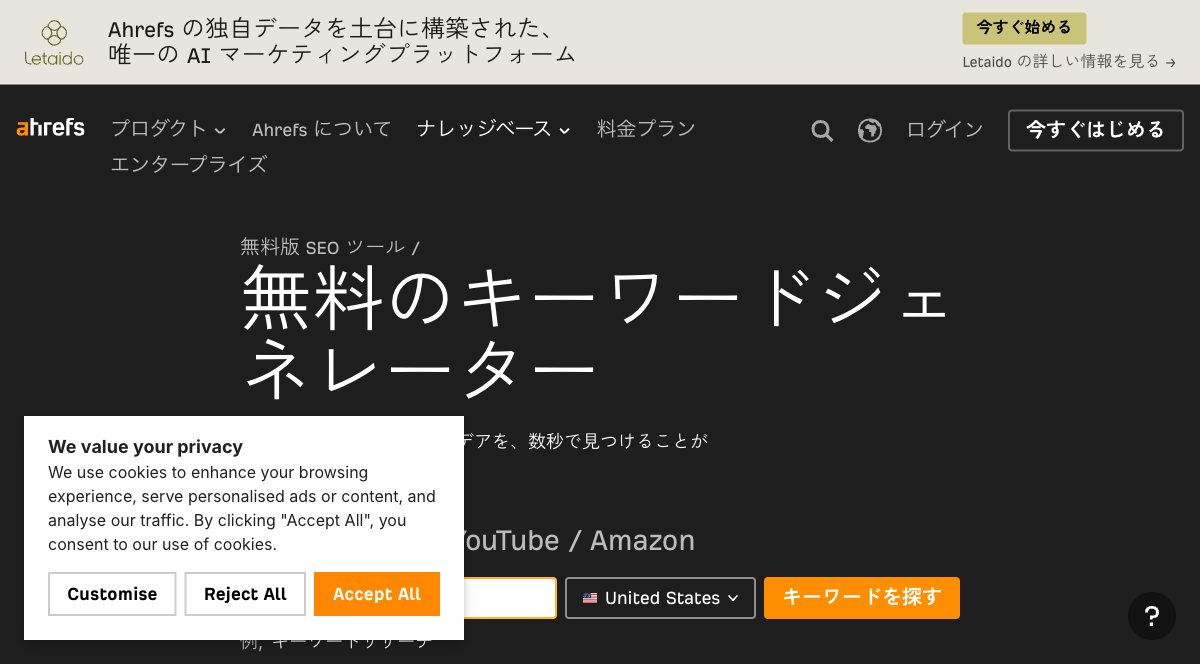
1-3. Ahrefs 無料キーワードジェネレーター
URL: https://ahrefs.com/ja/keyword-generator
Ahrefsの無料版キーワードツール。Google、Bing、YouTube、Amazonの4プラットフォームに対応しています。
- できること: 種キーワードから関連キーワードを最大100件表示、検索ボリューム、キーワード難易度(KD)
- ポイント: 無料版でもAhrefsの80億以上のキーワードデータベースにアクセス可能。地域を「日本」に設定するのを忘れずに。
- 初心者へのアドバイス: Google版とYouTube版の両方で検索してみてください。意外なキーワードの違いからコンテンツのヒントが得られます。
1-4. Ubersuggest
URL: https://neilpatel.com/jp/ubersuggest/
Neil Patel(ニール・パテル)が提供するSEOツール。日本語にも完全対応しています。
- できること: キーワード提案、検索ボリューム、SEO難易度、コンテンツアイデア
- ポイント: 無料版は1日3回までの検索制限あり。ただしインターフェースが直感的で、初心者に最も優しいツールの一つです。
- 初心者へのアドバイス: 「キーワード候補」タブで「質問」フィルターを使うと、読者が実際に検索している「〇〇とは?」「〇〇 やり方」といった質問型キーワードが一覧できます。
1-5. Google Trends
URL: https://trends.google.com/
検索キーワードの人気度の推移を調べられるGoogle公式ツール。
- できること: キーワードの時期別トレンド、地域別人気度、関連トピック・関連クエリ
- ポイント: 「いま何が検索されているか」をリアルタイムで把握できる唯一の無料ツール。季節性のあるキーワードの発見に必須。
- 初心者へのアドバイス: 2つのキーワードを比較すると、どちらがより検索されているか一目瞭然。たとえば「SEO」と「検索エンジン最適化」を比べてみてください。
1-6. AnswerThePublic
URL: https://answerthepublic.com/
質問形式のキーワードをビジュアルで表示してくれるユニークなツール。
- できること: 「〜とは」「〜方法」「〜なぜ」などの質問型キーワードを大量生成
- ポイント: 無料版は1日数回の検索制限あり。検索結果を美しい円形チャートで可視化してくれるので、ブログのネタ探しに最適。
- 初心者へのアドバイス: 1回の検索で数十〜数百の質問キーワードが得られます。この中から「自分が答えられる質問」をピックアップして記事を書きましょう。
1-7. AlsoAsked
URL: https://alsoasked.com/
Googleの「他の人はこちらも質問」(People Also Ask / PAA)を階層的に表示するツール。
- できること: PAAの質問をツリー構造で可視化、CSVエクスポート
- ポイント: 無料版は1日3回の検索制限。ユーザーが実際に知りたいことの連鎖がわかり、FAQコンテンツの設計に役立つ。
- 初心者へのアドバイス: 1つのPAA質問の答えを、次の見出し(H2/H3)にするだけで、検索意図を満たす記事構成が作れます。
1-8. Keyword Surfer(Chrome拡張)
URL: https://surferseo.com/chrome-extension/
Google検索結果に直接キーワードデータを表示するChrome拡張機能。
- できること: 検索結果画面に月間検索ボリューム、関連キーワード、単語数を表示
- ポイント: Google検索するだけで自動的にデータが出るので、わざわざツールを開く手間がないのが最大の利点。
- 初心者へのアドバイス: 気になるキーワードでGoogle検索するたびに、右側に関連キーワードが表示されます。競合記事の単語数も表示されるので、どれくらいのボリュームで書けばいいかの目安に。
1-9. SEOquake(Chrome/Firefox拡張)
URL: https://www.seoquake.com/
Semrush社が提供する無料のSEOブラウザ拡張。ページ上のあらゆるSEO指標をワンクリックで表示します。
- できること: ページ診断、キーワード密度、被リンク数、ドメイン権威性、SERP一括分析
- ポイント: 検索結果画面で各ページのSEO指標を一覧表示できる「SERPオーバーレイ」機能が便利。競合分析がブラウザ上で完結。
- 初心者へのアドバイス: インストールしたら、まずは自社サイトを開いて「SEOquakeアイコン」をクリック。基本的な問題点(タイトルタグの長さ、メタディスクリプションの有無など)がすぐにわかります。
1-10. Codesala SEO Content Engine(WordPressプラグイン)
URL: https://ja.wordpress.org/plugins/codesala-seo-content-engine/
WordPress用の完全無料キーワード調査プラグイン。APIキー不要・登録不要で使えます。
- できること: Google Trends、Google Suggest、YouTube Suggest、Bing Suggest、Reddit、Wikipedia Pageviewsの6ソースからキーワードを収集
- ポイント: 複数のデータソースを横断的に検索できる。ロングテールキーワードのスコアリング機能も搭載。
- 初心者へのアドバイス: WordPressを使っているなら入れておいて損はないプラグイン。記事執筆画面で直接キーワード候補を確認できます。
<h2 id="section2">2. 被リンク・競合分析の無料ツール 8選</h2>
被リンク(バックリンク)はSEOで最も重要なランキング要因の一つ。競合がどんなリンクを獲得しているかを知れば、自分の戦略も見えてきます。
2-1. Ahrefs 被リンクチェッカー
URL: https://ahrefs.com/ja/backlink-checker
Ahrefsの無料被リンク分析ツール。世界で2番目にアクティブなウェブクローラー(Ahrefs調べ)のデータを活用しています。
- できること: 任意のURLの被リンク数、参照ドメイン数、ドメインレーティング(DR)、トップ被リンク100件
- ポイント: 自社だけでなく競合の被リンクも分析できるのが最大の強み。「あの競合はなぜ上位表示されているのか」を調べられます。
- 初心者へのアドバイス: 競合サイトのURLを入れて、上位の被リンク元をチェック。その中から「自分のサイトでも獲得できそうなリンク元」を探してみてください。
2-2. Google Search Console(リンクレポート)
URL: https://search.google.com/search-console/
GSCの「リンク」メニューには、Googleが認識している被リンクデータが表示されます。
- できること: 外部リンク元サイト、トップリンク先ページ、アンカーテキスト一覧
- ポイント: Google公式のデータなので最も正確。ただし、Googleが「重要でない」と判断したリンクは表示されないことも。
- 初心者へのアドバイス: 「トップリンク先ページ」を定期的にチェックして、どのページが自然にリンクを集めているかを把握しましょう。
2-3. Ahrefs Webmaster Tools(AWT)
URL: https://ahrefs.com/ja/webmaster-tools
自社サイトを登録すれば永久無料で使えるAhrefsのウェブマスターツール。GSCと連携可能です。
- できること: 被リンク分析、サイトヘルス監査、キーワードランキング、オーガニックトラフィック推移
- ポイント: 有料版Ahrefsのデータベースを無料で使える。ただし分析できるのは自分が所有権を持つサイトのみ。
- 初心者へのアドバイス: サイトを持っているなら絶対に登録すべきツール。Google Search Consoleと連携させると、さらに詳細なデータが見られます。
2-4. SEO Review Tools(Chrome拡張)
URL: https://www.seoreviewtools.com/
68種類以上のSEOツールを無料で使えるChrome拡張機能。
- できること: 被リンクチェッカー、リンク切れチェッカー、ドメインオーソリティチェッカー、ページSEO分析
- ポイント: 1つの拡張で68種類以上の機能にアクセス可能。被リンクの「鮮度」(いつ獲得したか)も確認できる。
- 初心者へのアドバイス: まずは「Domain Authority Checker」で自社サイトと競合のスコアを比較してみてください。
2-5. SEO Unmasked(Firefox拡張)
URL: https://addons.mozilla.org/ja/firefox/addon/seo-unmasked/
100%オフラインで動作するプライバシー重視のSEO拡張機能。
- できること: 被リンク分析、内部リンク・外部リンクの分離チェック、リンク切れ検出(バッチHTTPチェック)、PAAスクレイパー
- ポイント: データが一切外部に送信されない設計。機密性の高いプロジェクトの分析に向いている。
- 初心者へのアドバイス: 通常のSEO拡張と併用することで、プライバシーに配慮した分析が可能です。
2-6. Small SEO Tools
URL: https://smallseotools.com/
40以上のSEOツールを登録不要で無料利用できるWebサービス。
- できること: 被リンク分析、キーワード調査、重複コンテンツチェッカー、盗用チェッカー
- ポイント: インストール不要、ブラウザだけで完結。日本語にも対応。
- 初心者へのアドバイス: まずは「Plagiarism Checker」で自分の記事が他のサイトと重複していないかをチェックする習慣をつけましょう。
2-7. Backlink Checker by Small SEO Tools
URL: https://smallseotools.com/backlink-checker/
上記Small SEO Toolsの中でも特に被リンク分析に特化した機能。
- できること: 最大100件の被リンクを無料チェック、PageRank、Alexaランク表示
- ポイント: 登録不要で1クリックで使える手軽さが魅力。
- 初心者へのアドバイス: いきなり自社サイトだけでなく、好きなサイトの被リンクを調べて「どんなサイトがリンクされているのか」を感覚的に掴みましょう。
2-8. Google Alerts
URL: https://www.google.com/alerts
特定のキーワードがウェブ上で言及されたときにメール通知してくれるGoogleの無料サービス。
- できること: ブランド名やキーワードのウェブ上での言及を監視
- ポイント: 被リンクになっていない「言及」(アンリンクド・メンション)を発見し、リンク依頼につなげられる。
- 初心者へのアドバイス: 自社ブランド名と、競合ブランド名の両方を登録しておきましょう。競合がどこで言及されているかも把握できます。
<h2 id="section3">3. 技術SEO・サイト監査の無料ツール 7選</h2>
SEOはコンテンツだけではありません。Googleがあなたのサイトを正しく「読める」状態かどうかをチェックする技術SEOも重要です。
3-1. Google PageSpeed Insights
URL: https://pagespeed.web.dev/
Google公式のページ速度測定ツール。
- できること: ページの読み込み速度を0〜100でスコア化、改善項目を具体的にアドバイス、Core Web Vitals(LCP/INP/CLS)の計測
- ポイント: モバイルとPCの両方でテスト可能。2026年現在、ページ速度はランキング要因としてさらに重要性が高まっています。
- 初心者へのアドバイス: まずはトップページと主要な記事ページをテスト。赤(0〜49)が出たら、提案された改善項目を1つずつ対応しましょう。
3-2. Screaming Frog SEO Spider(無料版)
URL: https://www.screamingfrog.co.uk/seo-spider/
世界中のSEO担当者が愛用するWebクローラーツール。無料版は500URLまでクロール可能。
- できること: サイト内の全ページをクロールし、タイトルタグ、メタディスクリプション、H1タグ、リンク切れ、リダイレクト、canonical設定などを一括チェック
- ポイント: 500URLまでなら完全無料で全機能が使える。小〜中規模サイトなら十分。
- 初心者へのアドバイス: 最初にサイト全体をクロールして、タイトルタグが重複しているページや404エラーになっているリンクをチェックしましょう。
3-3. Google Search Console(インデックスレポート)
URL: https://search.google.com/search-console/
GSCの「インデックス作成」→「ページ」レポートで、Googleがサイト内のどのページをインデックスしているか確認できます。
- できること: インデックス済み/未インデックスページの確認、インデックス除外理由の特定、URL検査
- ポイント: 「クロール済み - インデックス未登録」となっているページがあれば、改善が必要なシグナル。
- 初心者へのアドバイス: 公開したはずの記事がインデックスされていなければ、「URL検査」から個別にインデックス登録をリクエストできます。
3-4. XML Sitemaps
URL: https://www.xml-sitemaps.com/
サイトマップ(XML)を無料で生成できるツール。
- できること: 最大500ページまでのサイトマップを自動生成
- ポイント: 生成したXMLサイトマップはGoogle Search Consoleに送信しましょう。Googleにサイト構造を正しく伝えるために必須です。
- 初心者へのアドバイス: WordPressを使っているならプラグイン(Yoast SEOなど)で自動生成できますが、静的サイトの場合はこのツールが便利です。
3-5. Schema Markup Validator
URL: https://validator.schema.org/
構造化データ(Schema.org準拠のマークアップ)が正しく実装されているか検証する公式ツール。
- できること: JSON-LD、RDFa、Microdataの構文チェック、エラー・警告の表示
- ポイント: 構造化データはリッチリザルト(FAQ、HowTo、レビュー星など)表示に不可欠。2026年ではAI検索エンジンにも有効とされる。
- 初心者へのアドバイス: まずは自社サイトのトップページのURLを入力し、エラーがないかチェック。WordPressのSEOプラグインを使っていれば、たいてい自動で対応されています。
3-6. SEO Fury(WordPressプラグイン)
URL: https://ja.wordpress.org/plugins/seo-fury/
完全無料のWordPressテクニカルSEOプラグイン。
- できること: 無制限リダイレクト管理、404監視、Google Search Console統合、Google Indexing API対応(即時インデックス申請)
- ポイント: 無料でありながらGoogle Indexing APIに対応しているのが特徴。公開した記事をすぐにGoogleに知らせられる。
- 初心者へのアドバイス: 記事を公開したら、SEO Furyから即時インデックス申請を行いましょう。通常より早く検索結果に表示される可能性があります。
3-7. GTmetrix
URL: https://gtmetrix.com/
ページ速度とパフォーマンスを総合的に分析するツール。
- できること: 読み込み速度の詳細分析、ウォーターフォールチャート、改善推奨項目
- ポイント: PageSpeed Insightsより詳細なレポートが見られる。無料版はカナダのサーバーからのテストに限定されるが、基本的な分析には十分。
- 初心者へのアドバイス: 「Waterfall」タブを見ると、どのファイルが読み込みを遅くしているかが一目瞭然。大きすぎる画像ファイルが原因であることが多いです。
<h2 id="section4">4. コンテンツ作成・最適化の無料ツール 6選</h2>
SEOにおいて「良いコンテンツ」は不可欠です。ここではコンテンツ作成や最適化に役立つ無料ツールを紹介します。
4-1. Google Search Console(検索パフォーマンス)
再登場のGSCですが、コンテンツ最適化の視点では特に重要です。
- コンテンツ最適化の使い方: 検索パフォーマンスレポートで、「表示回数は多いのにクリック率(CTR)が低い」 キーワードを抽出。そのキーワードに対して、タイトルタグやメタディスクリプションを改善すると効果的。
- 初心者へのアドバイス: CTRが3%未満のキーワードがあれば、タイトルとメタディスクリプションを書き換えるだけで大きく改善することがあります。
4-2. Hemingway Editor
URL: https://hemingwayapp.com/
文章の読みやすさを分析する無料Webツール。
- できること: 文章の読みやすさスコア、長すぎる文・難しい表現の指摘、受動態・副詞の過剰使用を警告
- ポイント: SEOにおいて読みやすさは重要なランキング要因。特に日本語では、一文が長すぎると読者が離脱しやすい。
- 初心者へのアドバイス: 記事を書いたら、一部をHemingwayに貼り付けてチェック。ただし英語ベースのツールなので、日本語での使用は参考程度に。
4-3. ChatGPT(無料版)
URL: https://chatgpt.com/
2026年現在、ChatGPTの無料版だけでもSEOコンテンツ作成に十分役立ちます。
- できること: 記事構成の提案、見出し案の生成、キーワードクラスタリング、メタディスクリプションの下書き、FAQセクションの作成
- ポイント: 重要なのは「自分で編集して人間らしさを加えること」。AIが書いた文章をそのまま公開するのは、2026年のGoogleのガイドラインでも推奨されていません。
- 初心者へのアドバイス: 「このキーワードで、初心者向けのブログ記事の構成を考えてください」と指示すると、5秒で見出し案が得られます。それを元に自分の言葉で記事を書きましょう。
4-4. Googleドキュメント+音声入力
URL: https://docs.google.com/
意外かもしれませんが、無料で使える音声入力はコンテンツ作成の時短に効果的です。
- できること: 日本語音声入力(Chromeブラウザで利用可能)、共同編集、下書き作成
- ポイント: キーボードで書くよりも自然な話し言葉で書けるので、読みやすい文章になりがち。
- 初心者へのアドバイス: 「ツール」→「音声入力」で有効化。最初は記事の各見出しについて、自分が知っていることを2〜3分ずつ話して書き起こすだけで、下書きがすぐに完成します。
4-5. Canva(無料版)
URL: https://www.canva.com/
ブログのアイキャッチ画像や図解を無料で作成できるデザインツール。
- できること: ブログアイキャッチ、図解・インフォグラフィック、表のビジュアル化
- ポイント: 記事にオリジナルの図解があると、読者の滞在時間が伸び、結果的にSEOにも好影響。
- 初心者へのアドバイス: テンプレートが豊富なので、デザイン経験ゼロでもプロ並みの画像が作れます。ブログ用は「ブログバナー」テンプレートから選ぶと簡単。
4-6. QuillBot
URL: https://quillbot.com/
文章の言い換え(パラフレーズ)や要約ができる無料ツール。
- できること: パラフレーズ(言い換え)、文章要約、文法チェック、引用生成
- ポイント: 同じ内容を別の表現で書きたいときや、競合記事と表現が被らないようにしたいときに便利。
- 初心者へのアドバイス: 日本語対応は完璧ではないため、英語コンテンツ向け。日本語記事では、自分でリライトする力をつけるのがベストです。
<h2 id="section5">5. ランキング計測・SERP分析の無料ツール 5選</h2>
自分のサイトがどのキーワードで何位に表示されているか——これがわからないとSEOの成果は測れません。
5-1. Google Search Console(検索パフォーマンス)
URL: https://search.google.com/search-console/
ランキング計測の基本中の基本。自分が実際にクリックされたキーワードと順位がわかります。
- できること: クエリ別の平均掲載順位、クリック数、表示回数、CTR(クリック率)
- ポイント: 日別・週別・月別で推移を追える。順位が下がってきたキーワードは要注意——コンテンツの更新(リフレッシュ)が必要なサインです。
- 初心者へのアドバイス: 毎週月曜日に前週のデータをチェックする習慣をつけましょう。5分あればできます。
5-2. Ahrefs キーワードランクチェッカー
URL: https://ahrefs.com/ja/keyword-rank-checker
任意のドメイン×キーワード×地域で検索順位を調べられるツール。
- できること: 指定キーワードでの検索順位、SERPの実際の表示内容
- ポイント: 自分が上位表示されていなくても、パーソナライズされていない純粋な検索順位を確認可能。
- 初心者へのアドバイス: 自分が狙っているキーワードで「今1位のサイトはどこか」「どんな種類のコンテンツか」を調べて、改善のヒントにしましょう。
5-3. SERP Checker by SEO Review Tools
URL: https://www.seoreviewtools.com/serp-checker/
SERPを分析する無料ツール。
- できること: 検索結果の上位サイトの主要SEO指標(タイトル、URL、サイトタイプ)を一覧表示
- ポイント: 上位表示されているサイトの傾向をざっくり把握したいときに便利。
- 初心者へのアドバイス: 検索意図が「情報」なのか「購入」なのか「比較」なのか、上位10サイトの傾向を見れば一目でわかります。
5-4. Wincher
URL: https://www.wincher.com/
ランキングトラッキングツール。無料版では1ドメインで10キーワードまで追跡可能。
- できること: 指定キーワードの順位変動を日次で追跡、競合との比較
- ポイント: 無料枠は少ないが、本当に重要なキーワードだけを厳選して追跡する習慣が身につく。
- 初心者へのアドバイス: まずは自社の商材・サービスに直結する「お金になるキーワード」5〜10個だけを登録し、毎日変動をチェック。
5-5. SERPWatcher by Mangools
URL: https://mangools.com/serpwatcher/
ランキング監視ツール。無料トライアルあり(その後は有料だが、かなり安価)。
- できること: キーワードごとの順位変動、パフォーマンスインデックス(順位×検索ボリュームの独自指標)、変動アラート
- ポイント: UIが非常にシンプルで、初心者にとって最もわかりやすいランキングツールと言われることも。
- 初心者へのアドバイス: 「パフォーマンスインデックス」という指標は、単純な順位よりもSEOの成果を実感しやすいです。
<h2 id="section6">6. 【2026年最新】無料AIエージェントでSEOを自動化する</h2>
2026年のSEO最大のトレンドは「AIエージェント」の活用です。AIエージェントとは、指示を与えると自律的に判断・実行してくれるAIアシスタントのこと。チャットで質問するだけのAIとは違い、ファイル操作、ウェブ検索、コード実行、スケジュール実行までこなせます。
ここでは、SEOに活用できる無料のAIエージェントを7つ紹介します。
6-1. Claude Code(Anthropic)
URL: https://docs.anthropic.com/en/docs/claude-code/overview
Anthropic社が提供するターミナルベースのAIエージェント。2026年現在、最も普及しているAIコーディングエージェントの一つです。
- 価格: 無料(API利用料はかかるが、1日あたりの無料枠あり。Claude Maxプランで実質無料利用も可能)
- SEOでの使い方:
- キーワードリサーチと意図別クラスタリングの自動化
- SEOスキル(SKILL.md)を読み込ませて、競合SERP分析→コンテンツbrief作成→下書き執筆まで一括実行
- サイトの技術SEO監査(リンク切れ、canonicalエラー、スキーマ検証)を自動化
- Search Consoleのデータを読み込ませて、順位下落ページのリフレッシュ提案
- ポイント: スキル(SKILL.md)という仕組みで、SEOワークフローをテンプレート化・再利用できる。コミュニティで配布されている無料のSEOスキルも多数。
- 初心者へのアドバイス: ターミナル操作に抵抗がなければ、まずは「自分のサイトのSEO課題を診断して」と頼んでみてください。ただしAIの提案は必ず人間が検証しましょう。
6-2. ChatGPT(無料版のGPT-5ベースモデル)
URL: https://chatgpt.com/
2026年のChatGPT無料版はGPT-5ベースのモデルを利用可能(回数制限あり)。単なるチャットを超えて、以下のことができます。
- 価格: 無料(GPT-5ベースモデルは1日に一定回数まで。回数制限後は標準モデルに切り替わる)
- SEOでの使い方:
- 記事構成の自動生成
- キーワード意図(検索意図)の分類:「このキーワードリストをインフォメーショナル・コマーシャル・トランザクショナル・ナビゲーショナルに分類して」
- メタディスクリプションの一括生成:「以下の記事タイトル30個に対して、120文字以内のメタディスクリプションを作って」
- 競合記事の差分分析:「自社記事と競合記事のテキストを貼るので、カバーできていないトピックを指摘して」
- ポイント: ChatGPT自体はリアルタイムの検索データを持っていないため、キーワードの検索ボリュームや難易度は出せません。データが必要なときはGSCやAhrefsと併用を。
- 初心者へのアドバイス: 最も簡単に始められるAIツール。まずは「自分のブログをSEOの観点で改善するには?」と聞いてみてください。
6-3. Google Antigravity
URL: https://idx.google.com/
Googleが2025年11月にリリースしたエージェントファーストの無料IDE。2026年現在、完全無料で使えます。
- 価格: 完全無料(パブリックプレビュー。無料枠あり、Gemini 3 Flashベースのエージェントは無料)
- SEOでの使い方:
- SEO Specialistエージェント:コード生成時にメタデータ最適化、Core Web Vitals対応を自動で行う
- 最大5つのAIエージェントを並列実行——「キーワード調査」「コンテンツ作成」「技術監査」を同時進行
- ブラウザ操作機能付き:実際のSERPをAIが開いて競合分析
- Antigravity Kit 2.0(無料オープンソース)を導入すると、SEO特化エージェントが16種類に拡張
- ポイント: 「ブラウザをAIが直接操作してSERPを見る」という機能は、他のツールにないAntigravityの独自機能。
- 初心者へのアドバイス: 英語UIですが、日本語での指示も通ります。通常はコーディング用IDEですが、SEOワークフローにも転用可能。導入コストゼロで始められます。
6-4. Tencent WorkBuddy(テンセント・ワークバディ)
URL: https://workbuddy.tencent.com/
2026年3月に登場したテンセントのデスクトップAIエージェント。コード作成からファイル操作、スケジュール実行まで対応。
- 価格: 無料(月500ポイント+毎日のサインインで追加ポイントが貯まる。2026年7月はHy3モデルが無料開放中)
- SEOでの使い方:
- ローカルファイル(CSV、Excel)を直接読み込んでキーワードデータを分析
- スケジュール機能で「毎朝9時にGSCデータをチェックして順位変動を報告」といった自動化
- AI Coding機能でSEOレポートページを自動生成
- 混元Hy3モデル搭載で、中国市場の検索エンジン(百度など)のSEO分析も可能
- ポイント: 日本ではまだ知名度が低いものの、ローカルファイル直接操作とスケジュール自動実行が無料で使えるのは大きな強み。
- 初心者へのアドバイス: ダウンロードしてインストールするだけ(Windows/Mac対応)。まずは「Craft(你说我做)」モードで「今日のGoogle Search Consoleのデータを分析して」と話しかけてみてください。
6-5. OpenClaw
URL: https://openclaw.ai/
オーストリアの開発者Peter Steinberger氏が立ち上げたオープンソースAIエージェント。チャットアプリ(Telegram/Slack/Discord)から操作できるのが最大の特徴です。
- 価格: 完全無料(MITライセンス、オープンソース)
- SEOでの使い方:
- SEO-Awesomeスキル(無料):Google Keyword Planner、GSC、Google Trends、Google Places APIを統合し、完全自動のSEOパイプラインを構築
- PSEO(Programmatic SEO):APIデータ+AI文章生成+テンプレート+Cron自動公開で、大量ページを自動生成
- Telegramから「@openclaw 競合の被リンクを分析して」と送るだけで動作
- GA4連携で「データを毎日自動取得→AIが戦略を自動調整」
- ポイント: チャットアプリで完結するため、PCに詳しくない人でも使いやすい。オープンソースなのでカスタマイズも自由。
- 初心者へのアドバイス: 導入にはNode.jsのセットアップが必要ですが、一度設定すればスマホのTelegramからSEO分析を指示できます。
6-6. Hermes Agent(Nous Research)
URL: https://github.com/NousResearch/hermes-agent
Nous Researchが2026年2月にリリースしたオープンソースAIエージェント。リリース直後にGitHubスター10万超えと爆発的な人気を獲得しています。
- 価格: 完全無料(オープンソース)
- SEOでの使い方:
- 自己進化型スキル:難しいタスクを完了すると、AIが自分で新しいスキル(SKILL.md)を作成・保存。次回から同じ指示がより高精度に
- マルチチャンネル対応(Telegram、Discord、Slack、WhatsApp、Signal、CLI)
- Nous PortalまたはOpenRouter経由で、好きなLLMモデルをバックエンドに選択可能
- ポイント: 「学習するAIエージェント」というコンセプト。SEO分析を繰り返すほど、あなたのサイトや業界に最適化されていく。
- 初心者へのアドバイス: やや上級者向けですが、一度設定すれば「先週のSEOレポートを作成して」という指示だけで、学習を重ねた高品質な分析が返ってくるようになります。
6-7. Codex(OpenAI)
URL: https://github.com/openai/codex
OpenAIが提供するターミナルベースのAIエージェント。2025年後半にリリースされ、2026年に大幅アップデート。
- 価格: 無料(オープンソース版あり。OpenAI API利用料がかかる場合もあるが、無料枠あり)
- SEOでの使い方:
- CLI(コマンドライン)から「codex analyze my seo」でサイト監査
- MCP(Model Context Protocol)に対応し、外部API(GSC、Ahrefs APIなど)と連携可能
- オープンソースのSEOスキルパックをインストールして機能拡張
- 複数エージェントを並列実行し、キーワード調査・コンテンツ執筆・技術監査を同時進行
- ポイント: プラグインのエコシステムが急速に成長中。2026年の最新SEOスキルがコミュニティで日々公開されている。
- 初心者へのアドバイス: ターミナル操作ができれば導入は簡単。Claude Codeとの比較で「Codexの方が軽量で速い」という声も。
AIエージェント章のまとめ:どれを選べばいい?
あなたの状況 | おすすめAIエージェント |
|---|---|
一番簡単にAIでSEOを始めたい | ChatGPT(ブラウザだけ) |
日本語でファイル操作もしたい | WorkBuddy(デスクトップアプリ) |
コードが書けて無料で全部やりたい | Claude Code または Codex |
スマホでSEO管理したい | OpenClaw または Hermes |
コーディング込みでウェブ制作もしたい | Google Antigravity |
共通の注意点: AIエージェントは強力ですが、生成されたコンテンツや分析結果をそのまま信じてはいけません。データの正確性確認、人間による編集、E-E-A-T(経験・専門性・権威性・信頼性)の担保は、2026年でも人間の役割です。
<h2 id="section7">7. まとめ:全部自分でやらなくてもいい——auspia.aiという選択肢</h2>
ここまで50近い無料ツールを紹介してきました。これだけあれば、たしかに月額0円でもSEOは十分に可能です。
でも、正直なところ——
- 「ツールが多すぎて、どれから手をつければいいかわからない」
- 「毎回ツールを切り替えるのが面倒」
- 「そもそもSEOに割ける時間がない」
- 「AIエージェントは便利そうだけど、設定が難しそう」
そんな声が聞こえてきそうです。
そこであなたに伝えたいのが auspia.ai です。
auspia.ai は、この記事で紹介してきたすべての機能を1つに統合したプラットフォームです。
- 🔍 キーワード調査(Ahrefs/Googleレベルのデータベース)
- 🔗 被リンク分析(競合との比較もワンクリック)
- 🛠️ 技術SEO監査(Screaming Frogのようなクロール分析)
- ✍️ AIコンテンツ最適化(ChatGPTを超えるSEO特化AI)
- 📊 ランキング計測(GSC連携で自動レポート)
- 🤖 AIエージェント自動化(Claude Code/OpenClaw/Hermes的な自律実行)
「すべてバラバラの無料ツールで頑張る」か、「auspia.ai 1つで完結させる」か。
もちろん、まずは無料ツールから試してみるのも素晴らしい選択です。SEOの基礎を理解するには、この記事で紹介したツールたちが最高の先生になってくれるでしょう。
そして、「もっと効率的に、もっと本格的に」と思ったときには、auspia.aiを思い出してください。
[auspia.ai を無料で試してみる →](https://auspia.ai)
この記事で紹介した全ツール一覧
カテゴリ | ツール名 | URL |
|---|---|---|
キーワード調査 | Googleキーワードプランナー | ads.google.com/aw/keywordplanner/ |
キーワード調査 | Google Search Console | search.google.com/search-console/ |
キーワード調査 | Ahrefs 無料キーワードジェネレーター | ahrefs.com/ja/keyword-generator |
キーワード調査 | Ubersuggest | neilpatel.com/jp/ubersuggest/ |
キーワード調査 | Google Trends | trends.google.com |
キーワード調査 | AnswerThePublic | answerthepublic.com |
キーワード調査 | AlsoAsked | alsoasked.com |
キーワード調査 | Keyword Surfer(Chrome拡張) | surferseo.com/chrome-extension/ |
キーワード調査 | SEOquake | seoquake.com |
キーワード調査 | Codesala SEO Content Engine | wordpress.org/plugins/codesala-seo-content-engine/ |
被リンク分析 | Ahrefs 被リンクチェッカー | ahrefs.com/ja/backlink-checker |
被リンク分析 | GSC リンクレポート | search.google.com/search-console/ |
被リンク分析 | Ahrefs Webmaster Tools | ahrefs.com/ja/webmaster-tools |
被リンク分析 | SEO Review Tools | seoreviewtools.com |
被リンク分析 | SEO Unmasked | addons.mozilla.org/ja/firefox/addon/seo-unmasked/ |
被リンク分析 | Small SEO Tools | smallseotools.com |
被リンク分析 | Backlink Checker (SST) | smallseotools.com/backlink-checker/ |
被リンク分析 | Google Alerts | google.com/alerts |
技術SEO | Google PageSpeed Insights | pagespeed.web.dev |
技術SEO | Screaming Frog SEO Spider | screamingfrog.co.uk/seo-spider/ |
技術SEO | GSC インデックスレポート | search.google.com/search-console/ |
技術SEO | XML Sitemaps | xml-sitemaps.com |
技術SEO | Schema Markup Validator | validator.schema.org |
技術SEO | SEO Fury | wordpress.org/plugins/seo-fury/ |
技術SEO | GTmetrix | gtmetrix.com |
コンテンツ | Hemingway Editor | hemingwayapp.com |
コンテンツ | ChatGPT | chatgpt.com |
コンテンツ | Googleドキュメント音声入力 | docs.google.com |
コンテンツ | Canva | canva.com |
コンテンツ | QuillBot | quillbot.com |
ランキング | Ahrefs キーワードランクチェッカー | ahrefs.com/ja/keyword-rank-checker |
ランキング | SERP Checker (SEO Review) | seoreviewtools.com/serp-checker/ |
ランキング | Wincher | wincher.com |
ランキング | SERPWatcher (Mangools) | mangools.com/serpwatcher/ |
AIエージェント | Claude Code (Anthropic) | docs.anthropic.com/en/docs/claude-code/ |
AIエージェント | ChatGPT (無料版) | chatgpt.com |
AIエージェント | Google Antigravity | idx.google.com |
AIエージェント | Tencent WorkBuddy | workbuddy.tencent.com |
AIエージェント | OpenClaw | openclaw.ai |
AIエージェント | Hermes Agent (Nous) | github.com/NousResearch/hermes-agent |
AIエージェント | Codex (OpenAI) | github.com/openai/codex |
オールインワン | auspia.ai | auspia.ai |
※注意事項